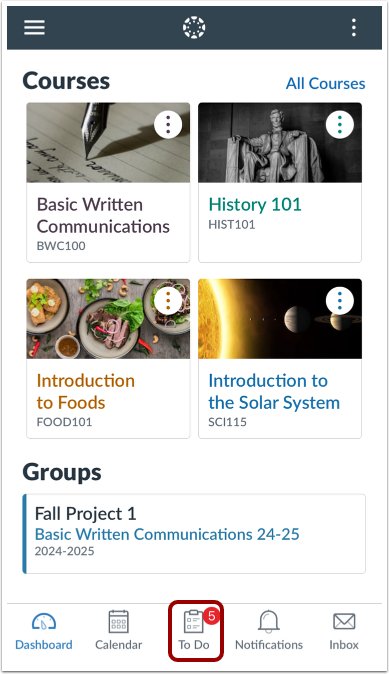
La lista de tareas pendientes muestra los elementos del curso que están por hacer para ayudarle a administrar fácilmente las tareas en todos sus cursos.
Esta lección muestra imágenes para la pantalla de un teléfono; sin embargo, a menos que se indique lo contrario, los pasos son los mismos para las tabletas.
Notas:
- Puedes añadir tareas personales en la app . Sin embargo, las tareas creadas en la app solo se muestran en el Calendario.
- La lista de tareas pendientes muestra los elementos que deben realizarse dentro de los próximos siete días.
Lista de tareas abiertas
En la barra de navegación, toque el ícono Tareas pendientes .
Ver lista de tareas pendientes
La Lista de Tareas te ofrece una vista rápida de las próximas tareas calificadas, cuestionarios y debates que aún no has completado. Cada elemento está organizado por colores según el curso y muestra un icono para su tipo de actividad: debate, cuestionario o tarea.
Los elementos por hacer se organizan por fecha de vencimiento.
Nota: Los usuarios que utilizan la aplicación Canvas con un rol de instructor verán notificaciones de tareas pendientes sobre la calificación de las tareas.
Ver elemento de la lista de tareas pendientes
Para ver una tarea pendiente, toque su nombre. La aplicación lo redirigirá a la página correspondiente.
Marcar artículo como terminado
Para marcar una tarea como completada, deslícela hacia la izquierda [1]. Luego, toque el botón Listo [2].
Nota: Una vez que se haya completado o enviado un elemento, se eliminará automáticamente de la lista de tareas pendientes.
Filtrar lista de tareas pendientes
Para filtrar su lista de tareas pendientes, toque el ícono Filtro [1].
Puedes filtrar los elementos de tu lista de tareas según los elementos visibles [2]. Puedes elegir entre:
- Mostrar tareas personales [3]
- Mostrar eventos del calendario [4]
- Espectáculo completado [5]
- Solo cursos favoritos [6]
Para filtrar los elementos de su lista de tareas pendientes según un período de tiempo específico, puede tocar una de las opciones Mostrar tareas desde [7] y los botones de opción Mostrar tareas hasta [8].
Para guardar los cambios, haga clic en el enlace Listo [9].