Puedes ver todos tus cursos y grupos en la aplicación Canvas. Puedes cambiar tus cursos favoritos y modificar los colores de las tarjetas y grupos de tu panel de control.
Las imágenes de esta lección se muestran para la pantalla de un teléfono, pero a menos que se indique lo contrario, los pasos son los mismos para las pantallas de las tabletas.
Notas:
Ver todos los cursos
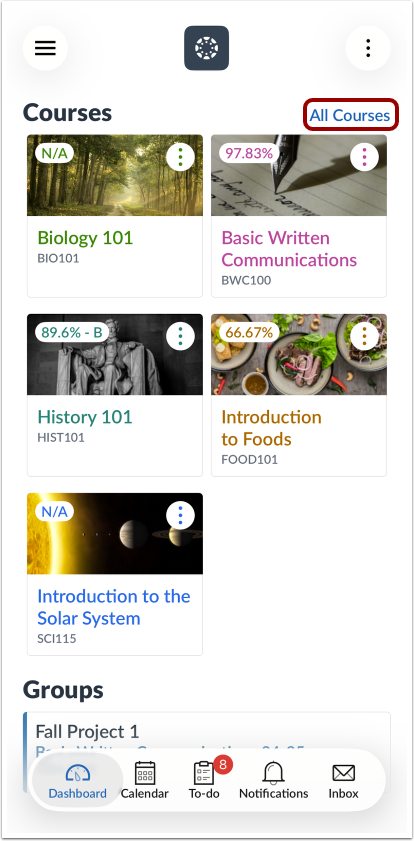
La aplicación muestra por defecto tus cursos favoritos. Estos cursos favoritos coinciden con el menú desplegable de cursos personalizados de la versión web de Canvas. Los cambios que realices en tus cursos favoritos se aplicarán también a la versión web de Canvas.
Para ver todos tus cursos y marcar tus cursos favoritos, pulsa el enlace " Todos los cursos" .
Editar cursos favoritos
Pulsa el icono de estrella junto al curso que quieras añadir a favoritos. Para eliminar un favorito, vuelve a pulsar el icono de estrella . Los cambios en la página de favoritos se aplican automáticamente.
Nota: La lista de cursos incluye cursos activos y finalizados.
Editar grupos
Pulsa el icono de estrella junto al grupo que quieras marcar como favorito. Para eliminar un favorito, vuelve a pulsar el icono de estrella . Los cambios en la página de favoritos se aplican automáticamente.
Nota: La lista de grupos incluye grupos activos y finalizados.
Ver opciones de tarjeta de curso
Puedes cambiar el nombre y el color asociados a tus cursos. Los colores de los cursos ayudan a asociar los elementos del curso en otras áreas de la aplicación Canvas, como la Lista de tareas y las Notificaciones.
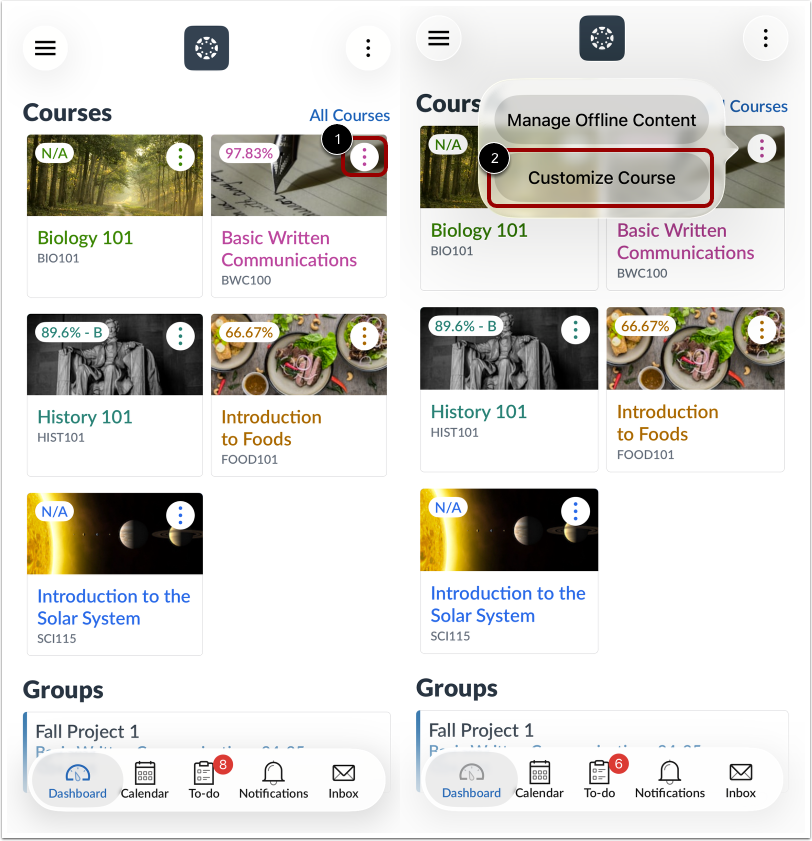
Para cambiar el apodo o el color de un curso, toque el icono Opciones [1] y toque el enlace Personalizar curso [2].
Editar nombre de usuario
Para cambiar el apodo del curso, toque el campo Apodo [1].
Para guardar los cambios, pulse el enlace Listo [2].
Elige el color del curso
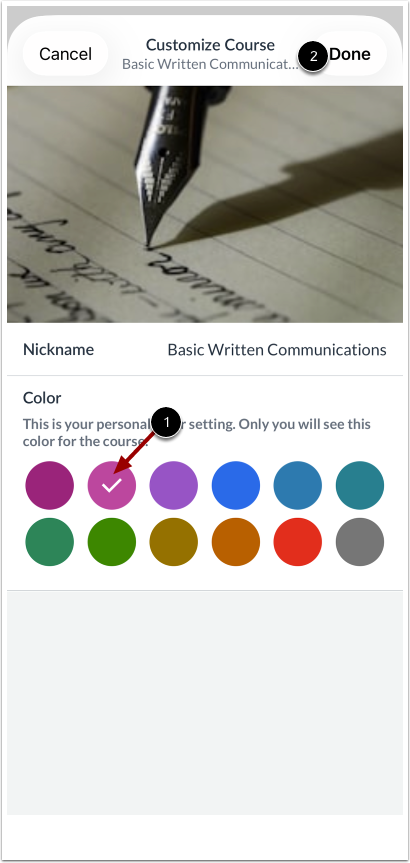
Para cambiar el color del curso, toque el nuevo color para su curso [1].
Para guardar los cambios, pulse el enlace Listo [2].
Nota: Para ver el color seleccionado en toda la tarjeta del curso, puede activar la opción Superposición de color en el Menú de usuario.
Reordenar tarjetas de cursos
Para reordenar las tarjetas de tus cursos, toca el curso que deseas reorganizar [1], mueve la tarjeta del curso [2] y suelta la tarjeta en la ubicación deseada.