Puedes enviar fácilmente tareas a Canvas desde tu dispositivo móvil vinculando archivos desde aplicaciones de terceros como Google Drive, Dropbox y Microsoft OneDrive.
Esta lección muestra imágenes para la pantalla de un teléfono; sin embargo, a menos que se indique lo contrario, los pasos son los mismos para las tabletas.
Notas:
- Antes de subir una tarea a la aplicación Canvas:
- Debes subir la tarea a la aplicación de terceros con antelación.
- Asegúrate de que la aplicación de terceros esté instalada en tu dispositivo iOS.
- Si está habilitada en la versión web de Canvas, verás animaciones de celebración cuando entregues una tarea a tiempo en la aplicación de Canvas.
- Para obtener más información sobre el envío de archivos mediante la función de carga en la aplicación Canvas, consulte el PDF de comparación de medios de Canvas .
Abrir aplicación de terceros
En tu dispositivo iOS, toca para abrir la aplicación de terceros.
Enviar desde la aplicación Dropbox
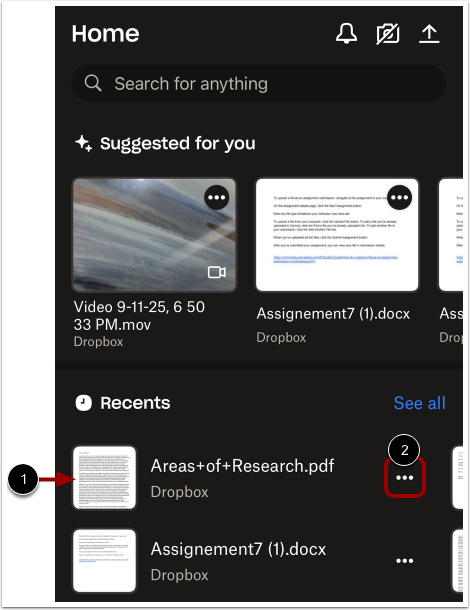
Localiza el archivo que deseas enviar como tarea de Canvas [1]. Toca el icono de Opciones junto al nombre del archivo [2].
Compartir archivo de Dropbox
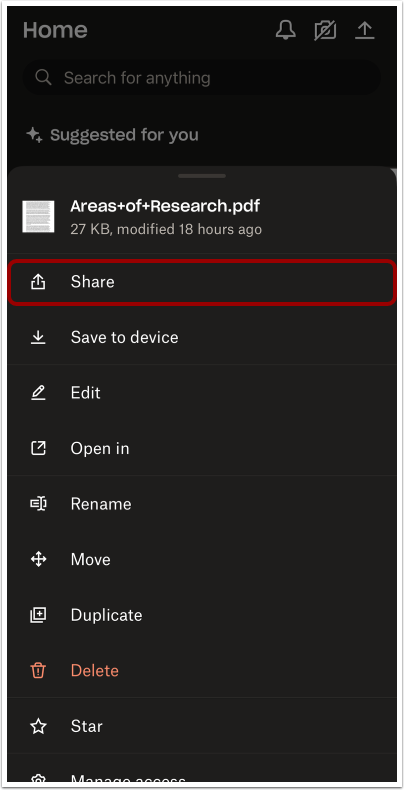
Pulsa el enlace Compartir .
Exportar archivo de Dropbox
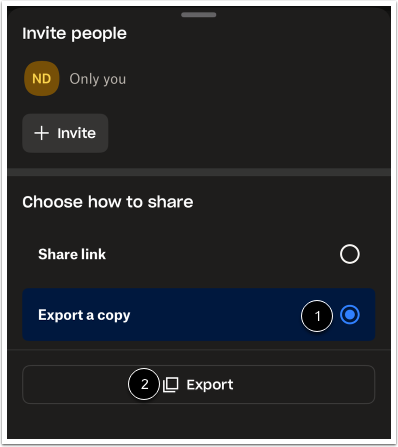
Pulse el botón de opción Exportar una copia [1] y, a continuación, pulse el botón Exportar [2].
Abrir en la aplicación
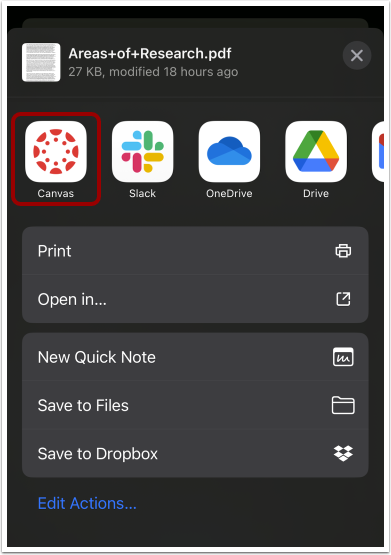
Pulsa el icono del lienzo [1].
Enviar desde la aplicación Google Drive
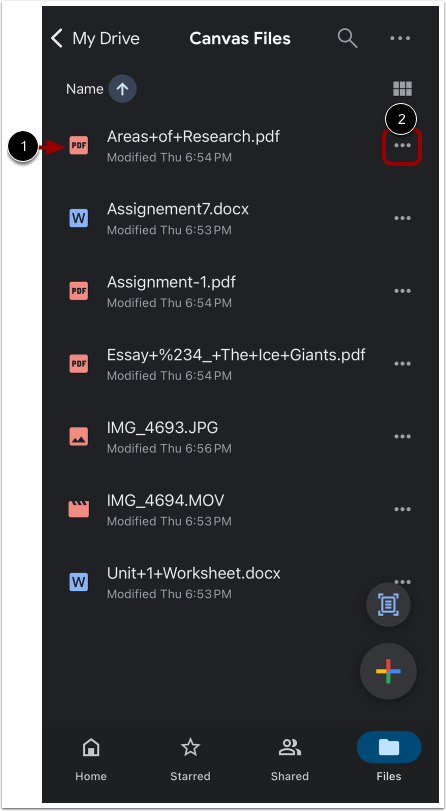
Localiza el archivo que deseas enviar como tarea de Canvas [1]. Luego, toca el icono de Opciones junto al nombre del archivo [2].
Abrir archivo en Canvas
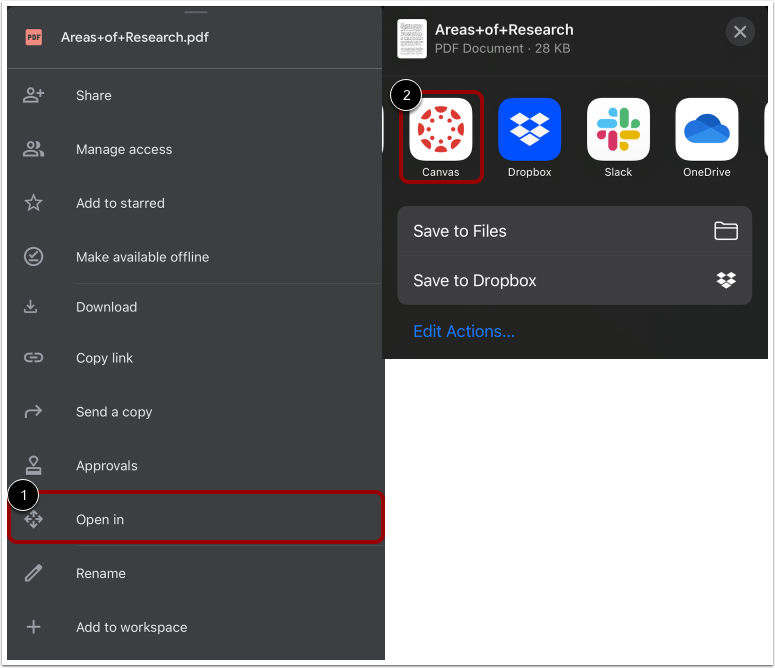
Pulsa el enlace Abrir en [1]. Una vez que el archivo esté listo para exportar, pulsa el icono Lienzo [2].
Compartir archivo de OneDrive
Localiza el archivo que deseas enviar como tarea de Canvas [1]. Luego, toca el icono de Opciones junto al nombre del archivo [2].
Luego, pulse el botón Compartir [3].
Enviar archivo al lienzo
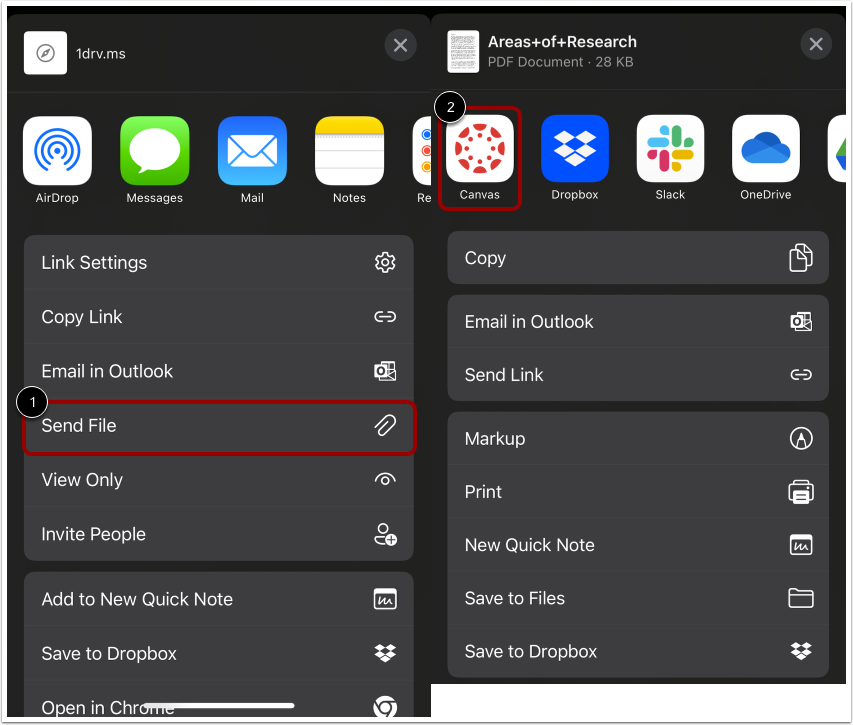
Toca el enlace Enviar archivo [1]. Luego toca el icono Lienzo [2].
Seleccionar curso
Toca el menú Curso [1]. La lista de cursos muestra tus cursos actuales de Canvas. Selecciona el curso en el que entregarás tu tarea tocando el nombre del curso [2].
Seleccionar tarea
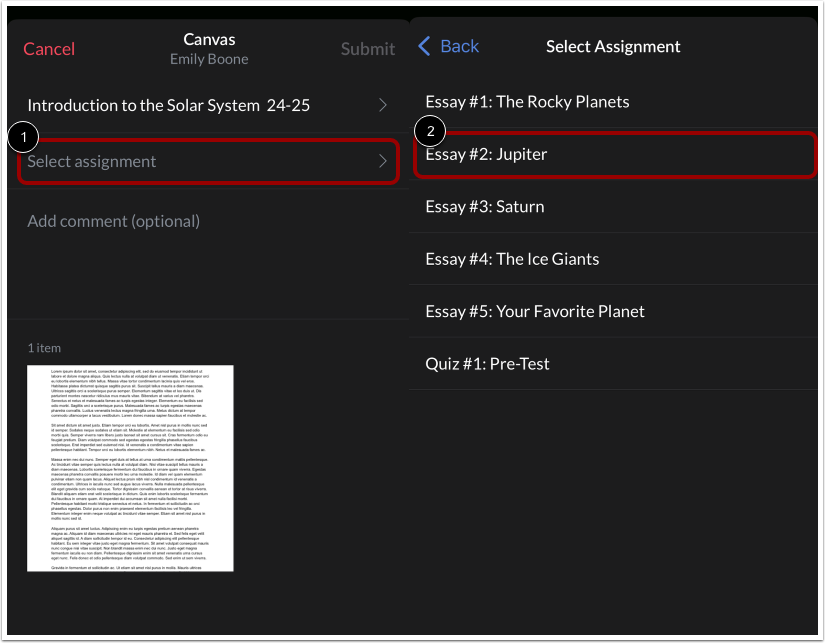
Pulsa el menú Tareas [1]. La lista de Tareas muestra una lista alfabética de todas las tareas de tu curso. Selecciona la tarea que deseas entregar pulsando el nombre de la tarea [2].
Nota: La lista de tareas muestra todas las tareas de un curso, incluidas las tareas bloqueadas.
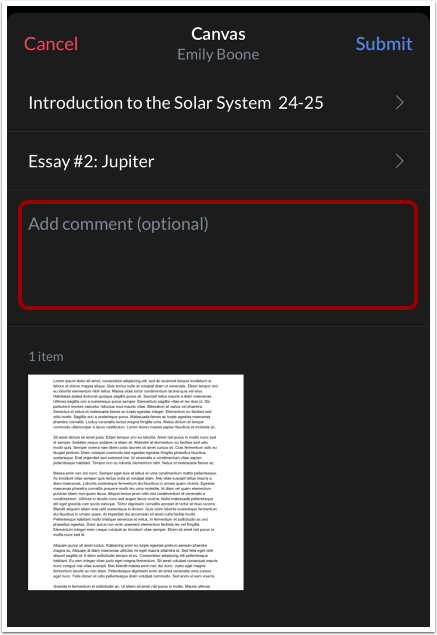
Para incluir un comentario con la entrega de tu tarea, toca el campo Agregar comentario (opcional)...
Enviar tarea
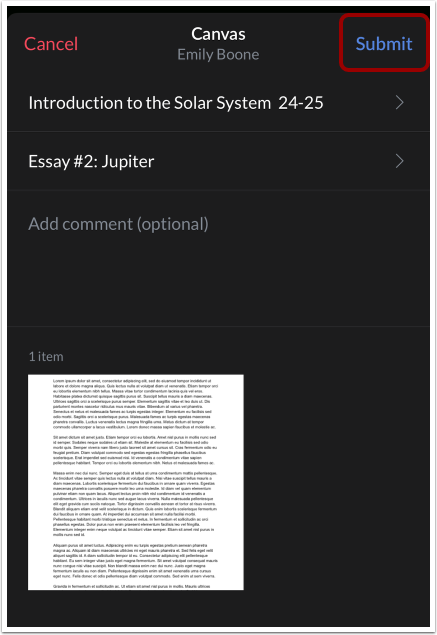
Para enviar tu tarea, pulsa el botón Enviar .