La página de Calificaciones de un curso muestra las calificaciones actuales de todas las tareas. También puede ver detalles de las calificaciones, comentarios y rúbricas. Si su institución ha habilitado períodos de calificación, también puede filtrar las calificaciones por período.
Nota: Algunos detalles en la página de Calificaciones, como los detalles de puntuación y la calificación total, pueden estar restringidos en su curso.
Calificaciones de asignaturas abiertas
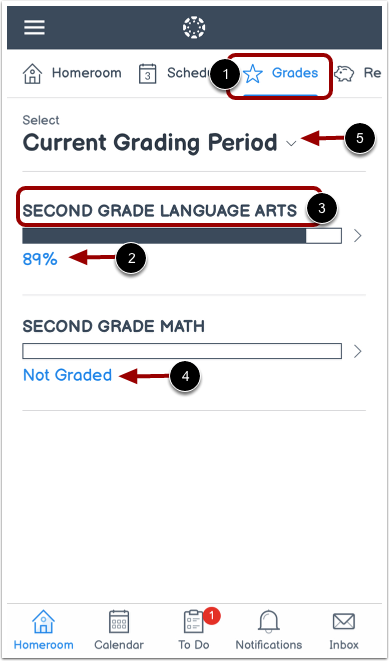
Desde el aula, toque la pestaña Calificaciones [1].
Si su instructor lo permite, las calificaciones totales de la materia se mostrarán [2].
Para ver los detalles de las calificaciones de una materia, toque el nombre de la materia [3].
Notas:
- Si su instructor ha ocultado las calificaciones totales de la materia, se mostrará No calificado en lugar de la calificación total de la materia [4].
- Si su institución tiene períodos de calificación habilitados, puede cambiarlos en el menú desplegable Período de calificación [5].
Ver calificaciones de las asignaturas
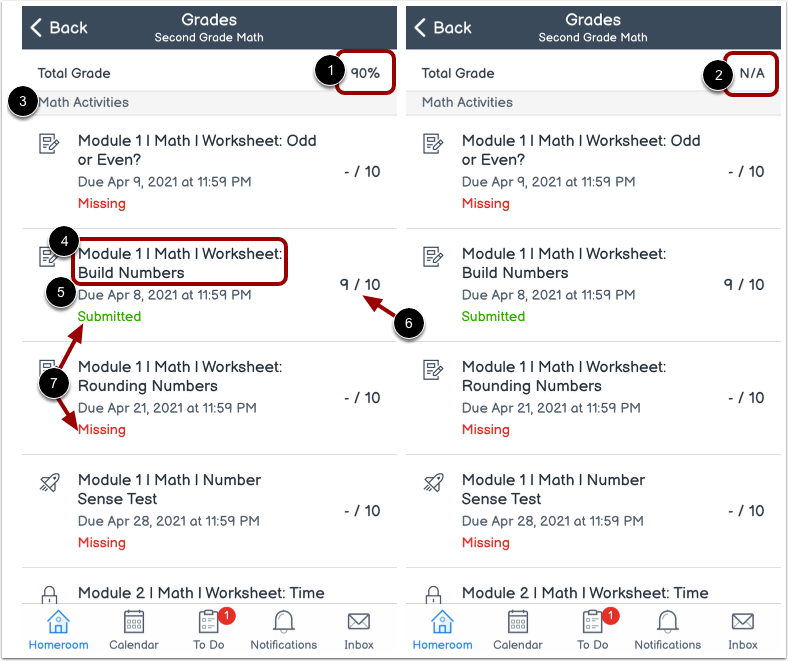
Si su instructor lo permite, su calificación general de la asignatura se mostrará [1]. Si su instructor no le permite ver sus calificaciones, se mostrará N/D [2].
De forma predeterminada, las calificaciones se ordenan cronológicamente por fecha de entrega de la tarea.
Puede ver el grupo de tareas [3], el nombre de la tarea [4], la fecha de entrega de la tarea [5], su puntaje de tarea y los puntos totales de tarea [6], y el estado de la tarea [7].
Asignación abierta
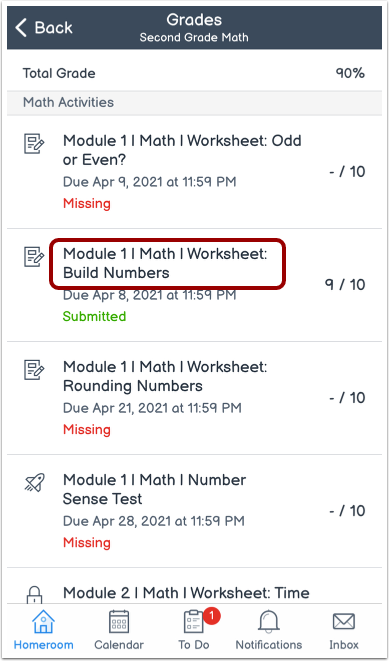
Para ver los detalles de la puntuación y los comentarios, toque el nombre de la tarea.
Ver detalles de la tarea
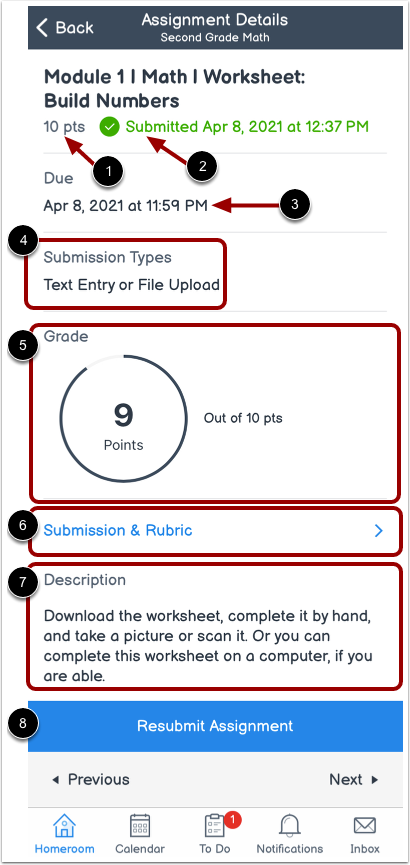
La página Detalles de la tarea muestra información de la tarea.
Si su tarea está calificada, la página de detalles muestra los puntos posibles [1] y una etiqueta Enviado [2].
La página de detalles de la tarea muestra la fecha de vencimiento de la tarea [3] y el tipo de envío [4].
Si su tarea está calificada, la página de detalles muestra la calificación que recibió [5].
Para ver su envío, toque el enlace Envío y rúbrica [6]. El envío y otros detalles se muestran en la página de Envío.
La página Detalles de la tarea también muestra la descripción de la tarea [7].
Si tiene permiso para agregar una nueva entrega a la tarea, el botón "Reenviar tarea" podría mostrar [4]. Para enviar un nuevo intento, toque el botón "Reenviar tarea" [8].
Ver envío
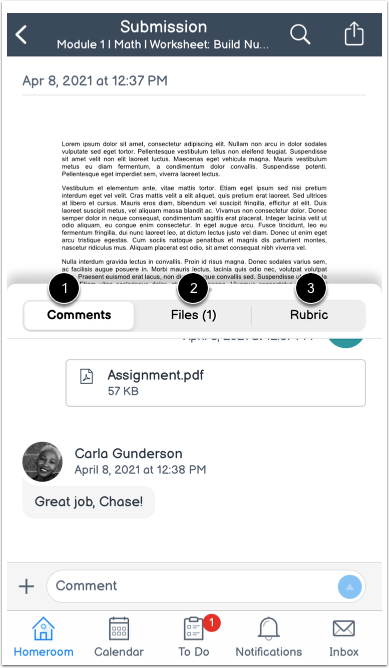
La página de detalles del envío muestra su envío más reciente. Puede ver los comentarios [1], los archivos enviados [2] y una rúbrica, si la hubiera [3].