La aplicación Canvas te ayuda a llevar un registro de todas las tareas del curso. También puedes ver las tareas recién creadas o los cambios realizados en las tareas en la pestaña Notificaciones.
Las imágenes de esta lección se muestran para la pantalla de un teléfono, pero a menos que se indique lo contrario, los pasos son los mismos para las pantallas de las tabletas.
Notas:
- El menú de navegación del curso coincide con la versión web de tu curso de Canvas. Si la opción Tareas no está disponible en la navegación del curso, también estará oculta en la aplicación.
- Si la función de mejoras en las tareas está habilitada en tu curso, podrás ver una interfaz mejorada con los detalles de las tareas y un flujo de trabajo de envío optimizado.
Curso abierto
En el panel de control, pulsa el nombre del curso que deseas ver.
Asignaciones abiertas
Pulsa el enlace Tareas .
Nota: Es posible que deba deslizar el dedo por la pantalla para ver el enlace de Tareas.
Ver tareas
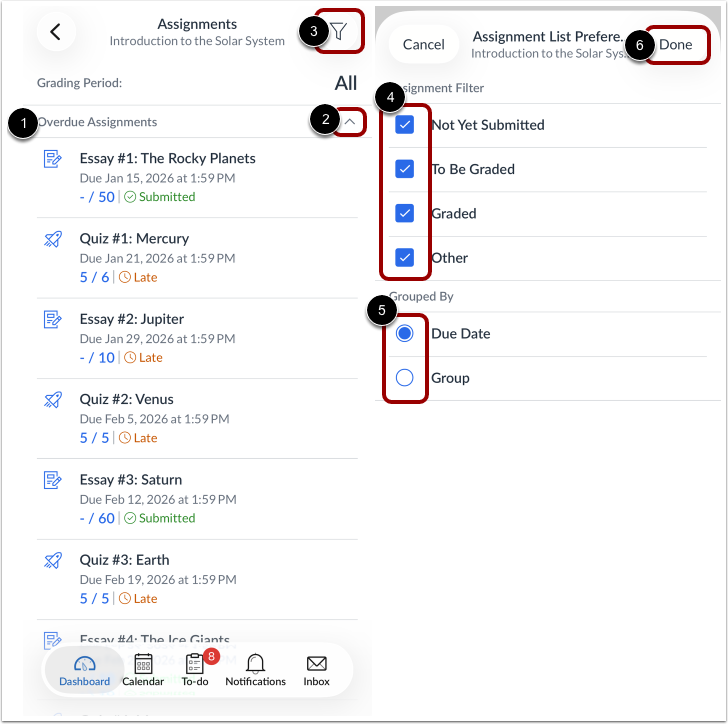
Las tareas se organizan en grupos de tareas [1].
Para contraer y expandir los grupos de asignación, toque la flecha del grupo [2].
Para filtrar las tareas, toque el icono de filtro [3] y luego seleccione las casillas de verificación Aún no enviadas , Para calificar , Calificadas y/o Otras [4].
Para agrupar tareas, pulse el botón de opción Fecha de vencimiento o Grupo [5].
Pulsa el enlace Listo [6].
Nota: Si los periodos de evaluación están habilitados en su curso, también puede filtrar para ver las tareas por periodo de evaluación.
Asignación abierta
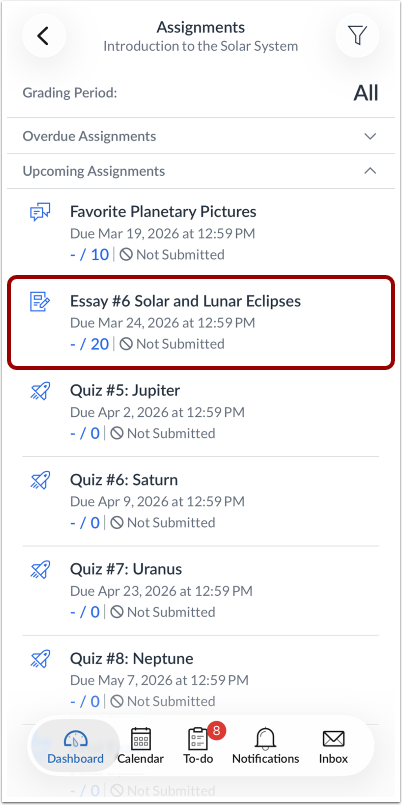
Para ver una tarea, toque el nombre de la tarea.
Ver detalles de la asignación
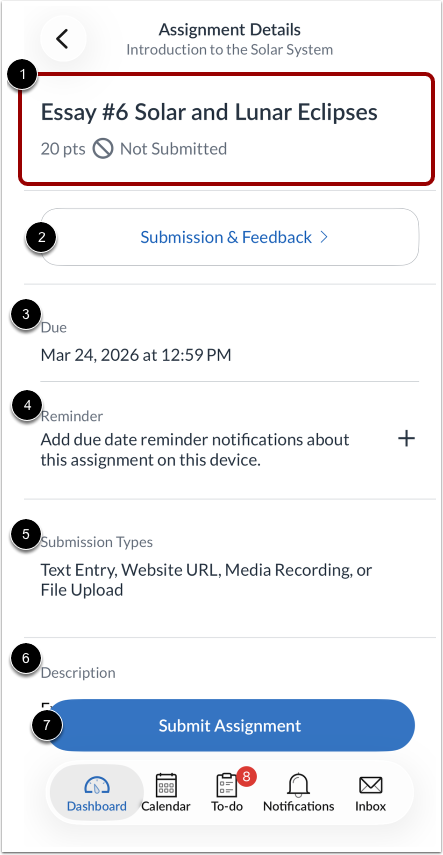
La página Detalles de la tarea muestra el título de la tarea, los puntos posibles y el estado de envío [1].
Para ver detalles de envío, pulsa el enlace Envío y comentarios [2].
Puedes ver la fecha de vencimiento [3].
Puede agregar un recordatorio de fecha de vencimiento en su dispositivo [4].
También puede ver los tipos de envío de la tarea [5], así como los tipos de archivo aceptables para cargar archivos si su instructor lo restringe.
Puedes ver la descripción de la tarea [6].
Para enviar tu tarea, pulsa el botón Enviar tarea [7].
Nota: Es posible que tengas que deslizar el dedo por la pantalla para ver la descripción de la tarea.
Enviar tarea
La aplicación Canvas admite los siguientes tipos de entrega de tareas:
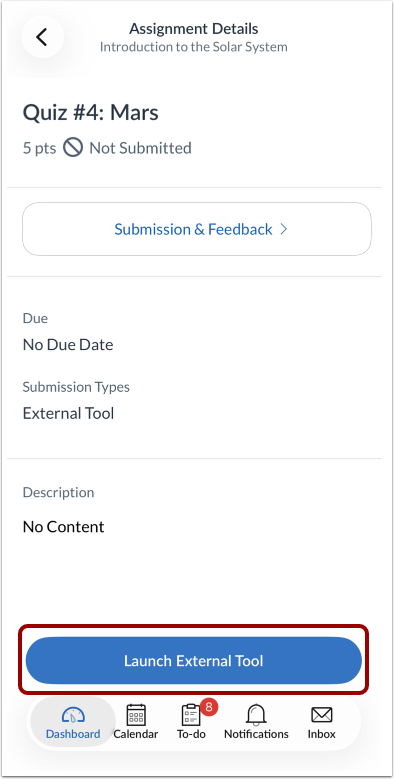
Para enviar una asignación de herramienta externa, pulse el botón " Iniciar herramienta externa" .
Ver tarea bloqueada
Si una tarea aún no está disponible, la página de Detalles de la tarea muestra la fecha y la hora en que se desbloqueará.
Si la fecha de disponibilidad de la tarea ya pasó, la página de Detalles de la tarea muestra la fecha y la hora en que se bloqueó la tarea.