En la aplicación Canvas, puedes enviar mensajes de conversación a varias personas de tus cursos.
Las imágenes de esta lección se muestran para la pantalla de un teléfono, pero a menos que se indique lo contrario, los pasos son los mismos para las pantallas de las tabletas.
Abrir bandeja de entrada
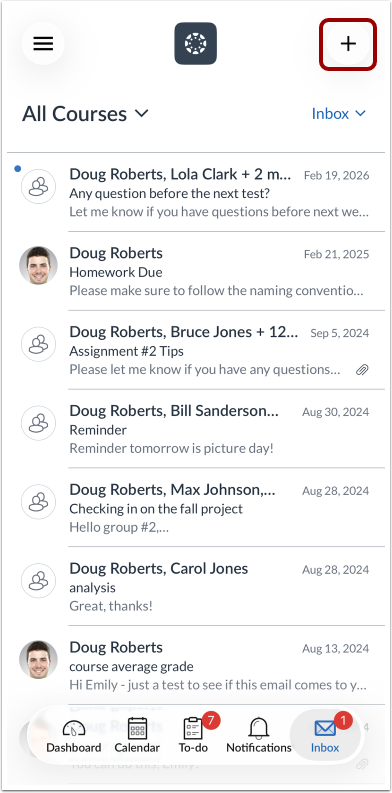
En el Panel de control, pulsa el icono de Bandeja de entrada .
Redactar nuevo mensaje
Pulsa el icono de Añadir .
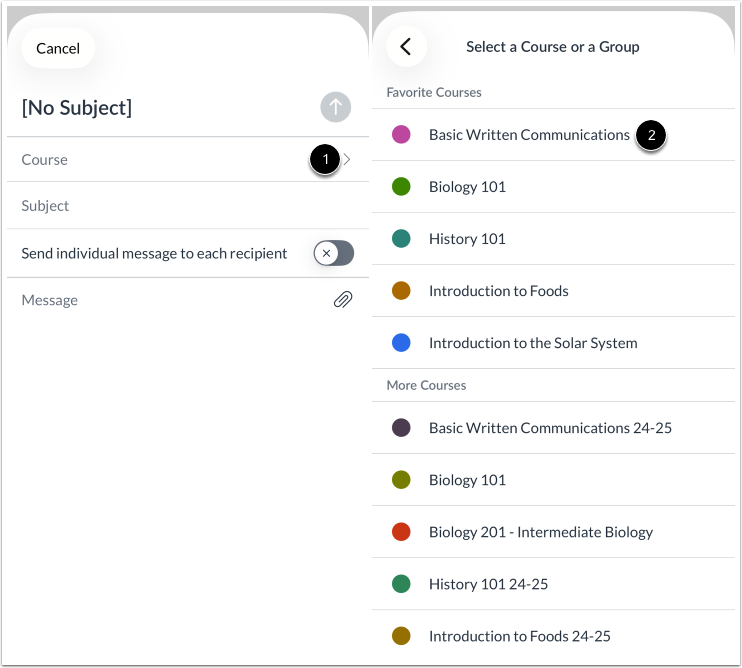
Seleccionar curso
Toca el enlace Curso [1] y selecciona el curso al que quieres enviar el mensaje [2].
Agregar destinatario
En el campo Para , pulse el icono Agregar .
Nota: Solo se puede agregar un usuario o grupo de usuarios a la vez.
Buscar por nombre
Para buscar por nombre, introduzca el nombre del destinatario en el campo de búsqueda .
Nota: Si no recuerda el nombre del destinatario, puede buscar mediante el filtro de cursos para seleccionarlo.
Seleccionar destinatario
Cuando aparezca el nombre completo del destinatario, toque el nombre.
Buscar por filtro de curso
Para buscar por filtro de curso, seleccione enviar un mensaje a todos los usuarios [1] o seleccione usuarios por grupo [2].
Seleccionar grupo de usuarios
Toque el grupo de usuarios del destinatario [1].
Toca el nombre del destinatario [2]. Puedes seleccionar a todos los miembros de un grupo de usuarios específico tocando la opción Todos en [Grupo] [3].
Modificar destinatarios
Si necesita eliminar a un destinatario, pulse el icono Eliminar .
Adjuntar archivo
Para adjuntar un archivo al mensaje, pulse el icono de Adjuntar .
Seleccione el archivo adjunto
Para seleccionar el archivo adjunto, elige cómo deseas adjuntarlo. Puedes subir un archivo, subir una foto, tomar una foto, grabar audio o adjuntar un archivo desde Canvas.
Nota: Para obtener más información sobre los archivos multimedia adjuntos, consulte el documento de recursos Comparación de medios de Canvas.
Ver archivo adjunto
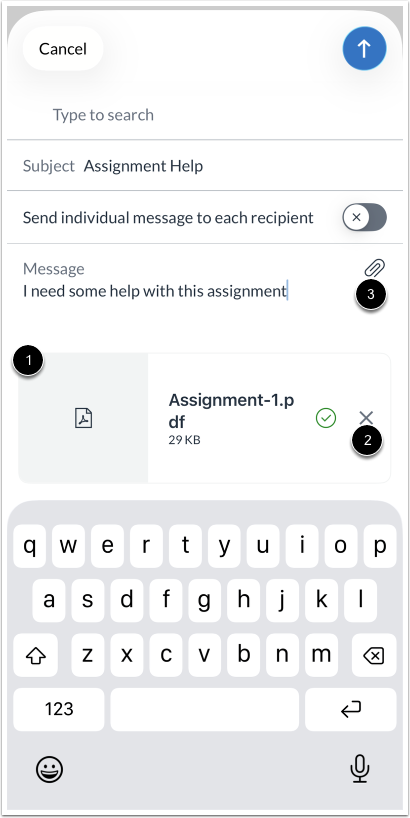
Vea su archivo adjunto [1]. Para eliminar su archivo adjunto, toque el icono Eliminar [2].
Para agregar otro archivo adjunto, toque el icono Adjuntar [3].
Enviar mensaje
Introduzca un asunto para su mensaje en el campo Asunto [1].
Si desea enviar mensajes individuales a cada destinatario, pulse el interruptor Enviar mensaje individual a cada destinatario [2].
Introduzca su mensaje en el campo Mensaje [3].
Cuando esté listo para enviar su mensaje, toque el icono de Enviar [4].
Nota: Los mensajes nuevos no aparecen en la Bandeja de entrada hasta que se recibe una respuesta. Sin embargo, si ya tienes un mensaje en la Bandeja de entrada con un destinatario, el mensaje aparecerá como parte de esa conversación.