Puedes usar tu dispositivo móvil para participar en una conferencia del curso. Esta lección muestra cómo unirte a una conferencia y usar la interfaz de Conferencias en un dispositivo iOS. La interfaz de Conferencias utiliza el sistema de conferencias web BigBlueButton.
Para usar la interfaz de Conferencias en un dispositivo iOS, puede unirse a una conferencia desde Safari o abrir Safari desde la app Canvas. No puede participar en una conferencia desde la app Canvas. Para participar en una conferencia con un dispositivo iOS, debe usar iOS 11 o posterior y Safari.
Esta guía ofrece una descripción general básica de la interfaz de Conferencias. Para obtener más información sobre funciones específicas, consulte la documentación del usuario HTML5 de BigBlueButton.
Conferencias abiertas
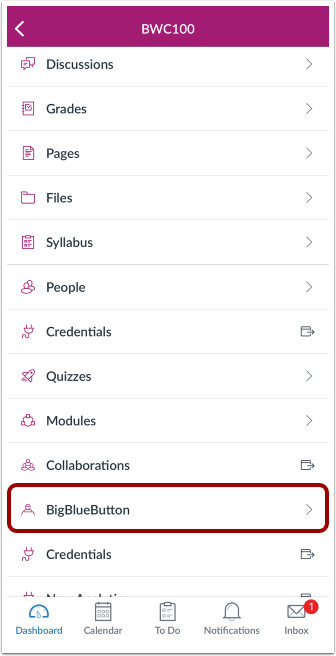
En la Navegación del Curso, pulsa el enlace de tu herramienta de videoconferencia. El nombre del enlace refleja la herramienta que utiliza tu institución.
Ver conferencias
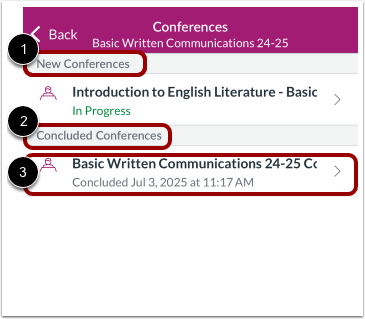
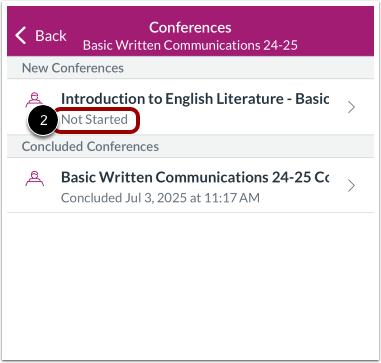
La página Conferencias muestra todas las conferencias de tu curso. Las conferencias nuevas, incluidas las que están en curso, se muestran en la sección "Nuevas Conferencias" [1]. Las conferencias finalizadas se muestran en la sección "Conferencias Finalizadas" [2].
Para ver los detalles de la conferencia, toque el nombre de una conferencia [3].
No ver conferencias
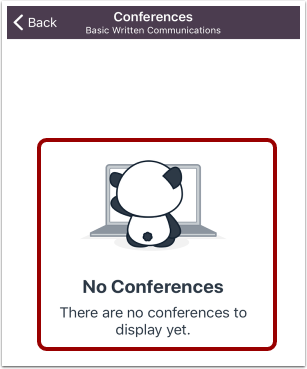
Si su curso no tiene ninguna conferencia, la página Conferencias muestra una notificación "No hay conferencias" .
Conferencia abierta en curso
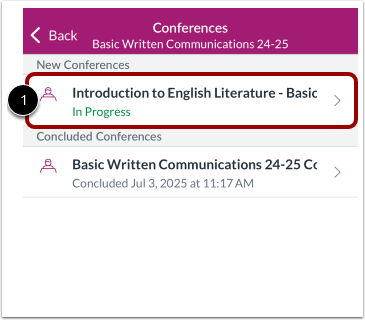
Para abrir una conferencia que ha comenzado, toque el nombre de la conferencia [1].
Nota: Si la etiqueta En progreso no se muestra para su conferencia, la conferencia no ha comenzado [2].
Unirse a la conferencia
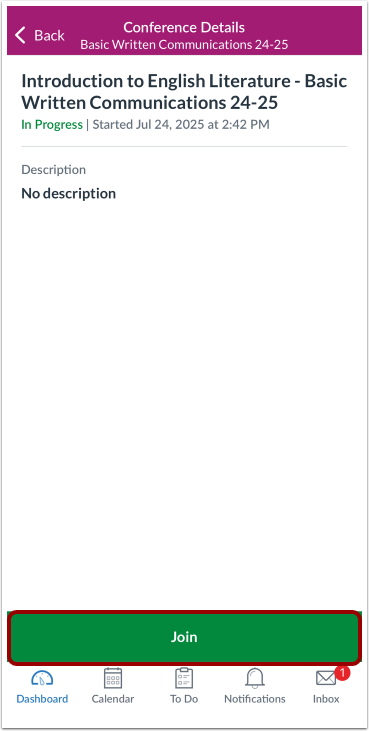
Para unirse a una conferencia en curso, toque el botón Unirse .
Unirse a Audio
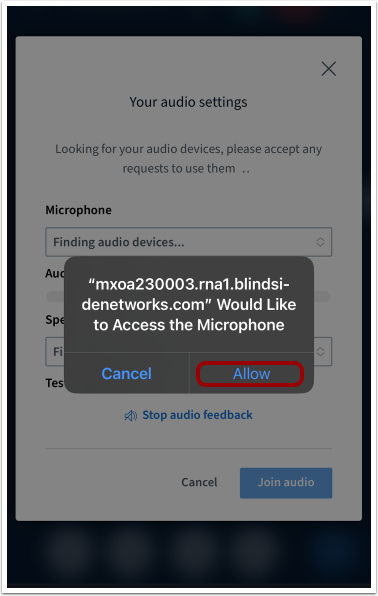
Antes de unirse a una conferencia, se le solicitará que permita el acceso al micrófono de su dispositivo. Para usarlo durante la conferencia, toque " Permitir" .
Cambiar la configuración de audio
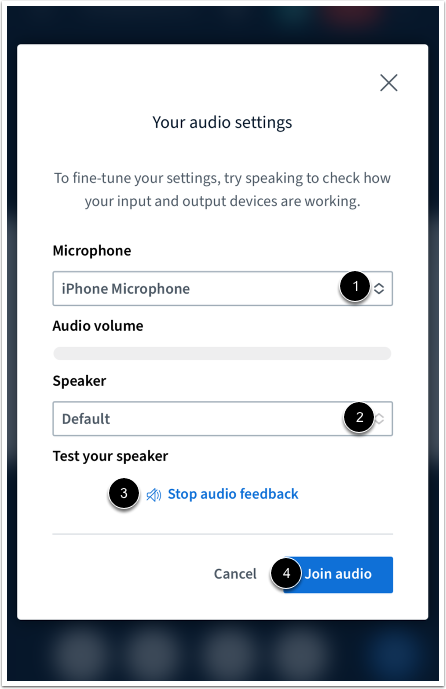
Puedes cambiar varias configuraciones de audio en tu dispositivo. Para cambiar la fuente del micrófono, toca el menú desplegable Micrófono [1].
Para cambiar la fuente del altavoz, toque el menú desplegable Altavoz [2]. Para probar el volumen del altavoz, toque el enlace Detener retroalimentación de audio [3].
Para guardar la configuración de audio, toque el botón Unirse a audio [4].
Ver mensaje de confirmación
Aparecerá un mensaje de confirmación cuando te unas a la conferencia.
Ver la interfaz de conferencias
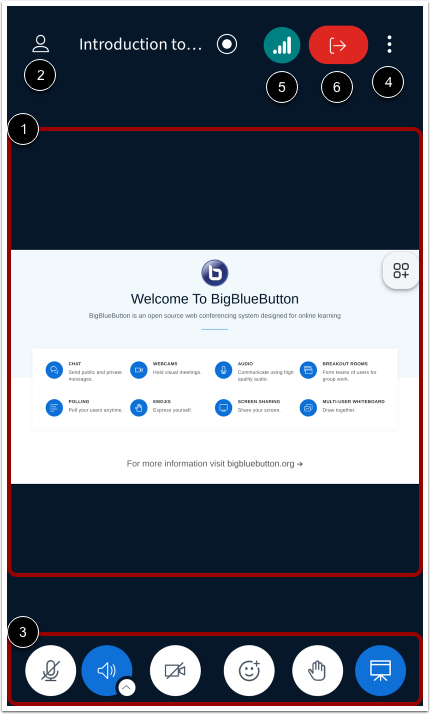
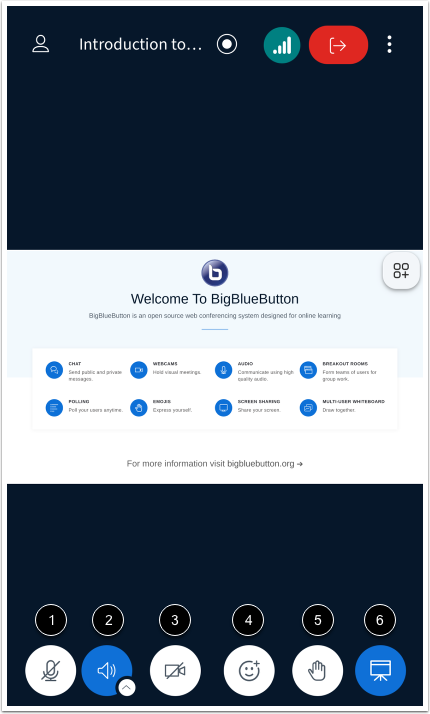
La interfaz de Conferencias incluye cuatro áreas diferentes que le permiten participar en la conferencia:
- Ventana de presentación [1]
- Menú de usuario [2]
- Herramientas de conferencia [3]
- Menú de opciones [4]
- Estado de la conexión [5]
- Salir de la reunión [6]
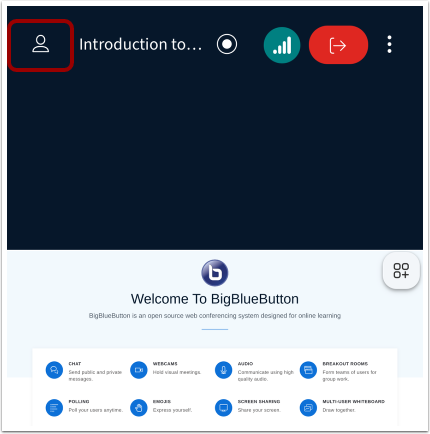
Para abrir el Menú de Usuario, toque el ícono Usuarios .
Ver menú de usuario
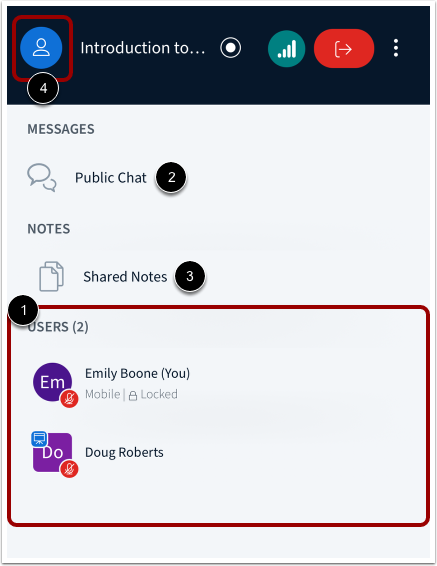
Todos los usuarios de la conferencia se mostrarán en la lista de Usuarios [1].
Para abrir el chat, pulsa el enlace "Chat público" [2]. Para ver las notas compartidas, pulsa el enlace "Notas compartidas" [3].
Para salir del Menú de Usuario, toque el ícono Usuarios [4].
La interfaz de conferencias incluye herramientas para administrar los elementos de audio y video de la conferencia.
Para silenciar o activar el micrófono, toque el ícono Micrófono [1].
Para silenciar o activar el sonido de su altavoz, toque el ícono del altavoz [2].
Para habilitar su cámara web, toque el ícono de cámara web [3].
Para enviar una reacción, toque el ícono de Reacción [4].
Para levantar o bajar la mano, toque el ícono Levantar la mano [5].
Para minimizar la presentación, toque el ícono Minimizar presentación [6].
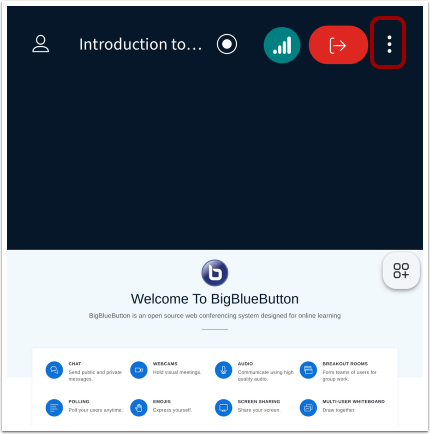
Para abrir el menú de Opciones, toque el ícono Opciones .
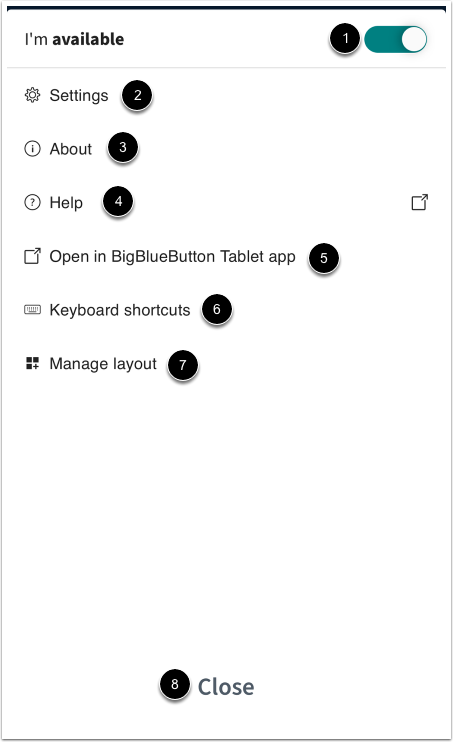
Desde el menú Opciones, puedes:
- Establecer estado [1]
- Entrar o salir del modo de pantalla completa [2]
- Abra el menú Configuración [3]
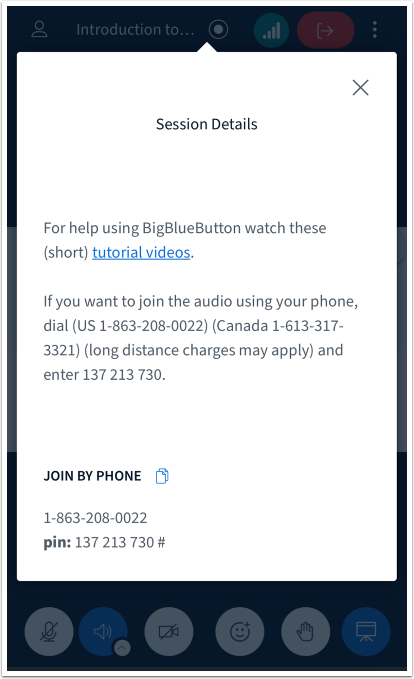
- Ver información sobre la interfaz de Conferencias [4]
- Ver la página de ayuda [5]
- Ver atajos de teclado [6]
- Administrar el diseño [7]
Para cerrar el menú Opciones, toque el enlace Cerrar [8].
Ver la configuración de la aplicación
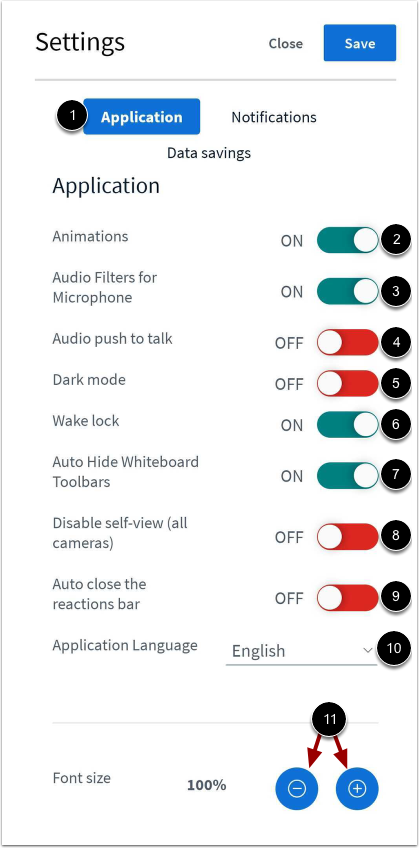
Desde el menú Configuración, puede administrar ajustes adicionales para la interfaz de Conferencias. Por defecto, el menú Configuración se abrirá en la pestaña Aplicaciones [1].
Para habilitar o deshabilitar las animaciones de audio, toque el botón Animaciones [2].
Para habilitar o deshabilitar los filtros de audio, toque el botón Filtros de audio para micrófono [3].
Para habilitar o deshabilitar la función Pulsar para hablar, toque el interruptor Pulsar para hablar de audio [4].
Para habilitar o deshabilitar el modo oscuro, toque el interruptor Modo oscuro [5].
Para habilitar o deshabilitar el bloqueo de activación, toque el interruptor Bloqueo de activación [6].
Para habilitar o deshabilitar las barras de herramientas de la pizarra, toque el botón Ocultar automáticamente las barras de herramientas de la pizarra [7].
Para habilitar o deshabilitar la vista propia, toque el botón Deshabilitar vista propia (todas las cámaras) [8].
Para habilitar o deshabilitar el cierre automático de la barra de reacciones, toque el botón Cerrar automáticamente la barra de reacciones [9].
Para cambiar su idioma, toque el menú Idioma de la aplicación y seleccione su idioma preferido [10].
Para ajustar el tamaño de la fuente, toque el ícono Aumentar o Disminuir [11].
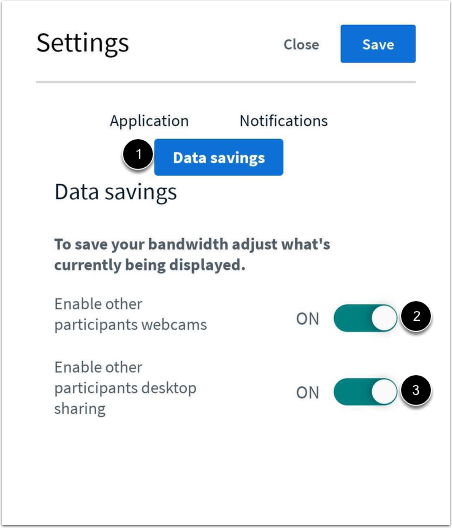
Ver la configuración de ahorro de datos
Para administrar el ahorro de datos, toque la pestaña Ahorro de datos [1].
Para habilitar o deshabilitar su cámara web, toque el botón Habilitar cámaras web [2]. Para habilitar o deshabilitar compartir el escritorio, toque el botón Habilitar compartir el escritorio [3].
Guardar configuración
Para guardar los cambios en el menú Configuración, toque el botón Guardar .