Puedes agregar archivos de fotos, audio y vídeo a tus publicaciones de discusión.
Las imágenes de esta lección se muestran para la pantalla de un teléfono, pero a menos que se indique lo contrario, las pantallas de tabletas reflejan los mismos pasos.
Nota: Añadir un archivo adjunto a una discusión depende de los permisos del curso. Si no puede hacerlo, esta función está deshabilitada en su curso.
Curso abierto
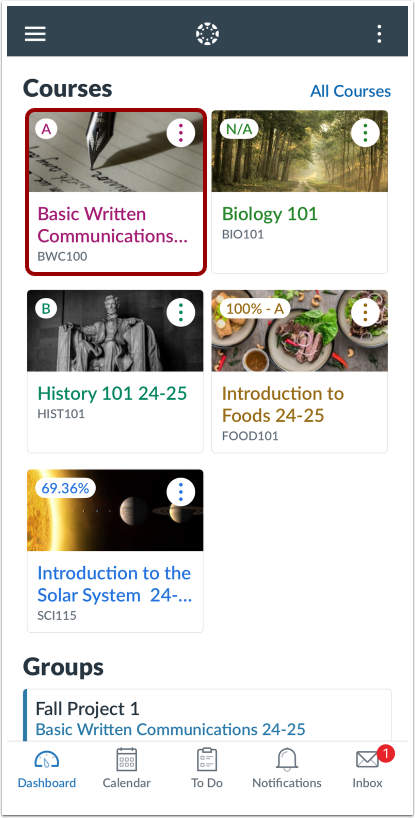
En la página Cursos, toque el nombre del curso que desea ver.
Discusiones abiertas
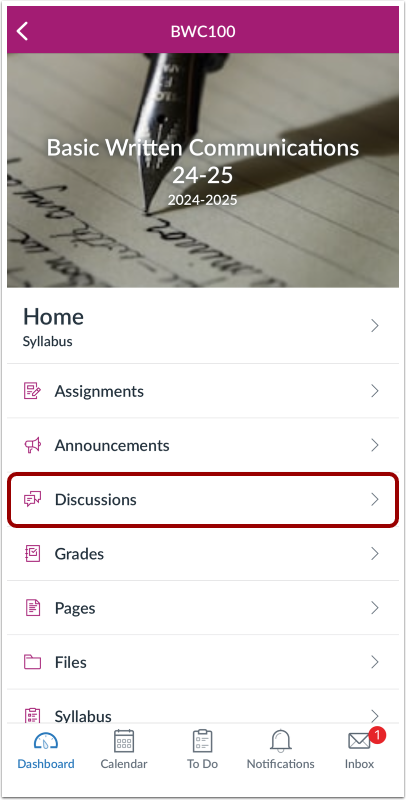
Toque el enlace Discusiones .
Nota: Es posible que tengas que deslizar el dedo por la pantalla para ver el enlace Discusiones.
Discusión abierta
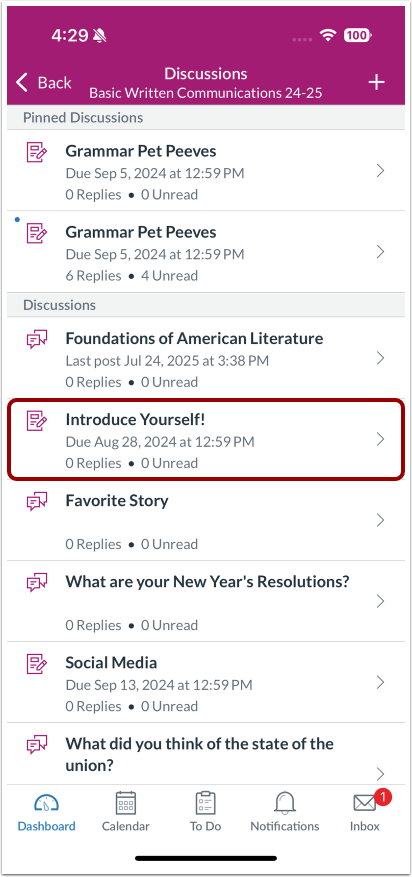
Para ver un hilo de discusión, toque el nombre del hilo.
Responder a la discusión
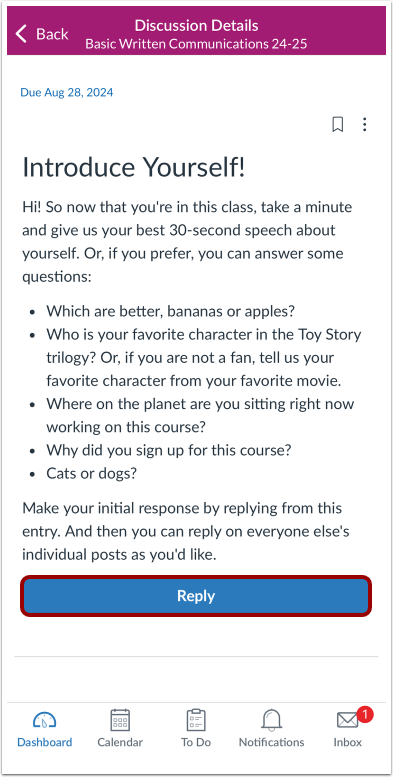
Para responder a la discusión , toque el botón Responder .
Agregar archivo adjunto
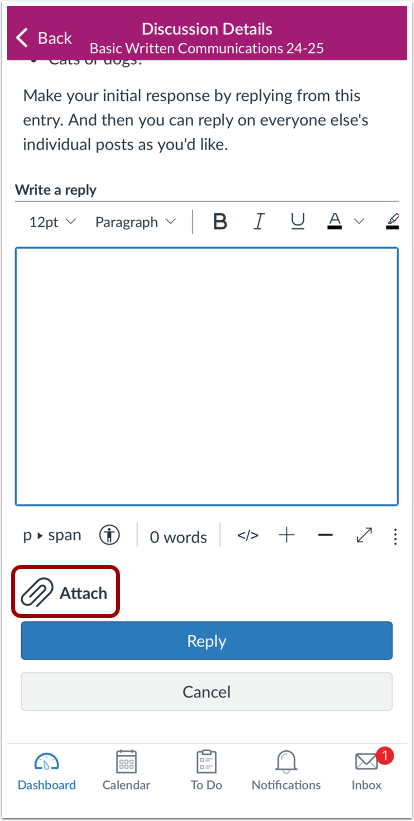
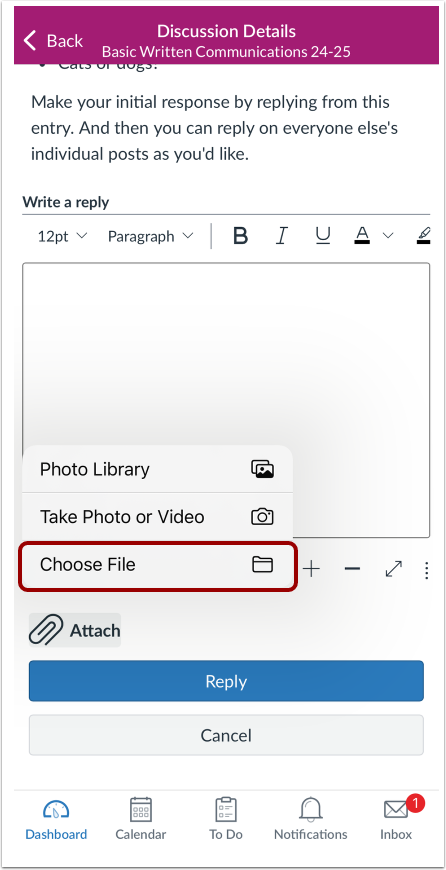
Para agregar archivos adjuntos a su respuesta, toque el enlace Adjuntar .
Seleccionar el tipo de archivo adjunto
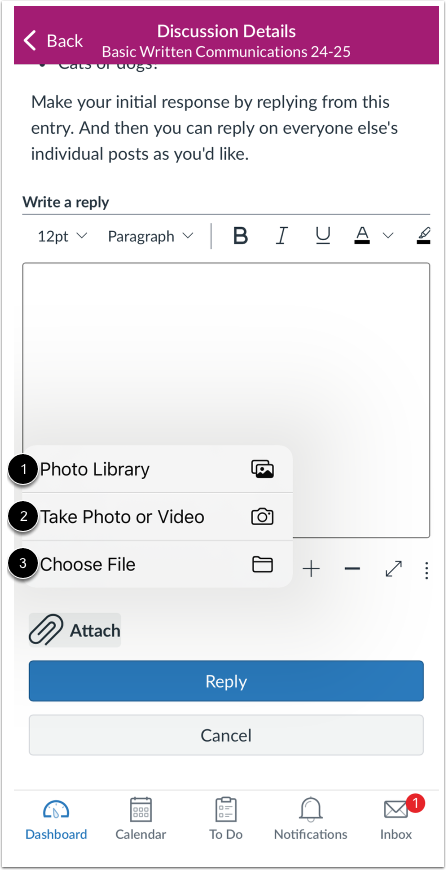
Para seleccionar una imagen de la biblioteca de su dispositivo, toque el botón Biblioteca de fotos [1].
Para tomar una nueva foto o video, toque el botón Tomar foto o video [2].
Para cargar un archivo desde su dispositivo, toque el botón Elegir archivo [3].
Usar la cámara
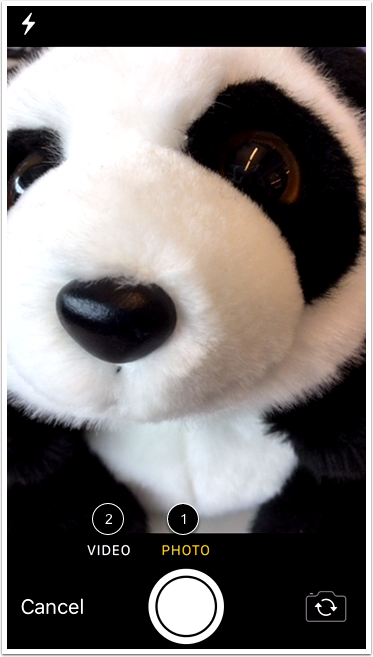
Para tomar una foto, toque la opción Foto [1]. Para grabar un video, toque la opción Video [2].
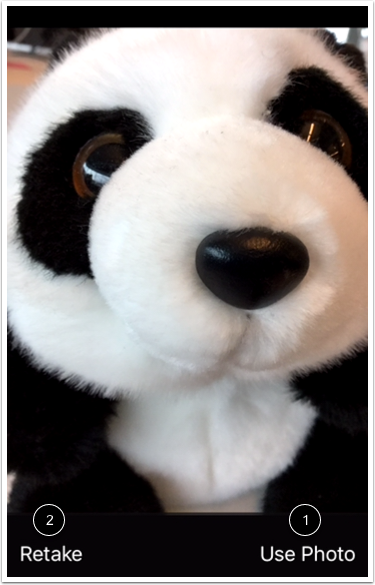
Luego, toca el enlace Usar foto o Usar video [1]. Para volver a tomar la foto o el video, toca el enlace Volver a tomar [2].
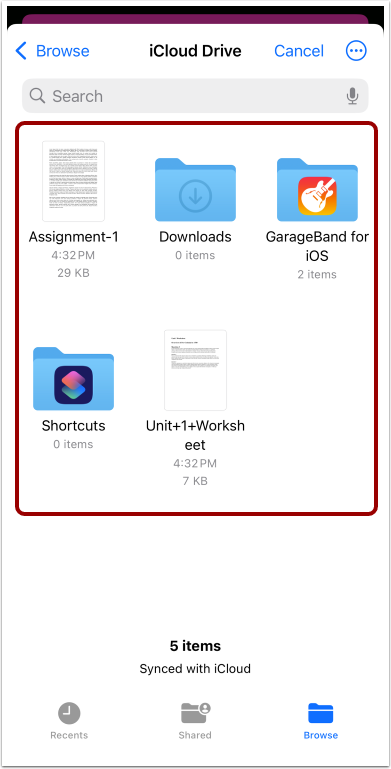
Seleccionar archivo
Toque el enlace Elegir archivo .
Luego seleccione un archivo para adjuntar.
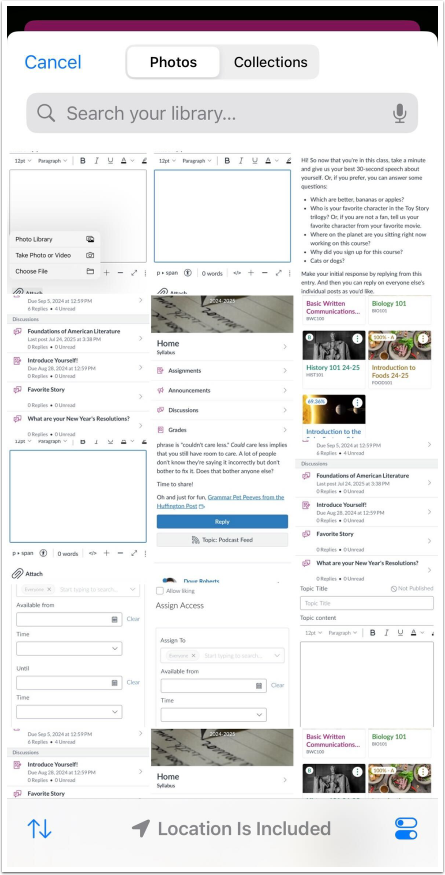
Elija de la Biblioteca
Seleccione una foto de una galería de fotos en su dispositivo.
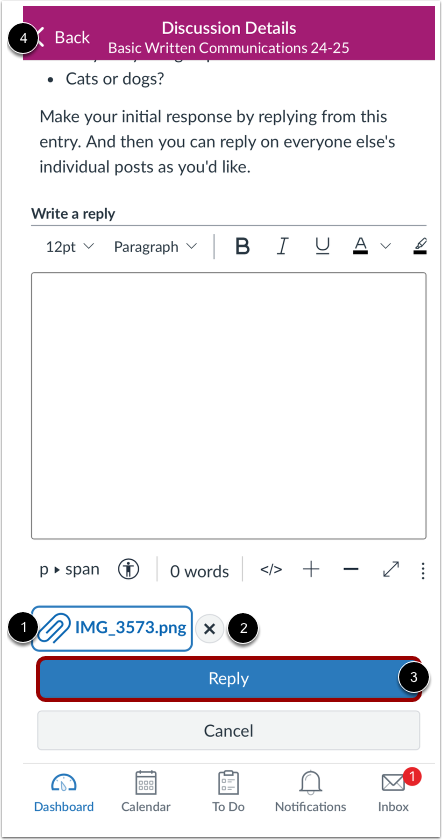
Verificar archivo adjunto
Ver su archivo adjunto [1].
Para eliminar el archivo adjunto, toque el ícono Eliminar [2].
Para guardar su respuesta, toque el botón Responder [3].
Para regresar a su discusión, toque el enlace Atrás [4].