La aplicación Canvas viene con widgets para un acceso rápido a Canvas.
Las imágenes de esta lección se muestran para la pantalla de un teléfono, pero a menos que se indique lo contrario, las pantallas de tabletas reflejan los mismos pasos.
Notas:
- Dependiendo de tu dispositivo iOS, los pasos para instalar un widget pueden variar respecto a la imagen a continuación. Si tienes alguna pregunta, consulta las instrucciones de tu dispositivo sobre cómo instalar un widget.
- El widget Calificaciones no mostrará las calificaciones si varios usuarios han iniciado sesión en la aplicación Canvas.
- Los widgets no están disponibles para las aplicaciones Canvas Teacher o Canvas Parent.
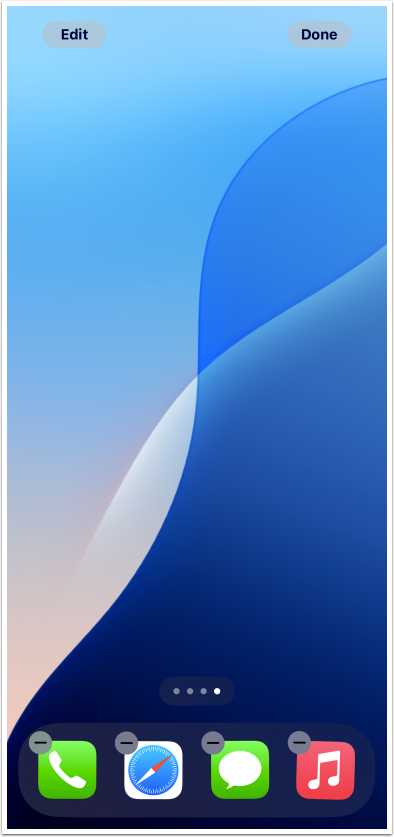
Abrir la configuración de la pantalla de inicio
Mantenga presionada la pantalla de inicio para abrir la Configuración de la pantalla de inicio.
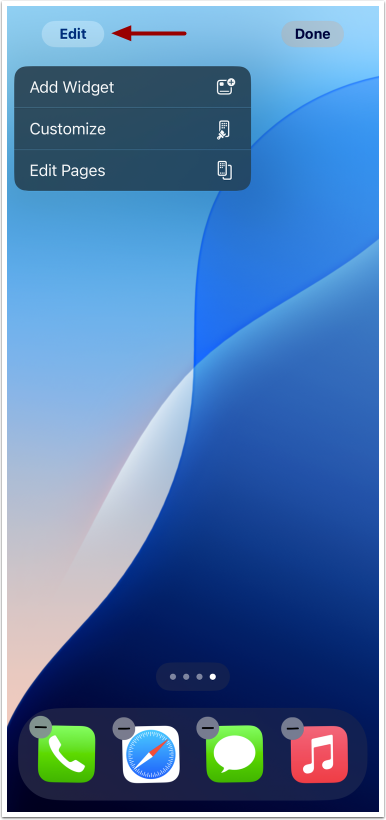
Toque el botón Editar .
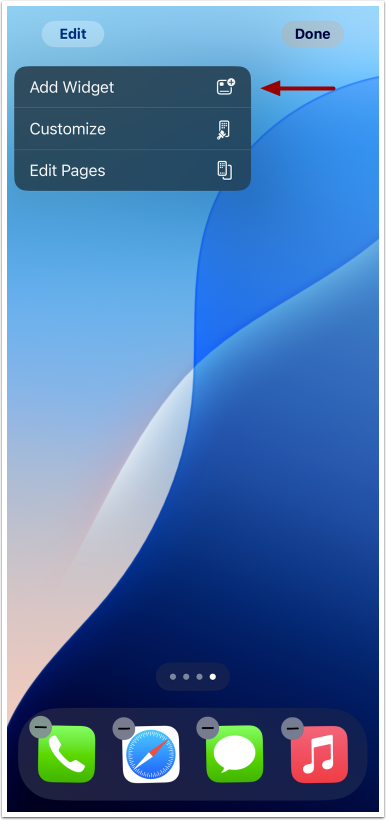
Para agregar un widget, toque el enlace Agregar widget .
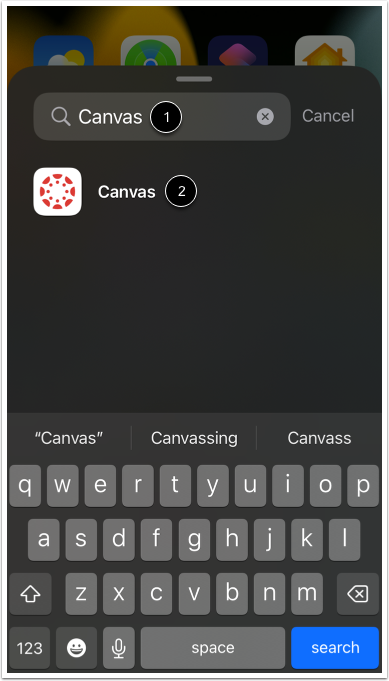
Ingrese el nombre del widget de la aplicación que desea agregar a su pantalla de inicio [1], luego toque el nombre de la aplicación [2].
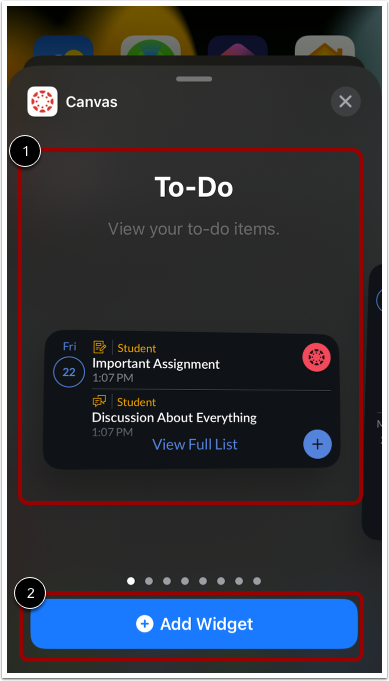
Ver los widgets de Canvas [1]. Puedes elegir widgets que resalten Anuncios, Calificaciones o Tareas pendientes.
Para agregar el widget a su pantalla de inicio, toque el botón Agregar widget [2].
Ver widget
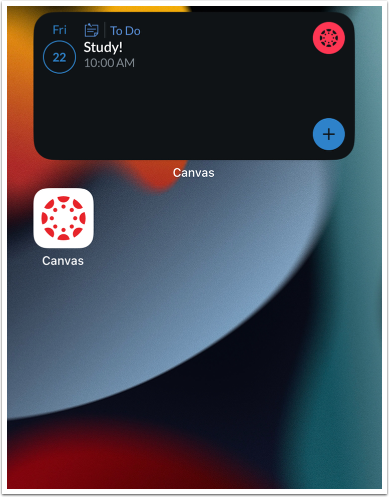
Puede ver el widget elegido en la pantalla de inicio.