La aplicación Canvas te ayuda a llevar un registro de todas las discusiones del curso. También puedes ver las discusiones recién creadas o los cambios en las discusiones en la pestaña Notificaciones .
Esta lección muestra imágenes para la pantalla de un teléfono; sin embargo, a menos que se indique lo contrario, los pasos son los mismos para las tabletas.
Notas:
- El menú de Navegación del Curso coincide con la versión del navegador de tu curso de Canvas. Si la sección de Discusiones no está disponible en la Navegación del Curso, también estará oculta en la app.
- La aplicación no admite la visualización de rúbricas en discusiones calificadas.
Curso abierto
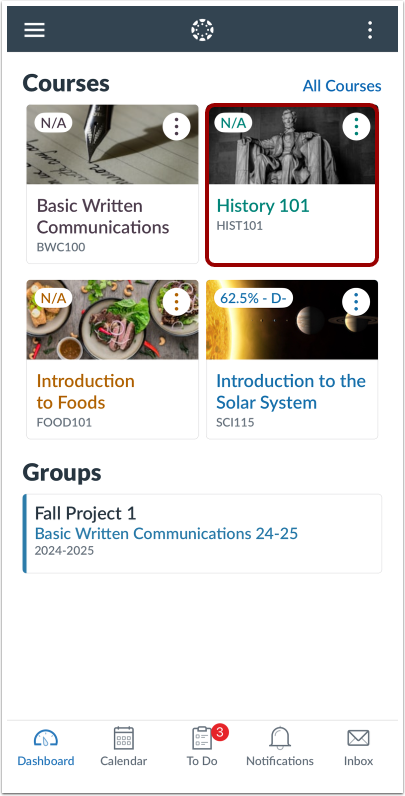
En el Panel de Control, toque el nombre del curso que desea ver.
Discusiones abiertas
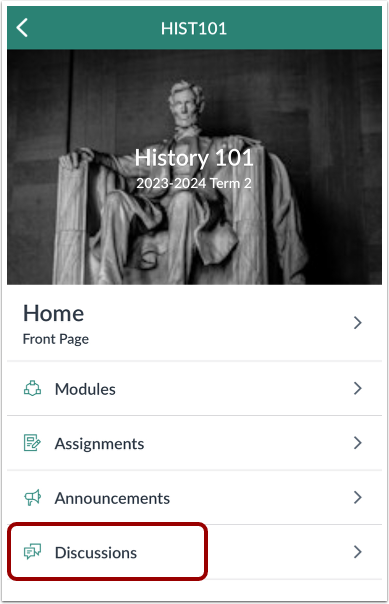
Toque el enlace Discusiones .
Nota: Es posible que tengas que deslizar el dedo por la pantalla para ver las Discusiones en el menú.
Ver discusiones
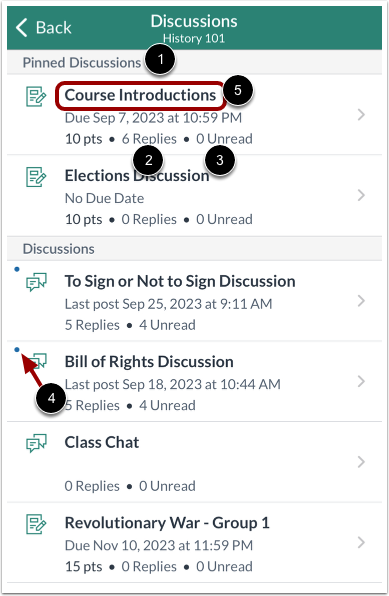
Las discusiones fijadas se muestran en la parte superior de la página [1]. Para cada discusión, puedes ver el número total de respuestas [2] y el número de respuestas que no has leído [3].
Las discusiones con publicaciones no leídas se indican con un punto azul [4].
Deslice el dispositivo de arriba a abajo para actualizar rápidamente las Discusiones.
Para ver una discusión, toque el nombre de la discusión [5].
Ver discusión
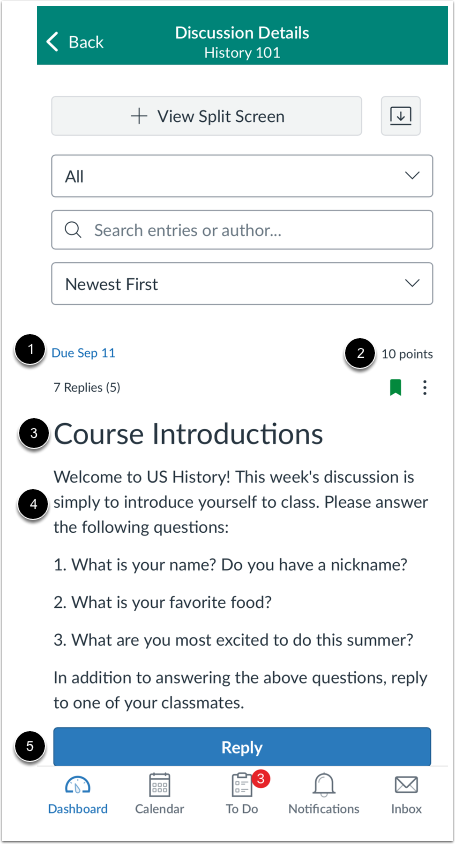
Para cada discusión, puede ver la fecha de vencimiento [1], el valor en puntos [2], el título [3] y la descripción [4].
Para responder a la discusión , toque el botón Responder [5].
Nota: Si la discusión es anónima, no se muestran los nombres ni las fotos de perfil de los estudiantes. Las publicaciones creadas por el instructor muestran su nombre y foto de perfil.
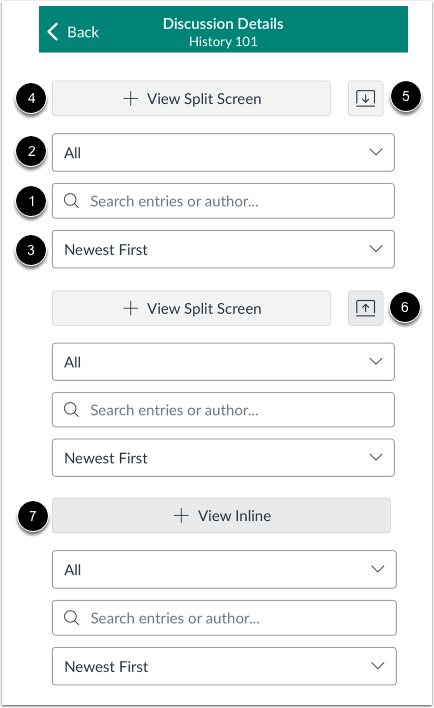
La barra de herramientas de discusión permanece en la parte superior del tema de discusión cuando estás viendo las respuestas de la discusión.
Para buscar respuestas o autores específicos, ingrese sus términos en el campo de búsqueda [1].
Para filtrar las respuestas, haz clic en el menú desplegable "Todos " [2]. Puedes filtrar por todas las respuestas o por las no leídas.
Para ordenar las respuestas por más nuevas o más antiguas, haga clic en el menú desplegable Ordenar [3].
Para ver las respuestas enhebradas en una barra lateral de pantalla dividida, haga clic en el botón Ver pantalla dividida [4].
Para ver todas las respuestas del hilo a la vez, haz clic en el botón Expandir hilos [5]. Puedes contraer las respuestas del hilo haciendo clic en el botón Contraer hilos [6].
Para ver las respuestas en línea, haga clic en el botón Ver en línea [7].
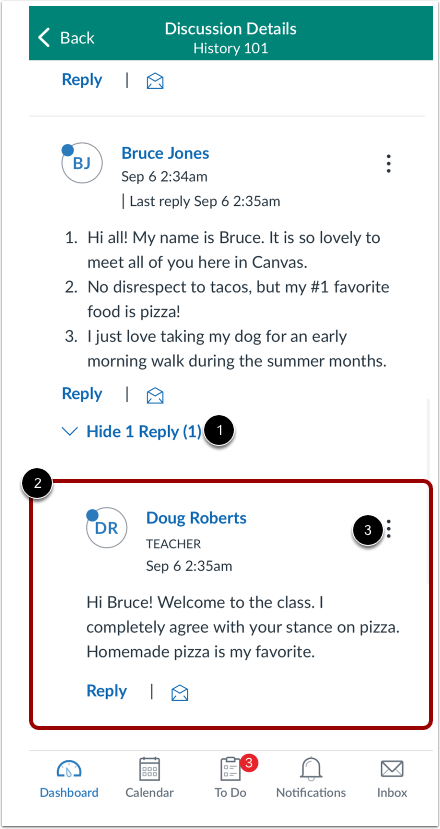
Ver respuestas del hilo de discusión en línea
Para expandir las respuestas del hilo de discusión en línea, haga clic en el enlace Número de respuestas [1].
Ver las respuestas leídas y no leídas [2].
Para ver las opciones de respuestas en hilo, haz clic en el icono Opciones [3]. Puedes marcar las respuestas como leídas o no, volver al tema, citar la respuesta o denunciarla.
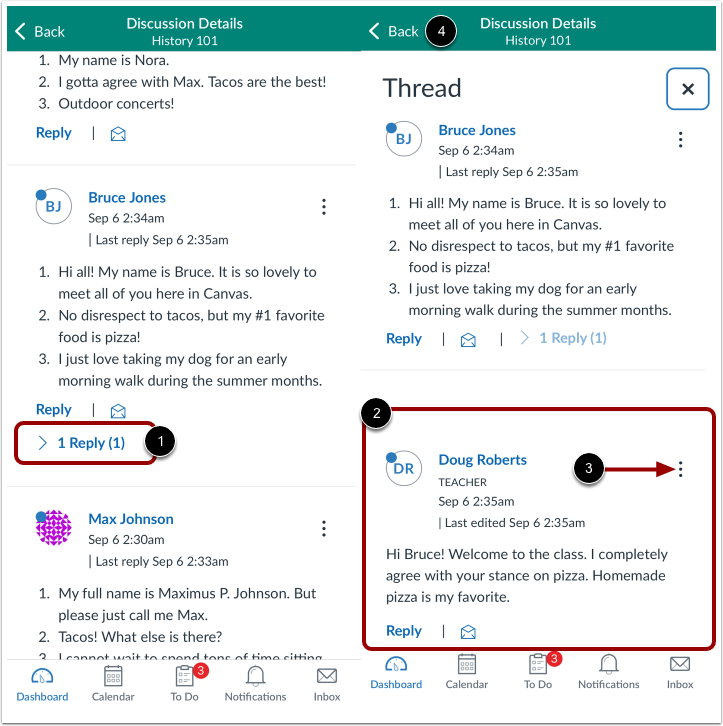
Ver respuestas del hilo de discusión en pantalla dividida
Para expandir la barra lateral de respuestas del hilo de discusión, haga clic en el enlace Número de respuestas [1].
Ver las respuestas leídas y no leídas [2].
Para ver las opciones de respuestas en hilo, haz clic en el icono Opciones [3]. Puedes marcar las respuestas como leídas o no, volver al tema, citar la respuesta o denunciarla.
Para contraer la barra lateral de respuestas del hilo de discusión, haga clic en el enlace Atrás [4].