Puedes ver los archivos del curso con la aplicación Canvas. También puedes ver tus archivos personales .
Las imágenes de esta lección se muestran para la pantalla de un teléfono, pero a menos que se indique lo contrario, las pantallas de tabletas reflejan los mismos pasos.
Nota: El menú de Navegación del curso coincide con la versión del navegador de tu curso de Canvas. Si la opción Archivos no está disponible en la Navegación del curso, también estará oculta en la aplicación.
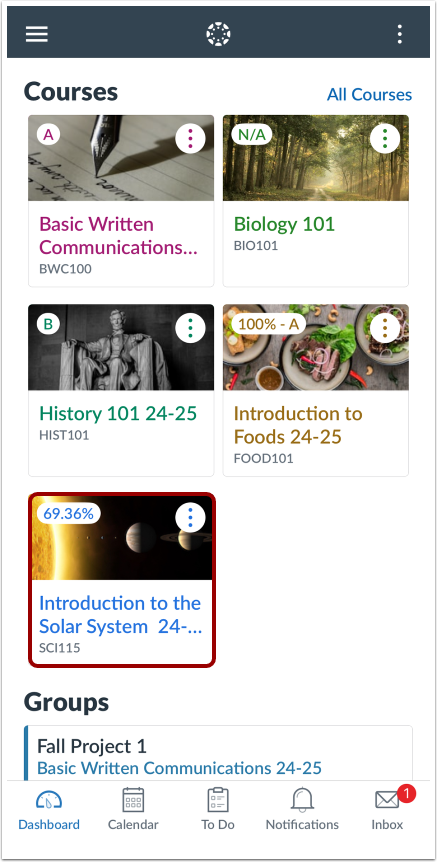
Curso abierto
En el Panel de Control, toque el nombre del curso que desea ver.
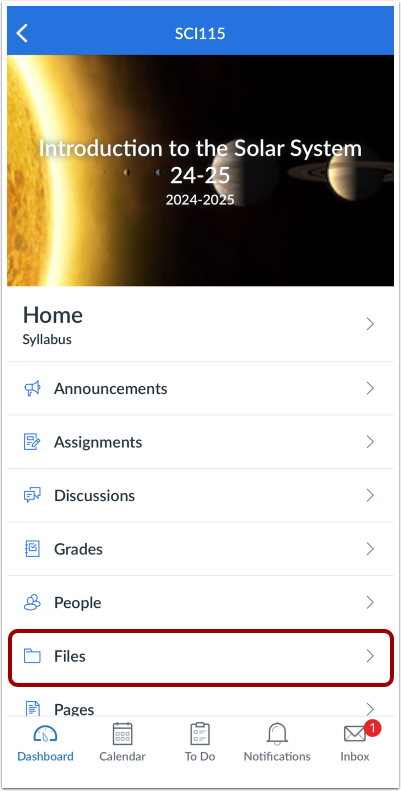
Archivos abiertos
Toque el enlace Archivos .
Nota: Es posible que tengas que deslizar el dedo por la pantalla para ver el enlace Archivos.
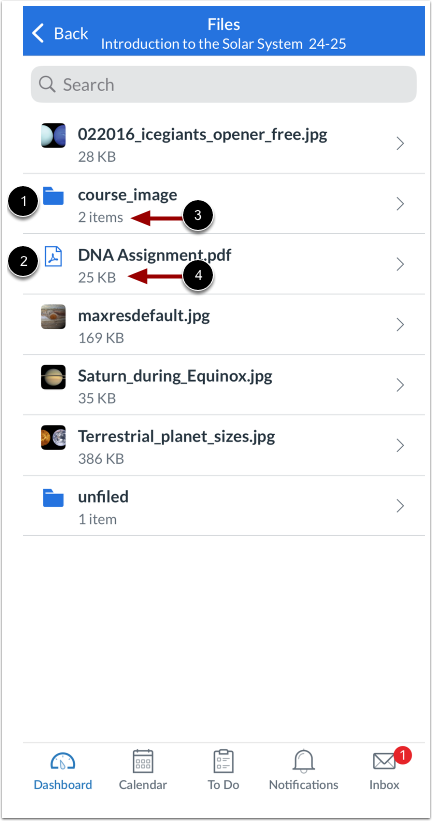
Ver archivos
Archivos muestra las carpetas [1] y los elementos de archivo [2]. Para ver los elementos de archivo dentro de una carpeta, toque el nombre de la carpeta. Para ver un archivo específico, toque el nombre del archivo.
Las carpetas de archivos muestran cuántos elementos de archivo hay dentro de una carpeta [3]. Cada archivo individual muestra su tamaño [4].
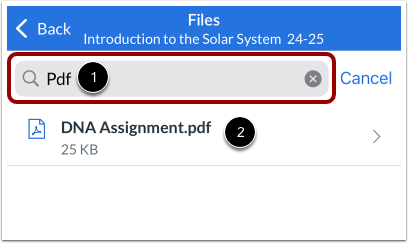
Buscar archivos
Para buscar un archivo, toque el campo Buscar [1]. Luego ingrese el nombre del archivo que desea ver.
Para abrir el archivo, toque el nombre del archivo en los resultados de búsqueda [2].
Notas:
- Debe ingresar tres o más caracteres para que se muestren los resultados de la búsqueda.
- Los resultados de la búsqueda no incluirán carpetas de archivos.
Ver archivo
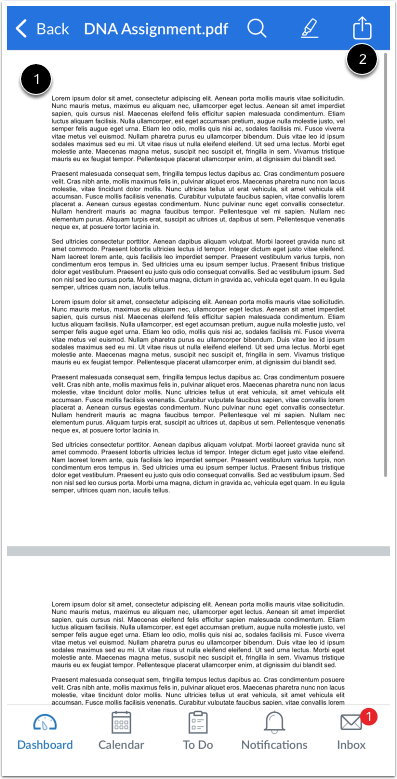
Ver el archivo del curso [1]. También puedes compartirlo pulsando el icono Compartir [2].
Nota : No todos los tipos de archivos admiten el uso compartido.