Puedes ver los calendarios de tus cursos en la aplicación Canvas. El calendario de la aplicación Canvas solo muestra los eventos de los cursos que has marcado como favoritos en el Panel de control.
Las imágenes de esta lección se muestran para la pantalla de un teléfono, pero a menos que se indique lo contrario, los pasos son los mismos para las pantallas de las tabletas.
Nota:
Calendario abierto
En la barra de navegación, pulse el icono del calendario .
Ver calendario
La página Calendario muestra todas las tareas y eventos de tus cursos. Por defecto, el calendario muestra las tareas y eventos por semana. La fecha actual siempre está seleccionada y se indica con un fondo sólido [1]. Las tareas y eventos de la fecha actual se muestran debajo del calendario en formato de agenda.
Las tareas o eventos en otras fechas se indican con un punto debajo de la fecha. Varios puntos indican varias tareas o eventos, que puede ver tocando la fecha [2].
Gestionar calendarios
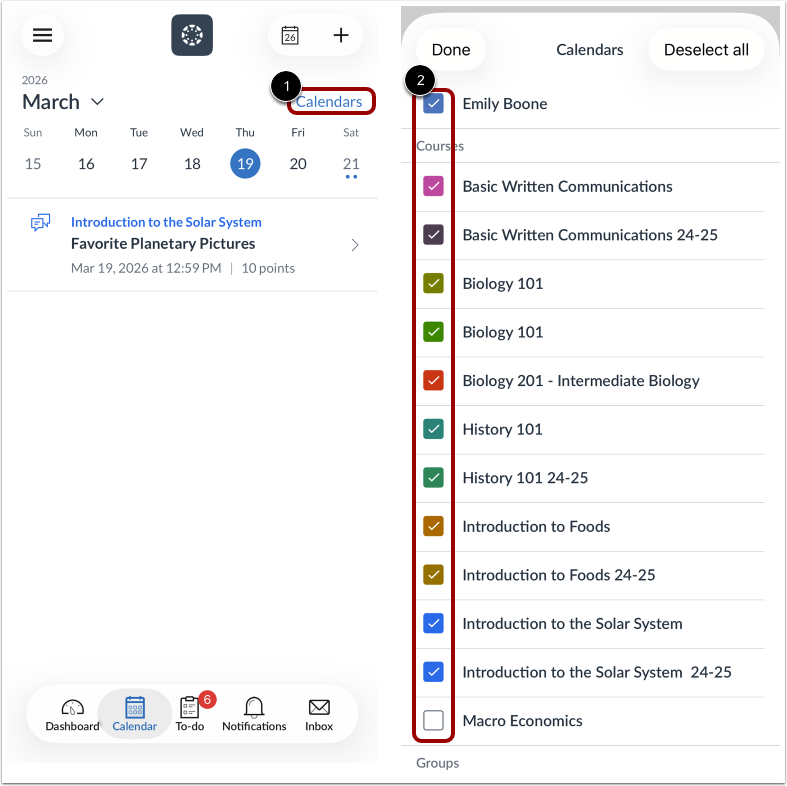
Puedes gestionar los cursos que se muestran en el calendario haciendo clic en el enlace Calendarios [1].
Para seleccionar qué calendario(s) mostrar, toque la casilla de verificación junto al nombre del calendario del usuario, curso o grupo [2].
Ver fechas adicionales
Para ver las tareas y los eventos de otras fechas, deslice la vista semanal hacia la izquierda o hacia la derecha [1].
También puedes expandir a la vista del mes del calendario tocando el nombre del mes [2] y deslizando la vista del mes hacia la izquierda o hacia la derecha.
Para volver a la fecha actual, toque el icono del Calendario [3].
Ver evento o tarea individual
Para ver los detalles de una tarea o evento individual, toque el nombre de la tarea o evento.
Agregar elemento a la lista de tareas
Para añadir una nueva tarea o evento a tu calendario, haz clic en el icono Añadir .