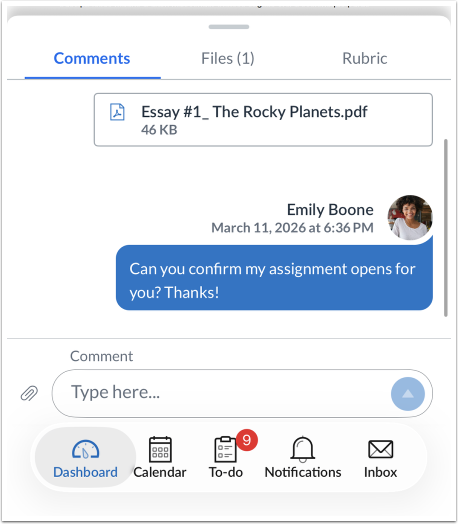
Puedes dejar comentarios en una tarea para hacer preguntas o proporcionar comentarios.
Las imágenes de esta lección se muestran para la pantalla de un teléfono, pero a menos que se indique lo contrario, los pasos son los mismos para las pantallas de las tabletas.
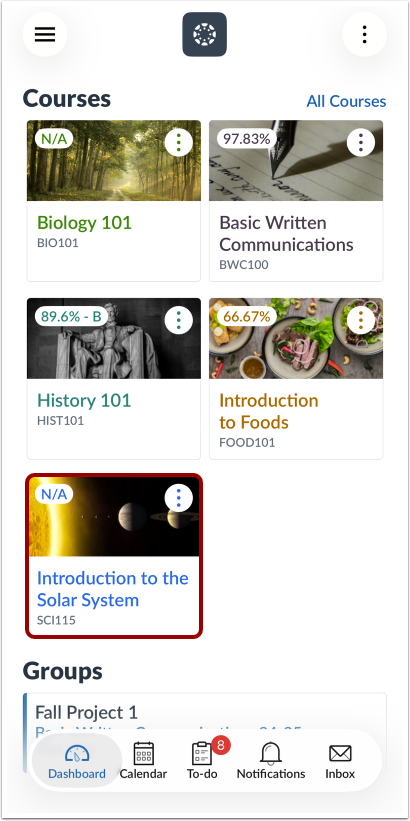
Curso abierto
En el panel de control, pulsa el nombre del curso que deseas ver.
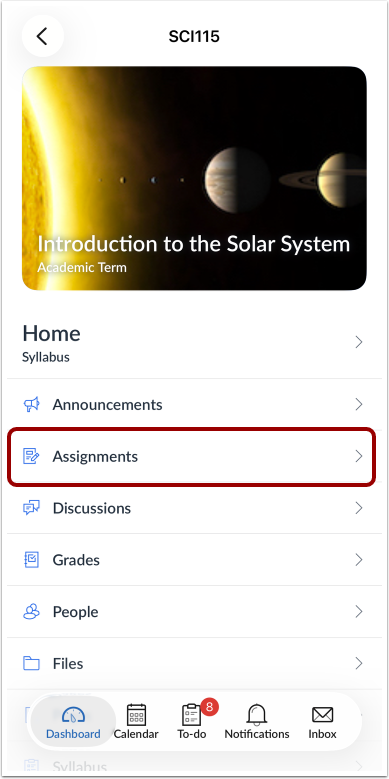
Asignaciones abiertas
Pulsa el enlace Tareas .
Nota: Es posible que tengas que deslizar el dedo por la pantalla para ver el enlace de Tareas.
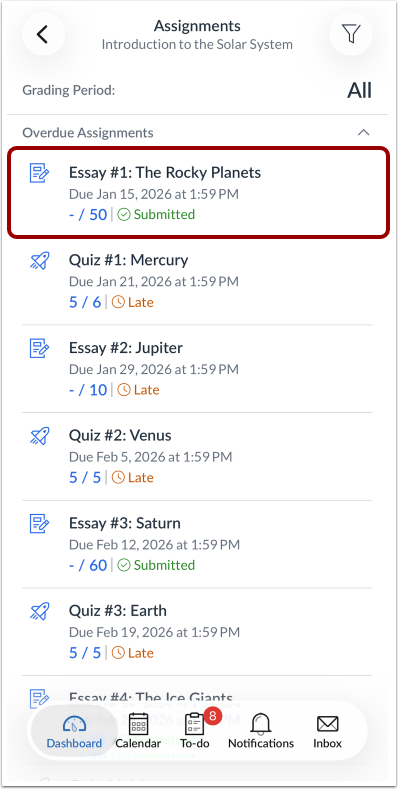
Asignación abierta
Toca el nombre de la tarea.
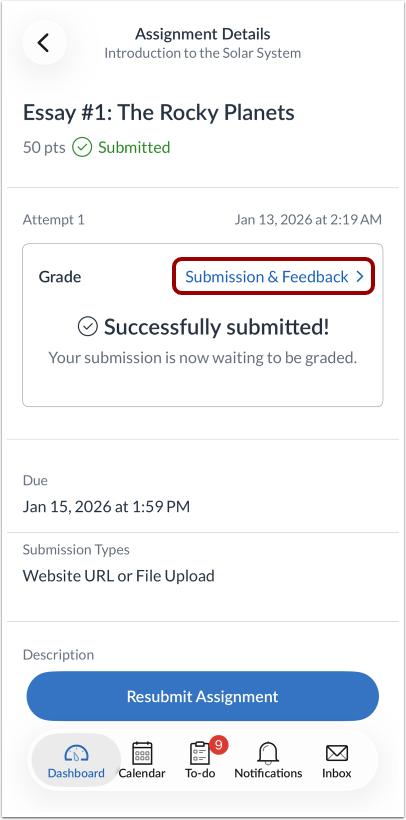
Envío abierto y rúbrica
Pulsa el enlace "Envío y comentarios" .
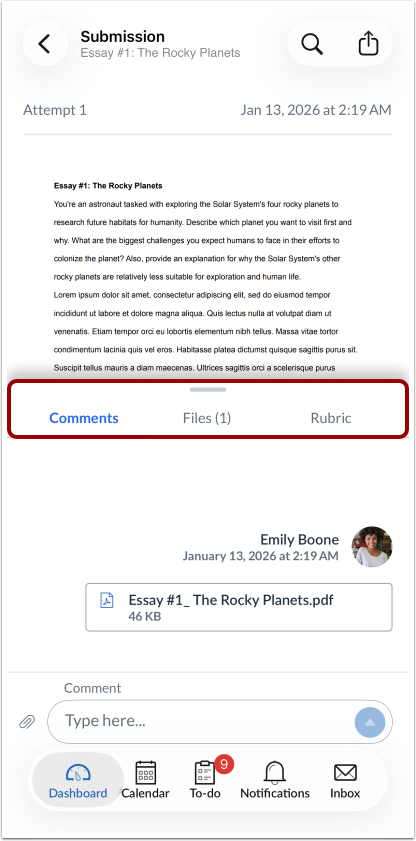
En la página de detalles del envío, desliza hacia arriba en la pestaña de comentarios.
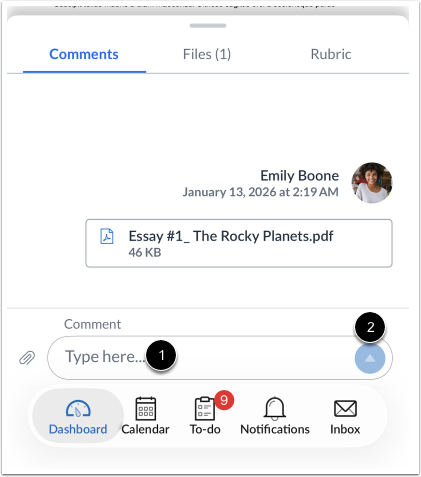
Para añadir un comentario de texto, pulsa el campo Comentario y escribe tu texto [1]. Envía tu comentario pulsando el botón Enviar [2].
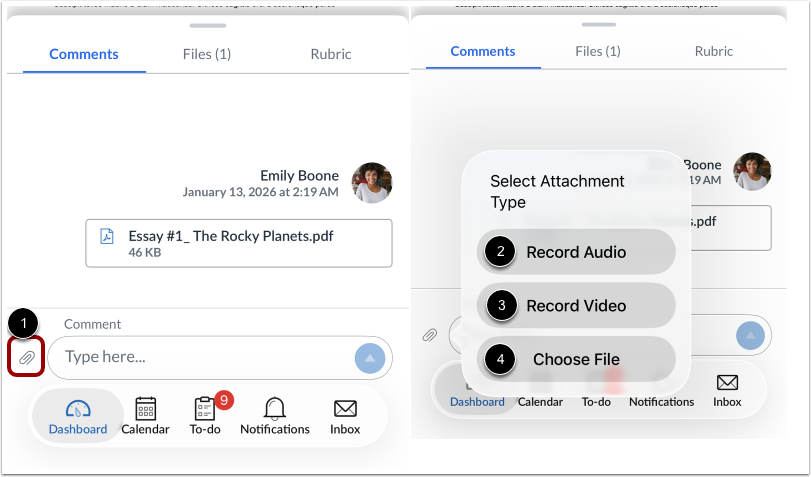
Para añadir un tipo de comentario diferente, pulsa el icono Añadir junto al campo de comentarios [1]. Puedes grabar un comentario de audio [2], grabar un comentario de vídeo [3] o subir un archivo [4].
Grabar audio
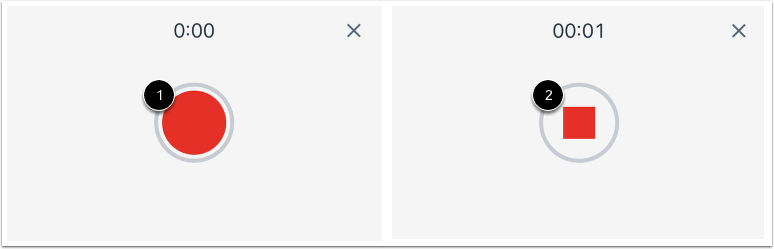
Para grabar audio, pulse el botón Grabar [1].
Para detener la grabación, pulse el botón Detener [2].
Previsualizar y enviar comentario de audio
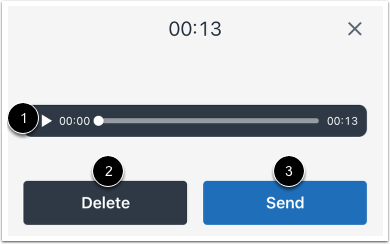
Para reproducir el audio, pulse el botón Reproducir [1]. Para volver a grabar el audio, pulse el botón Eliminar [2]. Cuando haya terminado, pulse el botón Enviar [3].
Grabar vídeo
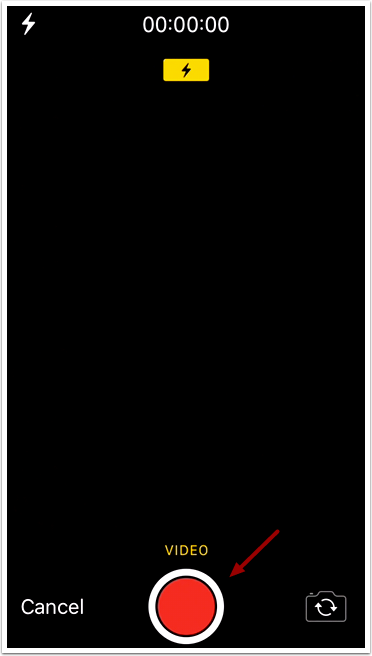
Para grabar un nuevo vídeo, pulsa el botón Grabar . Para detener la grabación, vuelve a pulsar el botón.
Nota: Canvas podría solicitar permiso para acceder a su micrófono.
Usar vídeo
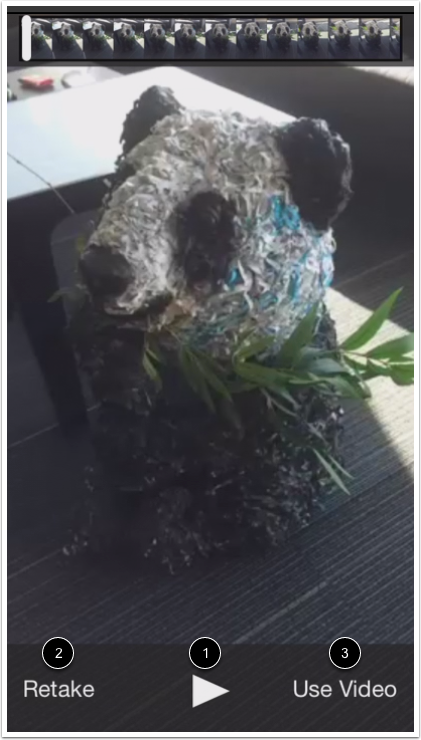
Para reproducir el vídeo, pulse el botón Reproducir [1]. Si desea volver a grabar el vídeo, pulse el botón Repetir [2]. Cuando haya terminado, pulse el botón Usar vídeo [3].
Seleccionar archivo
Utilice el selector de archivos para adjuntar un archivo.
Para tomar y luego adjuntar un archivo de cámara o video, toque el ícono de la cámara [1].
Para adjuntar un archivo desde la biblioteca de imágenes de su dispositivo, toque el icono de Biblioteca [2].
Para adjuntar un archivo desde los archivos de su dispositivo, toque el icono Archivos [3].
Para escanear un archivo, toque el icono del escáner [4].
Ver tu comentario.