Canvas te permite acceder a tu bandeja de entrada desde tu dispositivo móvil para que puedas mantenerte en contacto con las personas de tu curso en cualquier momento.
Las imágenes de esta lección se muestran para la pantalla de un teléfono, pero a menos que se indique lo contrario, los pasos son los mismos para las pantallas de las tabletas.
Nota: A diferencia de la versión web de Canvas, no puedes ver los comentarios de tu instructor sobre las tareas en la Bandeja de entrada. Sin embargo, puedes ver los comentarios en la tarea .
Abrir bandeja de entrada
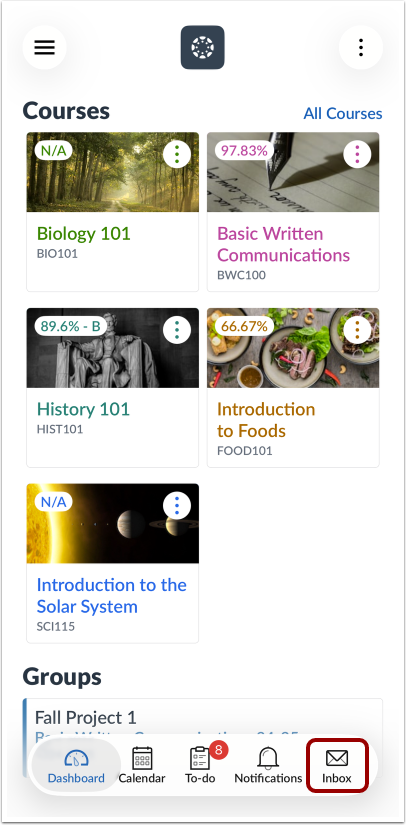
En el Panel de control, pulsa el icono de Bandeja de entrada .
Ver alerta de nuevo mensaje
Si hay mensajes nuevos, el icono indicará la cantidad de mensajes recibidos. Este indicador te ayuda a saber cuándo tienes mensajes nuevos cuando estás en otra sección de la aplicación.
Ver mensajes
La bandeja de entrada muestra todos los mensajes recibidos y está organizada de la misma manera que la versión web. Los mensajes se muestran en orden cronológico: los más recientes aparecen arriba y los más antiguos, abajo. Los mensajes no leídos se indican con un punto azul.
Desliza el dedo por la aplicación de arriba abajo para actualizar rápidamente tus mensajes.
Ver filtros de la bandeja de entrada
Puedes ver diferentes tipos de mensajes en la Bandeja de entrada tocando el menú desplegable de filtro de la Bandeja de entrada [1].
- Bandeja de entrada [2]: Todos los mensajes de tu bandeja de entrada
- Sin leer [3]: Mensajes que no se han leído en la Bandeja de entrada
- Destacados [4]: Mensajes que has marcado como destacados en la Bandeja de entrada
- Enviados [5]: Mensajes que has enviado (no puedes ver los mensajes enviados a otros en ninguna otra pestaña hasta que recibas una respuesta).
- Archivados [6]: Mensajes que han sido archivados
Ver filtro de cursos
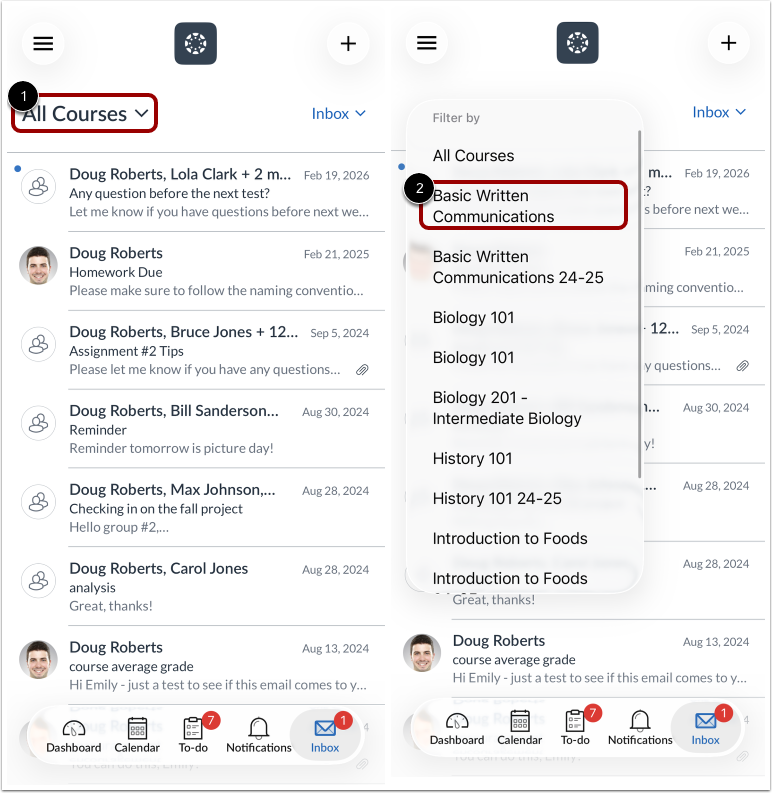
También puedes filtrar tu bandeja de entrada por curso. Toca el menú desplegable Todos los cursos [1] y luego selecciona el nombre del curso cuyos mensajes quieres ver [2].
Mensaje abierto
Para ver un mensaje, toque el mensaje que desea abrir.
Ver mensaje
Vea el hilo de mensajes seleccionado.
Eliminar mensajes
Para eliminar un mensaje de conversación, toque el icono Opciones [1] y luego toque el enlace Eliminar conversación [2].
Para eliminar un hilo de mensajes, toque el icono Opciones [3] y luego toque el enlace Eliminar mensaje [4].
Para eliminar varios mensajes o conversaciones , debe utilizar el navegador web.