Al actuar como usuario, los administradores pueden iniciar sesión como tal sin contraseña. Puede realizar cualquier acción como si fuera el usuario, pero los registros de auditoría mostrarán que realizó las tareas actuando como tal. Solo los administradores con los permisos adecuados pueden actuar como otros usuarios.
Puedes actuar como usuario desde el Menú de Usuario. Asegúrate de tener el ID de usuario asociado a la URL correcta de Canvas.
Las imágenes de esta lección se muestran para la pantalla de un teléfono, pero a menos que se indique lo contrario, las pantallas de tabletas reflejan los mismos pasos.
Nota: Al actuar como usuario, las preferencias de idioma no se aplican y siempre se mostrarán en el idioma predeterminado.
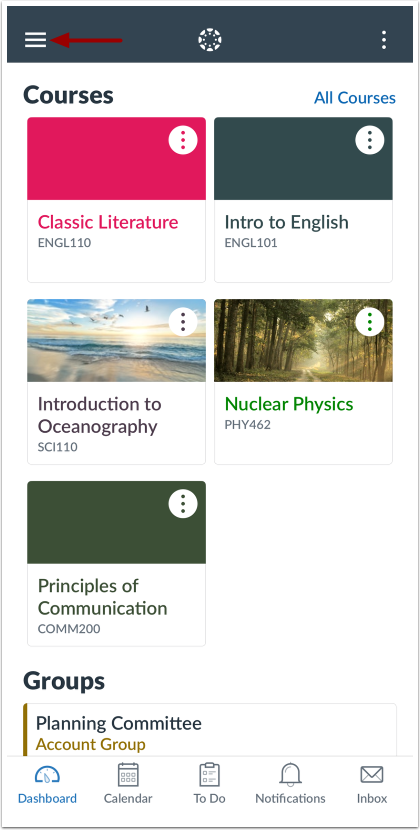
Abrir el menú de usuario
Para abrir el Menú de Usuario, toque el ícono Menú .
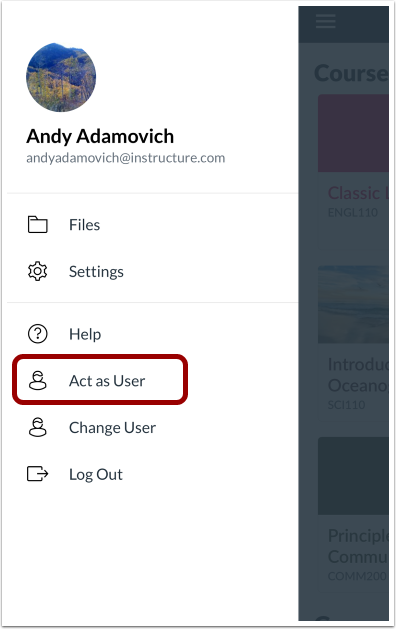
Actuar como usuario
Toque el enlace Actuar como usuario .
Nota: Si el enlace Actuar como usuario no está disponible en su Menú de usuario, no tiene permiso para realizar esta acción.
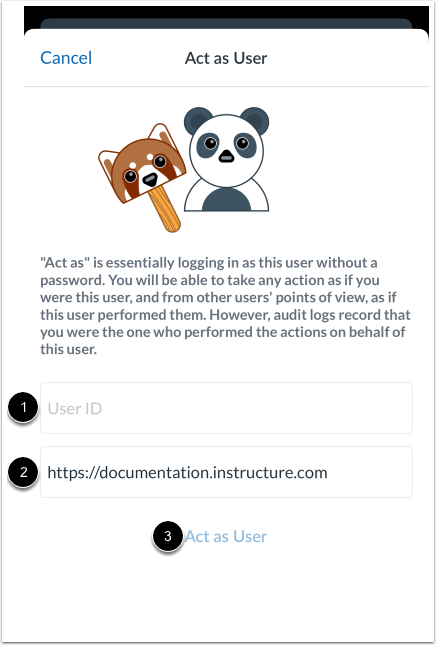
Introduzca el ID de usuario
En el campo ID de usuario [1], introduzca el ID de Canvas del usuario. El dominio ya estará configurado [2]. A continuación, pulse el botón "Actuar como usuario" [3].
Nota: El ID de Canvas del usuario se encuentra en la URL del usuario en la versión web de Canvas. Asegúrese de tener el ID del usuario asociado a la URL de Canvas correcta.
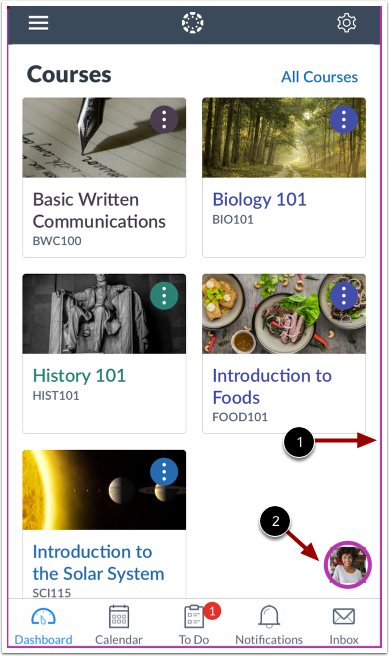
Ver la aplicación como usuario
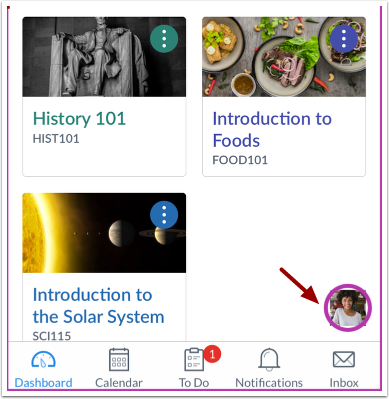
Visualiza la aplicación Canvas como usuario. Un borde magenta [1] y el icono de perfil del usuario se muestran en cada página mientras actúas como usuario [2].
Dejar de actuar como usuario
Para dejar de actuar como usuario, toque el ícono de Perfil del usuario.
Regresar a la cuenta
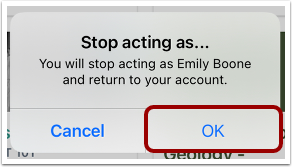
Para confirmar y regresar a su cuenta, toque el botón Aceptar .