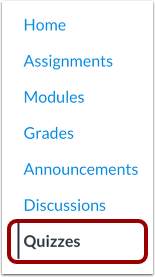
00:08: Klicka på länken Quizzes i kursnavigeringen.
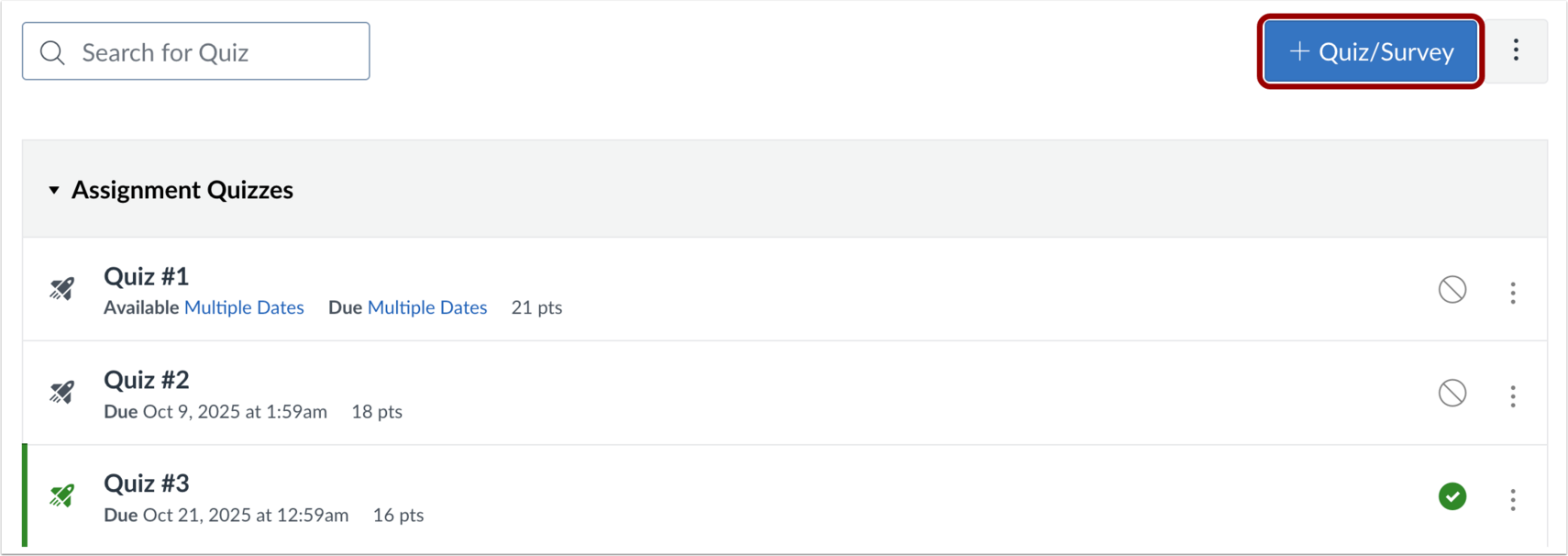
00:12: Klicka på knappen Lägg till frågesport/enkät.
00:15: På skärmen Välj en frågesportmotor väljer du alternativet Nya frågesporter. För att
00:19: spara ditt val av quizmotor för den här kursen,
00:22: markera kryssrutan Kom ihåg mitt val för den här kursen. Klicka sedan
00:26: knappen Skicka.
00:28: Ange namnet på ditt quiz i fältet Uppgiftsnamn.
00:33: För att ange quizdetaljer, ange det totala antalet möjliga poäng, välj
00:37: uppgiftsgrupp och välj hur betyget visas för eleverna.
00:41: För att ta bort det här testet från beräkningarna av slutbetyget, klicka på kryssrutan Räkna inte med den här uppgiften i slutbetyget.
00:49: Det möjliga antalet poäng som anges på uppgiftsdetaljsidan är det totala antalet möjliga poäng för quizet.
00:54: Poäng per fråga avgör poängen som erhålls för korrekta svar. Poängen som erhålls för korrekta svar summeras och divideras med summan av de totala poängen för frågesporten. Den procentandelen används sedan för att beräkna slutpoängen baserat på den totala poängen som anges på uppgiftssidan. Om du till exempel anger den totala poängen på uppgiftssidan till 50 och skapar ett quiz med 10 frågor som vardera är värda 1 poäng, har quizet totalt 10 poäng men är värt 50 poäng när
01:24: betygsatt. Om en elev svarar rätt på 9 frågor blir deras quizpoäng 90 % eller 9 av 10. Deras slutliga poäng i betygsboken blir dock 45 av 50 eller 90 %. Om ditt quiz är värt noll poäng kan du välja att inte visa quizet i betygsboken eller på elevens betygssida.
01:43: Anonym bedömning döljer elevernas namn för bedömare när de ser inlämningar
01:48: i SpeedGrader.
01:50: I området Tilldela kan du tilldela quizet till elever, lägga till förfallodatum och lägga till
01:54: tillgänglighetsdatum.
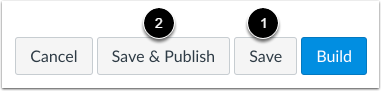
01:56: För att spara dina quizuppgifter, klicka på knappen Spara. För att spara och
02:00: publicera ditt quiz, klicka på knappen Spara och publicera.
02:04: Om du klickar på knappen Spara eller Spara och publicera återgår du till sidan där du öppnade den.
02:08: frågesporten.
02:10: För att öppna sidan för att skapa nya frågesporter och lägga till frågor och innehåll i din
02:14: quiz, klicka på knappen Bygg.
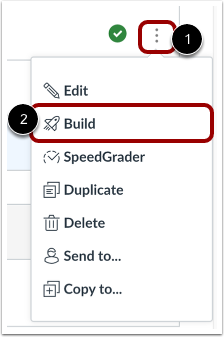
02:17: Om du klickade på knappen Spara eller Spara och publicera och återvände till sidan där du öppnade
02:21: I quizet kan du klicka på ikonen Alternativ och sedan klicka på länken Bygg.
02:26: På sidan Skapa kan du redigera titeln och beskrivningen av ditt quiz, visa
02:30: dina objektbanker, anpassa quizet till resultaten, förhandsgranska quizet från studenten
02:34: visa och navigera i quizet. Du kan använda den rika
02:39: Innehållsredigeraren för att formatera och lägga till innehåll i dina quiz-instruktioner.
02:44: För att lägga till innehåll i ditt quiz, klicka på knappen Lägg till.
02:48: För att infoga innehåll från en objektbank, klicka på knappen Objektbank.
02:52: För att skapa en ny fråga. Klicka på knappen för frågan.
02:55: Skriv, lägg till stimulus, innehåll eller lägg till textblocksinnehåll.
02:59: Följande frågetyper är tillgängliga i nya quiz, kategorisering
03:03: uppladdning av uppsatsfil fyll i tomrummet formel, hotspot
03:07: matchning, flera svar, flervalsfrågor, numerisk ordning och
03:11: sant eller falskt.
03:13: Du kan ange svar för varje fråga.
03:16: Frågetitel som används av skapare för att identifiera och organisera frågor.
03:22: Frågeformulär. Frågan eller problemformuleringen som testpersonen ser?
03:27: Och svar.
03:30: Du kan också välja alternativ som är specifika för frågan. Anpassa frågan till ett resultat.
03:36: Och lägg till frågan i en artikelbank.
03:40: I fältet Poäng justerar du poängvärdet för frågan genom att ange ett
03:44: nummer eller klicka på pilknapparna.
03:47: För att lägga till allmän studentfeedback, klicka på Feedback-ikonen.
03:51: För att spara frågan, klicka på knappen Klar
03:54: För att ta bort en fråga, klicka på ikonen Ta bort.
03:57: Sidan bekräftar att du vill ta bort objektet.
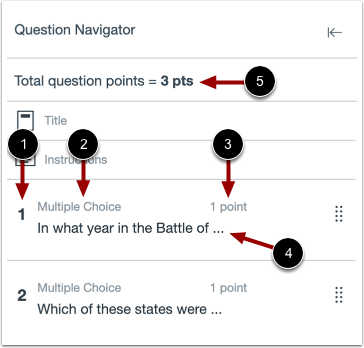
04:01: För att öppna frågeguiden och visa ditt quiz, klicka på ikonen Expandera.
04:06: I frågenavigatorn kan du se varje frågenummer.
04:11: Frågetyp.
04:13: Totalt antal poäng.
04:15: Frågeställning.
04:17: Och totalt antal frågepoäng.
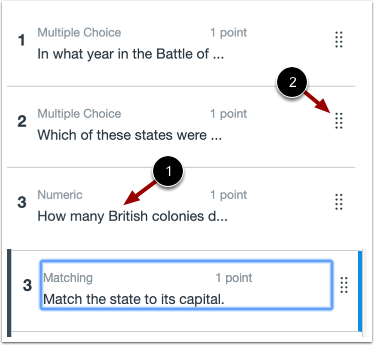
04:19: För att visa en fråga i quizet, klicka på frågestammen.
04:23: Du kommer att tas till frågan i quizet.
04:27: För att manuellt ändra ordningen på frågorna, klicka och håll ned Flytta-ikonen. Dra
04:31: frågan till den plats där du vill att den ska visas i quizet.
04:35: För att stänga ditt quiz och återgå till Quiz-sidan,
04:37: klicka på knappen Retur.
04:40: När du skapar eller redigerar ett nytt quiz kan du se quiztiteln, kursnavigeringen och knappen Förhandsgranska.