Du kan kopiera kursinnehåll som uppgifter, moduler, sidor och diskussioner från tidigare Canvas-kurser till befintliga kurser. Du kan också migrera quiz i bulk från klassiska quiz till nya quiz.
Du kan bara kopiera innehåll från kurser där du är registrerad som en användare vars roll har behörigheten Hantera kursinnehåll för Kursinnehåll - Lägg till aktiverad.
Med alternativet Importera kursinnehåll kan du kopiera innehåll till befintliga kurser. Du kan eventuellt kopiera innehåll till ett nytt kursgränssnitt .
Anteckningar:
- Kursimporter kanske inte inkluderar allt innehåll. För mer information, se avsnittet om import av innehåll i Canvas grundguide.
- Att importera en kurs mer än en gång kan få oavsiktliga konsekvenser. Om du importerar innehåll till en ny kurs, redigerar innehållet i den nya kursen och senare importerar det tidigare innehållet igen, kommer det importerade innehållet att åsidosätta det befintliga innehållet.
- Om du kopierar allt innehåll eller inkluderar kursinställningar i valt innehåll, kommer policyn för betygspublicering från den ursprungliga kursen att åsidosätta policyn för betygspublicering i den nya kursen. Dessutom kommer importerade uppgifter att behålla sin policy för uppgiftspublicering och sina deltagandedatum från den ursprungliga kursen.
- När en kurs som innehåller ett nytt quiz med en objektbank kopieras delas banken automatiskt med den nya kursen.
- För att förhindra att 0:or (noll betyg) automatiskt matas in i betygsboken när du importerar innehåll till en kurs med en policy för sena/saknade inlämningar konfigurerad, rekommenderas att du tillfälligt inaktiverar din policy för sena/saknade inlämningar innan du importerar innehållet. Du kan återaktivera den när importen är klar.
Öppna inställningar
Klicka på länken Inställningar i kursnavigeringen.
Importera innehåll till kursen
Klicka på länken Importera kursinnehåll .
Välj innehållstyp
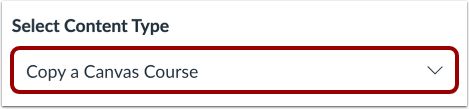
I rullgardinsmenyn Innehållstyp väljer du alternativet Kopiera en Canvas-kurs .
Sök kurs
I rullgardinsmenyn Välj en kurs [1] väljer du den kurs du vill ha tillgång till. Kurserna är ordnade alfabetiskt efter senaste termin. Du kan också välja att inkludera avslutade kurser genom att markera kryssrutan Inkludera avslutade kurser [2], som är markerad som standard.
För att söka efter en kurs efter namn, ange namnet eller SIS-ID:t i fältet Sök efter en kurs [3]. Klicka på kursnamnet när det visas.
Obs! Om du har tillgång till fler än 100 kurser visar söksidan bara fältet Sök efter en kurs .
Välj migreringsinnehåll
För att importera allt innehåll från kursen, välj alternativknappen Allt innehåll [1].
Om du vill välja specifikt innehåll klickar du på alternativknappen Välj specifikt innehåll [2].
Obs! Om du väljer det specifika innehållsalternativet måste du välja det innehåll du vill importera efter att du har granskat de återstående sidalternativen. När du har börjat importera innehållet kan importvalet inte avbrytas.
Massmigrera befintliga quiz som nya quiz
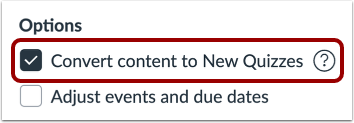
Om det är tillåtet av din institution kan du migrera befintliga quiz till nya quiz genom att klicka i kryssrutan Konvertera innehåll till nya quiz . Din institution kan aktivera det här alternativet som standard, låta dig avmarkera det eller kräva att det inte kan avmarkeras.
Om din institution aktiverar funktionen för migrering av quiz kommer frågebanker som är länkade via en frågegrupp i klassiska quiz att migreras till nya quiz. Om funktionen för migrering av quiz inte är aktiverad av din institution måste frågor från frågebanker läggas till individuellt innan de migreras till nya quiz.
Anteckningar:
- Efter migreringen till Nya frågesporter visas flera rullgardinsmenyfrågor som matchande frågor.
- Textfrågor utan frågor migreras till Nya frågesporter som stimulansfrågor. En lärare måste lägga till en fråga för att den ska visas i ett frågesport.
- Frågegrupper med manuellt skapade frågor migreras som objektbanker i Nya quiz.
- Om ett quiz migreras flera gånger använder Canvas smart sammanslagning för att dechiffrera innehållet i frågebanken som ska behållas. Denna process hjälper till att säkerställa att allt innehåll behålls, till exempel i fall där flera användare kan göra ändringar i ett quiz samtidigt.
- Övningsquiz från klassiska quiz kan migreras till nya quiz. När de har migrerats visas övningsquizen som standard med noll möjliga poäng och är dolda från sidan Betygsbok och Betyg.
- Alla frågebanker som konverterats till objektbanker visas på sidan Objektbanker i den nya kursen under filtret Den här kursen .
Justera händelser och förfallodatum
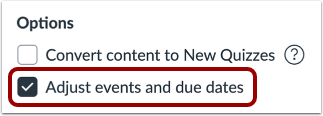
Om du vill justera inlämningsdatumen som är kopplade till kurshändelser och uppgifter klickar du på kryssrutan Justera händelser och inlämningsdatum .
Importera Blueprint-kursinställningar
Du kan importera inställningar från en Blueprint-kurs till en annan Blueprint-kurs. När du importerar Blueprint-inställningar används samma låsinställningar för objekt som för den ursprungliga Blueprint-kursen. För att importera inställningar från en Blueprint-kurs, klicka på kryssrutan Importera Blueprint-kursinställningar .
Visa varningsmeddelande om import av innehåll
När du importerar innehåll visas ett meddelande som förklarar att tidigare importerat innehåll från samma kurs kommer att ersättas medan manuellt tillagt innehåll kommer att finnas kvar.
Importera kurs
Klicka på knappen Lägg till i importkö .
Visa automatiskt varningsmeddelande om saknad policy
Om kursen du importerar till har policyn för automatisk saknad information aktiverad visas ett varningsmeddelande.
För att avbryta importen och justera förfallodatum, klicka på knappen Avbryt [1]. För att inaktivera policyn, klicka på knappen Inaktivera policy [2]. För att fortsätta importen, klicka på knappen Importera ändå [3].
Visa innehållsimporter
Avsnittet Innehållsimporter visar statusen för din import. Pågående rapporter visar en förloppsindikator [1].
Om du valde att välja specifikt innehåll i din kurs kommer det aktuella jobbet att visas som Väntar på val [2], vilket innebär att du måste välja det innehåll du vill importera [3]. Se det andra innehållet från alla slutförda importer genom att öppna valfri länk i kursnavigeringen.
Importen kan också visa andra statusindikatorer som en del av importprocessen.