00:07: Hur hanterar jag inställningar för ett quiz i Nya quiz?
00:11: För att hantera inställningar för ett quiz, hitta quizet
00:13: du vill öppna. För att öppna byggsidan,
00:16: klicka på ikonen Alternativ och klicka sedan på länken Bygg.
00:20: För att skapa ett nytt quiz, klicka på knappen Lägg till quiz.
00:24: Klicka på fliken Inställningar.
00:27: Om eleverna redan har lämnat in quizet visas ett varningsmeddelande på
00:31: sidan Leveransinställningar.
00:33: För att blanda ordningen i vilka frågorna visas för eleverna, klicka på Blanda frågor
00:38: knappen. Om den här inställningen är avstängd visas frågor i
00:42: ordning du anger i quizet.
00:44: För att blanda ordningen visas svaren för eleverna vid flervalsfrågor,
00:48: flera svar och matchande frågesportfrågor, klicka på Blanda svar
00:52: knappen. Om den här inställningen är avstängd visas svaren i den ordning
00:56: du anger i quizfrågorna.
00:59: För att visa en fråga i taget för eleverna, klicka på En fråga
01:03: Knappen "vid en tidpunkt". För att låta eleverna gå tillbaka till tidigare frågor
01:08: i ett quiz, klicka i kryssrutan Tillåt bakåtspårning. Tillåt bakåtspårning
01:12: är aktiverat som standard.
01:14: För att kräva att eleverna anger en åtkomstkod för att göra ett quiz,
01:17: klicka på knappen Kräv en studentåtkomstkod. Ange sedan åtkomstkoden
01:22: kod i lösenordsfältet.
01:24: För att visa en maskerad åtkomstkod, klicka på kryssrutan Visa åtkomstkod.
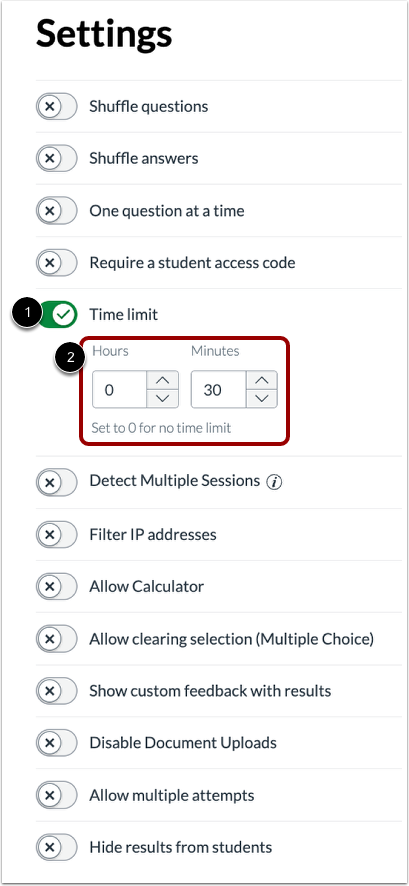
01:30: För att ställa in en tidsgräns för ett quiz, klicka på knappen Tidsgräns.
01:33: Ange sedan tidsgränsen med hjälp av fälten Timmar och Minuter.
01:38: För att övervaka om eleverna får åtkomst till quizet från flera enheter eller webbläsare,
01:42: klicka på växlingsknappen Identifiera flera sessioner. När detta
01:46: inställningen är aktiverad, eleverna får ett meddelande om de försöker fortsätta
01:50: ett quiz i en annan session än där de började.
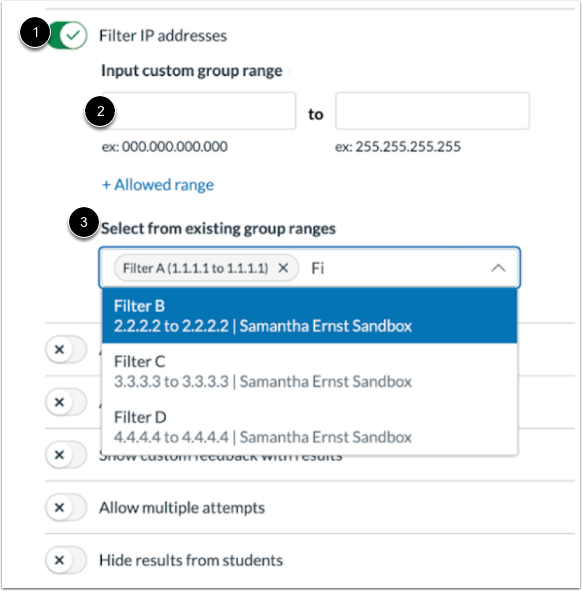
01:53: För att filtrera IP-adresser för quizet, klicka på Filtrera IP-adresser
01:58: knapp. Sedan kan instruktörer filtrera IP-adressen genom att ange anpassad
02:02: gruppera intervall eller välj från befintliga namngivna gruppintervall.
02:07: För att aktivera en kalkylator på skärmen för hela quizet,
02:10: klicka på knappen Tillåt kalkylator. Välj antingen Grundläggande
02:14: eller alternativet Vetenskaplig kalkylator. Endast den grundläggande kalkylatorn
02:19: visar tal och grundläggande matematiska funktioner såsom addition,
02:23: subtraktion, multiplikation, division. Den vetenskapliga kalkylatorn
02:27: visar fler alternativ för avancerade beräkningar.
02:32: För att låta eleverna rensa ett flervalssvar,
02:34: klicka på knappen Tillåt rensning av val (flervalsalternativ).
02:38: Om den här inställningen är aktiverad kan eleverna rensa sina svar på ett flervalsfrågor
02:42: fråga efter att de har gjort ett val och lämnat frågan obesvarad.
02:47: För att visa anpassad feedback med resultat, klicka på Visa anpassad feedback med resultat
02:51: knapp
02:53: För att lägga till feedback, använd Rich Content Editor för att skapa anpassade
02:57: feedback
02:58: För att förhandsgranska den anpassade feedbacken klickar du på knappen Förhandsgranska feedback.
03:03: När inställningen för quiz Inaktivera dokumentuppladdningar är aktiverad kommer eleverna att
03:08: kan inte använda alternativen Infoga media och Infoga dokument i Rich-menyn
03:12: Innehållsredaktör.
03:14: För att tillåta flera försök för ett quiz. Klicka på knappen tillåt flera försök för att
03:18: ange vilken poäng som ska behållas för studentbetyg.
03:20: Välj alternativet i rullgardinsmenyn för att behålla partituret. Du kan välja att behålla
03:24: högsta poäng, genomsnitt, poäng, senaste poäng eller första poäng.
03:29: Som standard tillåts studenter obegränsat antal försök
03:32: när alternativet Tillåt flera försök är aktiverat. För att ställa in en
03:36: begränsat antal försök, välj alternativet Begränsat. Välj sedan antalet
03:40: antal försök du vill tillåta.
03:43: För att ställa in en väntetid mellan försök, klicka på Kräv tid mellan försök
03:47: kryssruta. Välj sedan de dagar, timmar och minuter som ska önskas
03:51: eleverna ska vänta innan de kan påbörja ett nytt försök.
03:55: För att låta eleverna bygga vidare på sitt senaste försök genom att låta dem försöka igen
03:59: felaktigt besvarade frågor, klicka på Aktivera bygg vid senaste försök
04:03: kryssruta.
04:05: För att begränsa elevernas visning av quizresultat, klicka på Dölj resultat från eleverna
04:09: knapp.
04:11: Den här guiden beskriver hur man hanterar inställningar för ett quiz i Nya quiz.