Studentanalys visar hur bra en viss student presterar i din kurs. Du kan se analyser för både aktiva och avslutade kurser. Endast aktiva och avslutade studentregistreringar inkluderas i data för Course Analytics. Borttagna eller inaktiva användarregistreringar genererar inte data.
Tillgängliga analyser inkluderar kursbetyg, veckovis onlineaktivitet och kommunikation. Som standard visar analyssidan ett interaktivt diagram över all data. Du kan dock visa data i en tabell när som helst.
För mer information, besök översiktsguiden för kursanalys .
Anteckningar:
- Om du inte kan se länken Kursanalys i kursnavigeringen kan du behöva göra länken synlig via fliken Navigering i kursinställningarna. Om länken Kursanalys inte är tillgänglig på fliken Navigering har din institution inaktiverat den här funktionen.
- Data uppdateras i Kursanalys var 24:e timme. Vänligen bekräfta när data senast uppdaterades i kursen, eftersom innehållet kan vara föråldrat jämfört med den senaste kursaktiviteten och studentinlämningar.
- För att Kursanalys ska kunna visas i Canvas kan tredjepartscookies behöva aktiveras i dina webbläsarinställningar.
- Eftersom data om mobila sidvisningar baseras på enhetsinställningar och nätverksanslutning kan den variera från den tidpunkt då sidvisningarna faktiskt inträffade. Sidvisningsdata bör inte användas för att bedöma akademisk integritet.
- Veckans onlineaktivitet visas i formatet måndag–söndag.
Öppen kurs
I den globala navigeringen klickar du på länken Kurser [1] och sedan på kursens namn [2].
Öppna kursanalys
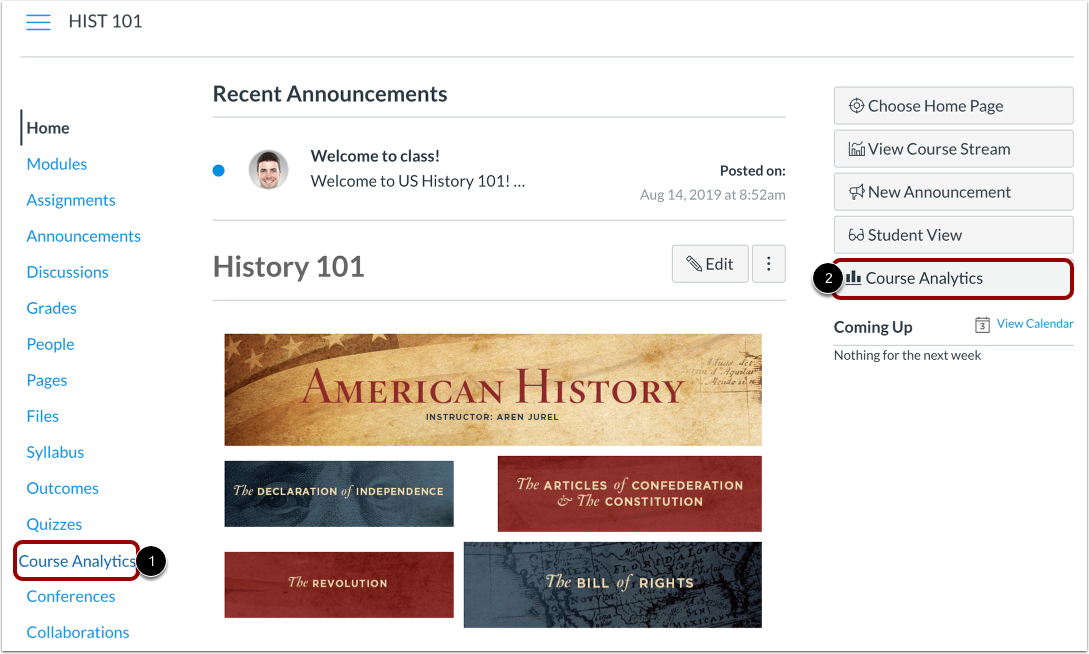
För att öppna Kursanalys, klicka på länken Kursanalys i kursnavigeringen [1] eller klicka på knappen Kursanalys på kursens hemsida [2].
Obs ! Om du inte kan se länken till kursanalys kan du behöva göra länken synlig via fliken Navigering i kursinställningar.
Öppna studentanalys
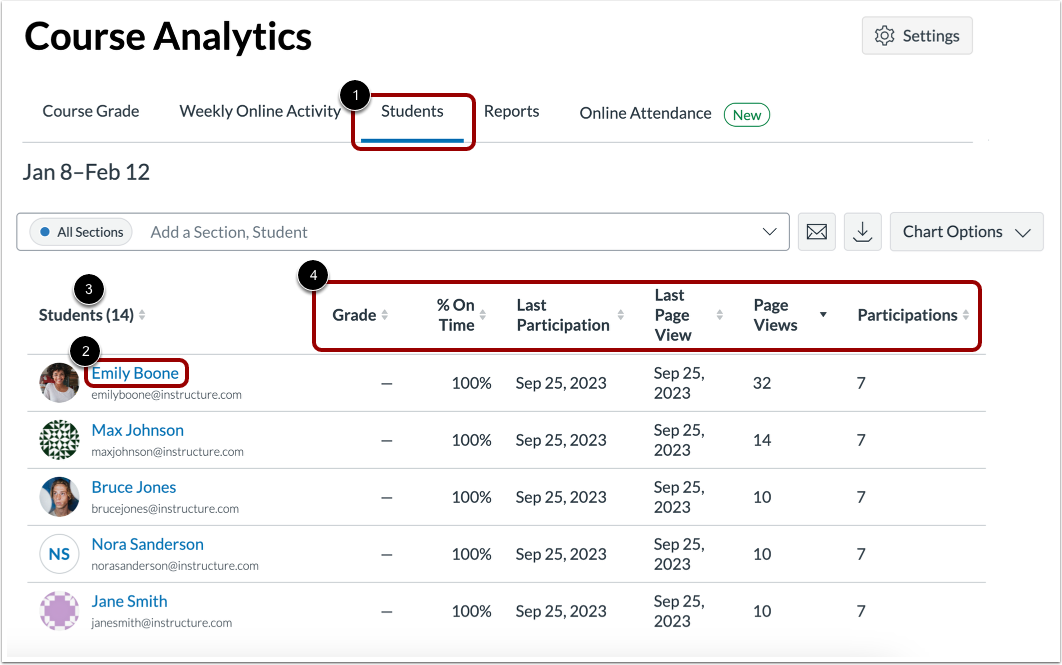
För att se analyser för alla studenter i din kurs, klicka på fliken Studenter [1].
För att se analyser för en student i din kurs, klicka på studentens namn [2].
För att hitta en elev kan du sortera tabellen efter elevens namn [3] eller någon annan kolumnrubrik [4].
Analystabellen är sidnumrerad så att du kan se fler elever om du fortsätter att skrolla till slutet av sidan.
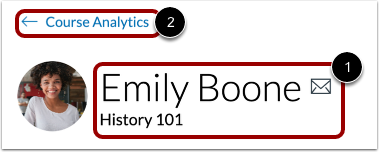
När du visar analyser för en enskild elev kan du se elevens namn och skicka ett meddelande till eleven [1].
För att återgå till kursanalys, klicka på länken Kursanalys [2].
Visa studentkursanalys
Som standard visas kursanalys i grafformat. Det finns tre typer av data som presenteras för studenter: Kursbetyg, Veckovis onlineaktivitet och Kommunikation.
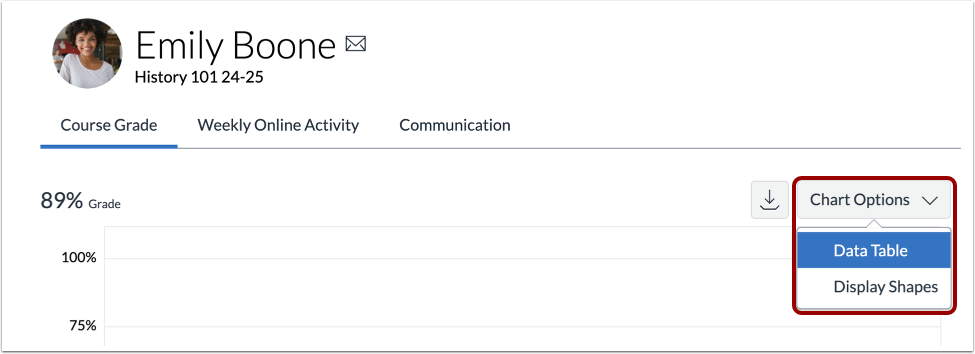
Om du vill ändra formatet klickar du på ikonen Diagramalternativ.
Visa kursbetygstabellens graf
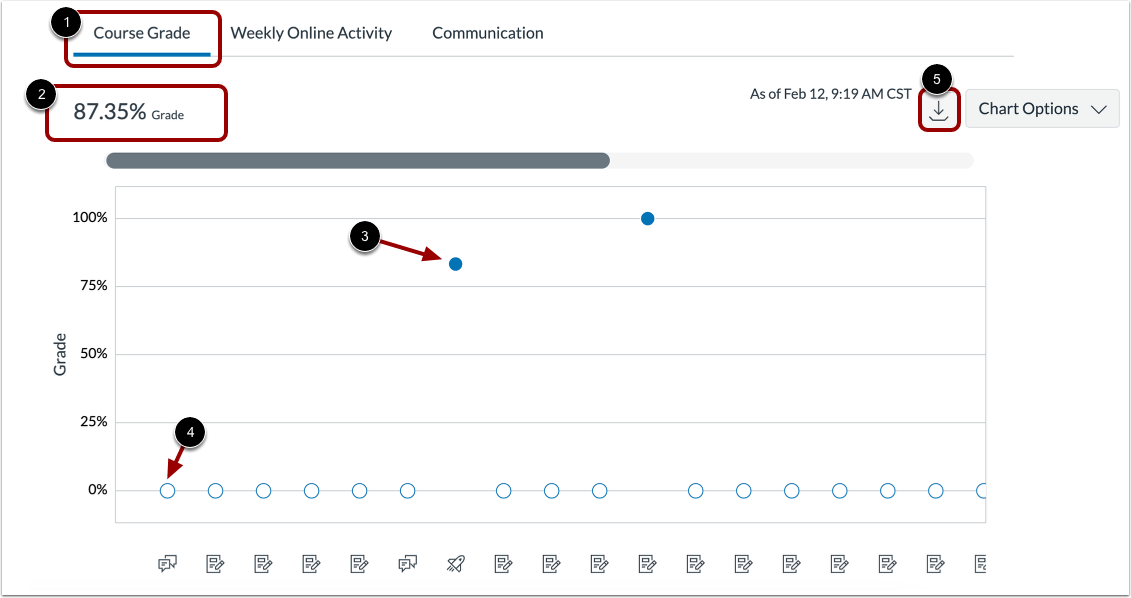
Som standard öppnas studentanalysen på fliken Kursbetyg [1]. Kursbetygsdiagrammet visar inlämningsstatus och betyg för alla uppgifter i kursen. Studentens aktuella kursbetyg visas ovanför diagrammet [2].
X-axeln visar en ikon som anger om aktiviteten är en uppgift, ett quiz eller en diskussion. Y-axeln anger betygsprocenten.
En heldragen prick i diagrammet representerar en betygsatt uppgift [3] och en tom prick representerar en obetygsatt uppgift [4]. Klicka på valfri prick för att se mer information om uppgiften.
För att ladda ner en CSV-fil med kursbetygsdata, klicka på knappen Ladda ner [5].
Om en ny uppgift inte visas omedelbart i grafen kan det bero på 24-timmarsuppdateringsintervallet för data. Analysdata kan vara fördröjda i förhållande till den senaste aktiviteten i betygsboken.
Visa kursbetygsdatatabell
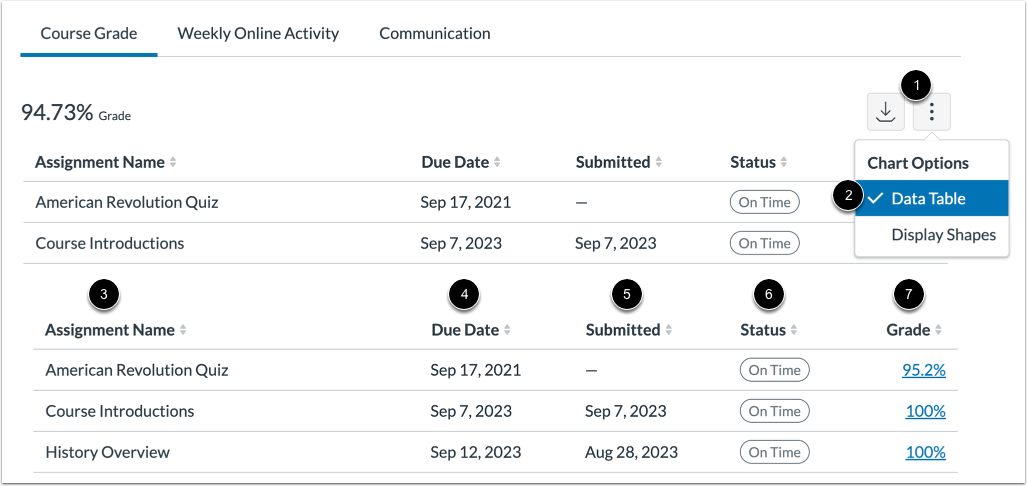
För att visa kursbetygsdata i en tabell, klicka på ikonen Alternativ [1] och välj alternativet Datatabell [2]. Datatabellen visar uppgiftens namn [3], förfallodatum [4], inlämningsdatum [5], status [6] och betyg [7]. Tabellen kan sorteras genom att klicka på valfri kolumnrubrik.
Visa veckovis onlineaktivitetsgraf
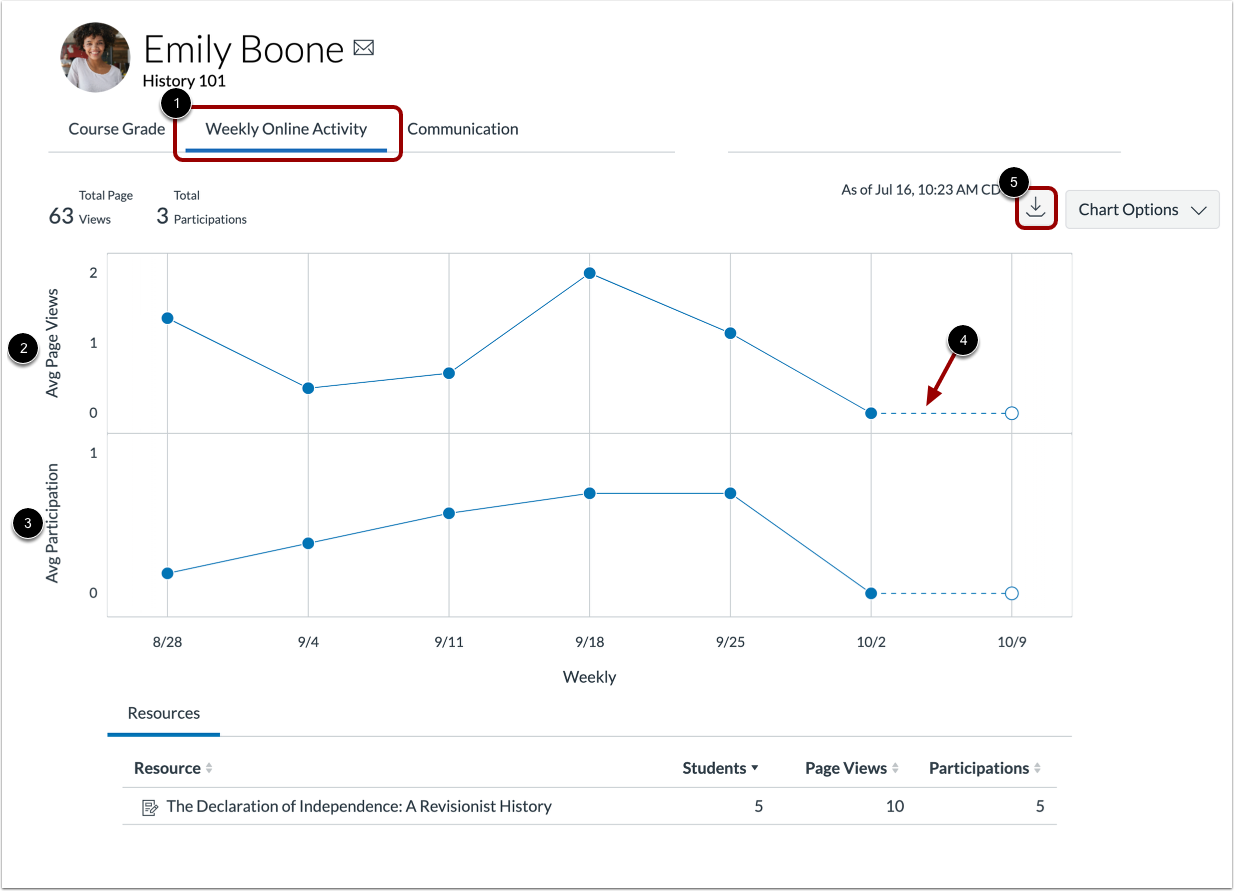
För att se elevens veckovisa onlineaktivitet, klicka på fliken Veckovis onlineaktivitet [1].
Data visas som ett diagram med två rader: genomsnittliga sidvisningar [2] och genomsnittliga deltaganden [3]. Följande åtgärder genererar deltagande:
- Meddelanden: publicerar en ny kommentar till ett meddelande
- Uppgifter: lämnar in en uppgift
- Samarbeten: laddar ett samarbete för att visa/redigera ett dokument
- Konferenser: deltar i en webbkonferens
- Diskussioner: publicerar en ny kommentar i en diskussion
- Nya frågesporter: skickar in ett nytt frågesport
- Sidor: skapar en sida
- Quiz: skickar in ett quiz
- Quiz: börjar göra ett quiz
Data för den pågående veckan indikeras med en streckad linje [4].
För att ladda ner en CSV-fil med den veckovisa onlineaktivitetsdatan, klicka på knappen Ladda ner [5].
Anteckningar:
- Definitionen av deltagande baseras på federala riktlinjer relaterade till studentnärvaro i enlighet med onlinekurser. Observera att eftersom kommunikation mellan studenter och lärare ofta sker utanför lärplattformen, ingår den inte som ett deltagandemått. Som en del av Course Analytics-erbjudandet ingår dock en historik över inkorgsmeddelanden som skickats mellan studenter och lärare så att den kan ses tillsammans med deltagandemått.
- Deltagande avser aktiva interaktioner som inlämningar av uppgifter, försök att göra quiz eller diskussionsinlägg. Passiva beteenden som att titta på en sida räknas inte som deltagande.
- Studentdeltagandedata med hjälp av externa verktyg stöds inte.
Visa tabell över veckovisa onlineaktivitetsdata
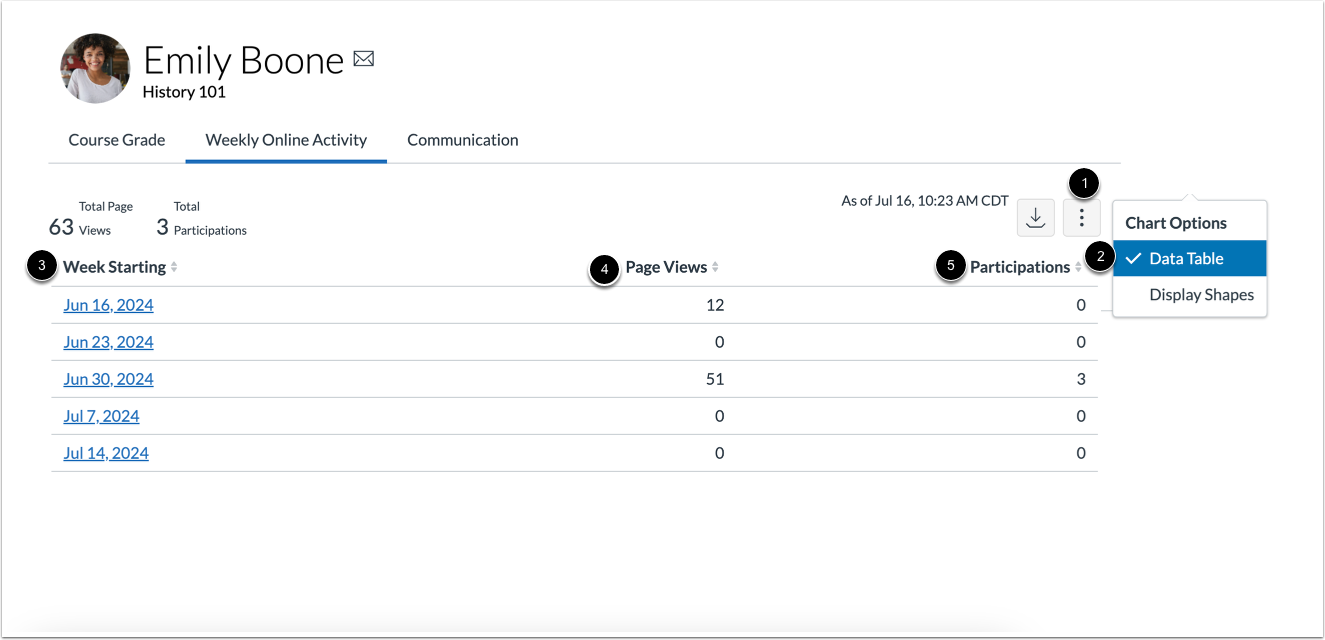
För att visa veckans onlineaktivitet i en tabell, klicka på ikonen Diagramalternativ [1] och välj alternativet Datatabell [2]. Datatabellen visar veckans startdatum [3], antal sidvisningar [4] och antal deltaganden [5].
Visa kommunikationsgraf
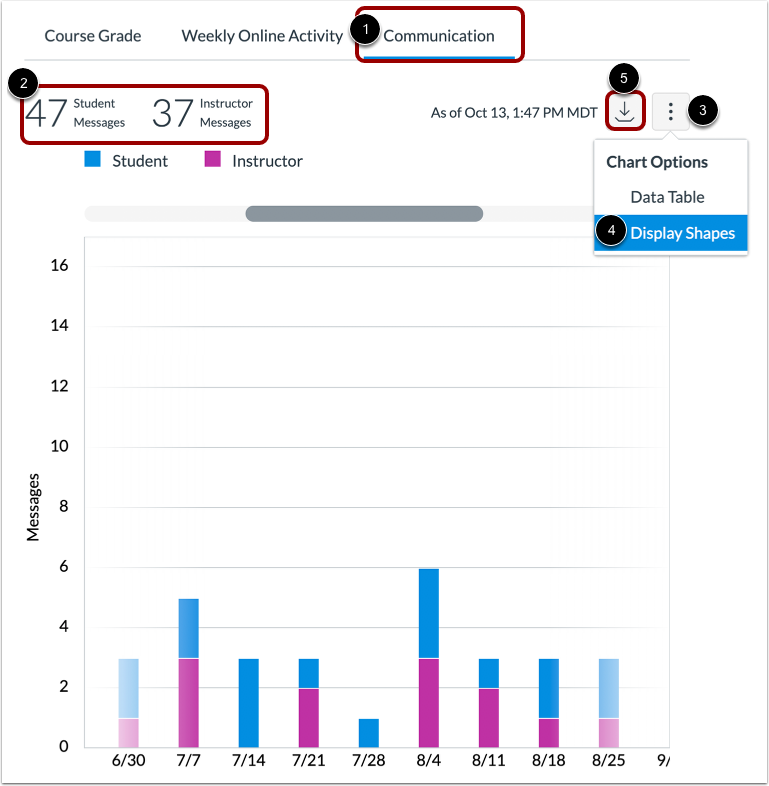
För att se en översikt över meddelanden, klicka på fliken Kommunikation [1]. Kommunikationsdiagrammet visar antalet konversationer som har ägt rum mellan studenten och läraren/lärarna i Canvas-inkorgen. Det totala antalet meddelanden som skickats av studenter och lärare visas ovanför diagrammet [2].
X-axeln visar datumintervallet och y-axeln visar antalet skickade meddelanden. Student- och lärarmeddelanden skiljs åt med olika färger. För att förbättra kontrasten i diagrammet, klicka på ikonen Diagramalternativ [3] och välj alternativet Visa former [4].
För att se detaljerna i stapeldiagrammet, håll muspekaren över den specifika stapel du vill visa. Du kan se det totala antalet skickade meddelanden för datumintervallet. Klicka på stapeln för att se de specifika dagarna och antalet meddelanden som skickades inom intervallet.
För att ladda ner en CSV-fil med kommunikationsdata, klicka på knappen Ladda ner [5].
Visa kommunikationsdatatabell
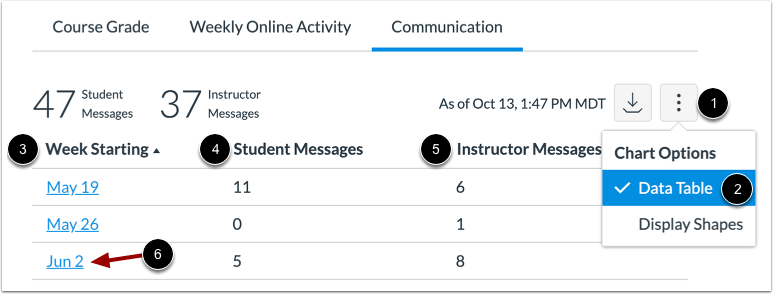
För att visa kommunikationsaktivitet i en tabell, klicka på ikonen Diagramalternativ [1] och välj alternativet Datatabell [2]. Datatabellen visar veckans startdatum [3], antal elevmeddelanden [4] och antal lärarmeddelanden [5]. Tabellen kan sorteras genom att klicka på valfri kolumnrubrik.
För att se detaljer om ett specifikt datumintervall, klicka på datumet [6].