Kursanalysdata hämtas från Canvas Data 2 (CD2)/Data Access Platform (DAP).
Du kan visa analyser för både aktiva och avslutade kurser. Endast aktiva och avslutade studentregistreringar inkluderas i data för Course Analytics. Borttagna eller inaktiva användarregistreringar genererar inte data.
Tillgängliga analyser inkluderar kursbetyg, veckovis onlineaktivitet och kommunikation. Som standard visar analyssidan ett interaktivt diagram över all data. Du kan dock visa data i en tabell när som helst. Studentanalys visar hur bra en viss student presterar i din kurs.
För mer information, besök översiktsguiden för kursanalys .
Anteckningar:
- Om du inte kan se länken Kursanalys i kursnavigeringen kan du behöva göra länken synlig via fliken Navigering i kursinställningarna. Om länken Kursanalys inte är tillgänglig på fliken Navigering har din institution inaktiverat den här funktionen.
- Data uppdateras i Course Analytics var 8:e timme. När alternativet Course Analytics aktiveras för första gången kan det dock ta upp till 24 timmar innan hela datamängden blir tillgänglig. Se även till att kontrollera när data senast uppdaterades i kursen, eftersom innehållet kan vara föråldrat jämfört med den senaste kursaktiviteten och studentinlämningarna.
- För att Kursanalys ska laddas korrekt i Canvas, se till att din webbläsares inställningar tillåter tredjepartscookies.
- För att Kursanalys ska kunna visas i Canvas kan tredjepartscookies behöva aktiveras i dina webbläsarinställningar.
- Eftersom data om mobila sidvisningar baseras på enhetsinställningar och nätverksanslutning kan den variera från den tidpunkt då sidvisningarna faktiskt inträffade. Sidvisningsdata bör inte användas för att bedöma akademisk integritet.
- Veckans onlineaktivitet visas i formatet måndag–söndag.
- För tydlighetens skull hänvisar Senaste aktivitet till den senast registrerade sidvisningen före kursens slut, medan Senaste interaktion hänvisar till den senaste deltagandeåtgärden (som att lämna in en uppgift eller posta i en diskussion) som inträffade innan kursen avslutades. Dessa definitioner hjälper till att tolka studenternas engagemang korrekt.
Öppen kurs
I den globala navigeringen klickar du på länken Kurser [1] och sedan på kursens namn [2].
Öppna kursanalys
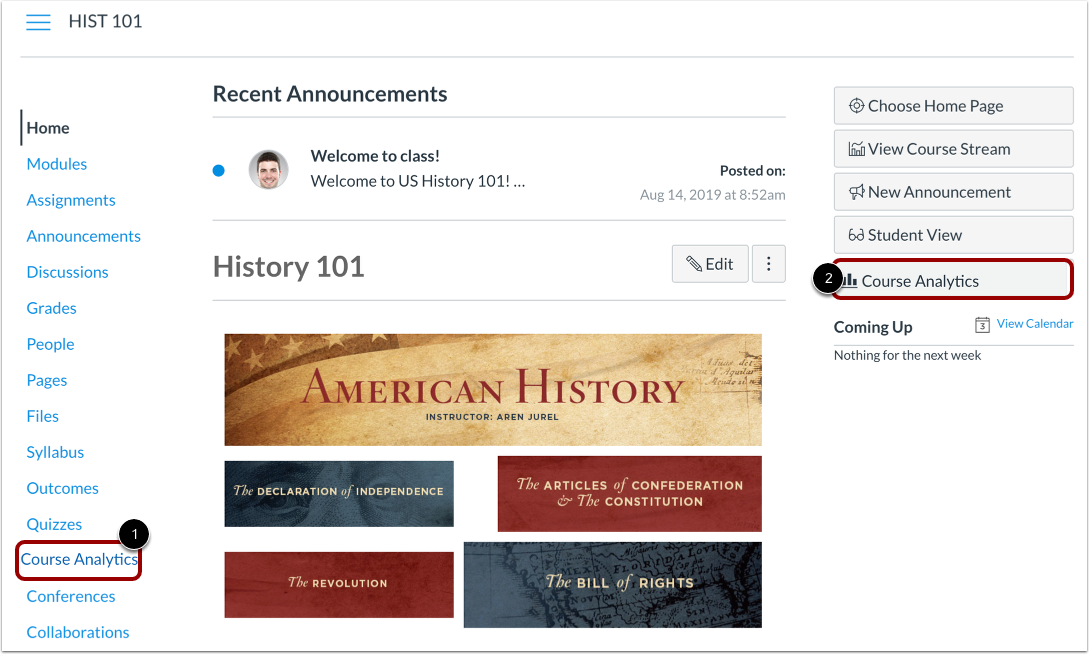
För att öppna Kursanalys, klicka på länken Kursanalys i kursnavigeringen [1] eller klicka på knappen Kursanalys på kursens hemsida [2].
Obs: Om du inte kan se länken till kursanalys kan du behöva göra länken synlig via fliken Navigering i kursinställningar.
Visa datastatus
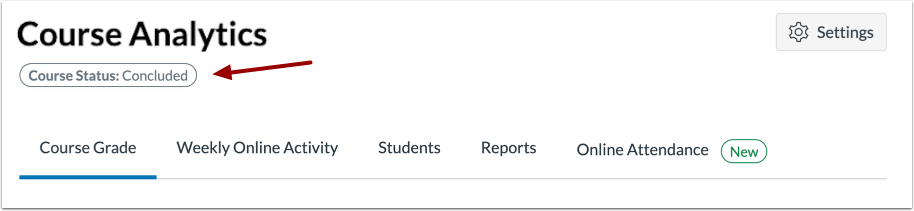
Om kursen har avslutats innehåller analyssidan etiketten Avslutad.
Öppna kursbetygsanalys
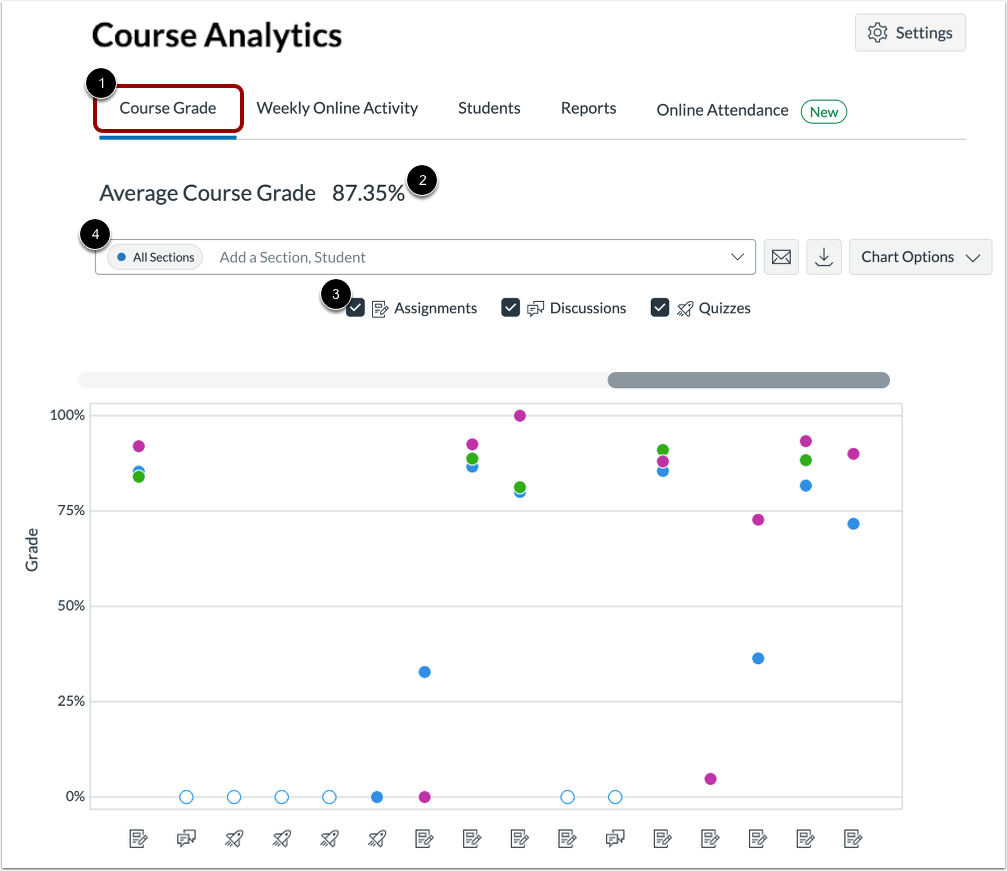
Klicka på fliken Kursbetyg [1].
Du kan se det totala genomsnittliga kursbetyget [2], betyg på uppgifter, diskussioner och quiz [3], eller jämföra de genomsnittliga kursbetygen med avsnitt, studenter eller uppgifter [4].
Läs mer om att visa kursbetygsanalys viaett interaktivt diagram och en datatabell .
Visa veckovis onlineaktivitetsgraf
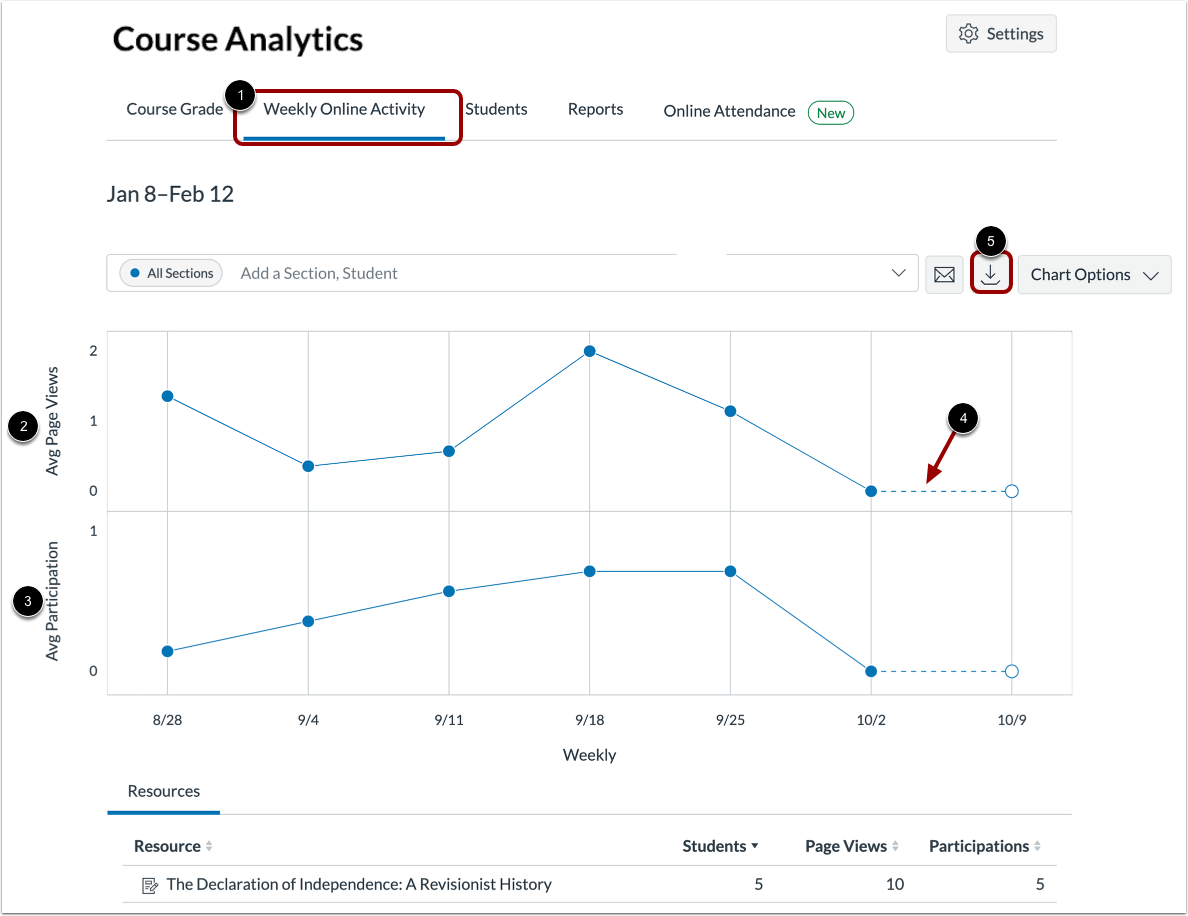
För att se elevens veckovisa onlineaktivitet, klicka på fliken Veckovis onlineaktivitet [1].
Data visas som ett diagram med två rader: genomsnittliga sidvisningar [2] och genomsnittliga deltaganden [3]. Följande åtgärder genererar deltagande:
- Meddelanden: publicerar en ny kommentar till ett meddelande
- Uppgifter: lämnar in en uppgift
- Samarbeten: laddar ett samarbete för att visa/redigera ett dokument
- Konferenser: deltar i en webbkonferens
- Diskussioner: publicerar en ny kommentar i en diskussion
- Sidor: skapar en sida
- Quiz: skickar in ett quiz
- Quiz: börjar göra ett quiz
Data för den pågående veckan indikeras med en streckad linje [4].
För att ladda ner en CSV-fil med den veckovisa onlineaktivitetsdatan, klicka på knappen Ladda ner [5].
Anteckningar:
- Definitionen av deltagande baseras på federala riktlinjer relaterade till studentnärvaro i enlighet med onlinekurser. Observera att eftersom kommunikation mellan studenter och lärare ofta sker utanför lärplattformen, ingår den inte som ett deltagandemått. Som en del av Course Analytics-erbjudandet ingår dock en historik över inkorgsmeddelanden som skickats mellan studenter och lärare så att den kan ses tillsammans med deltagandemått.
- Studentdeltagandedata med hjälp av externa verktyg stöds inte.
Visa tabell över veckovisa onlineaktivitetsdata
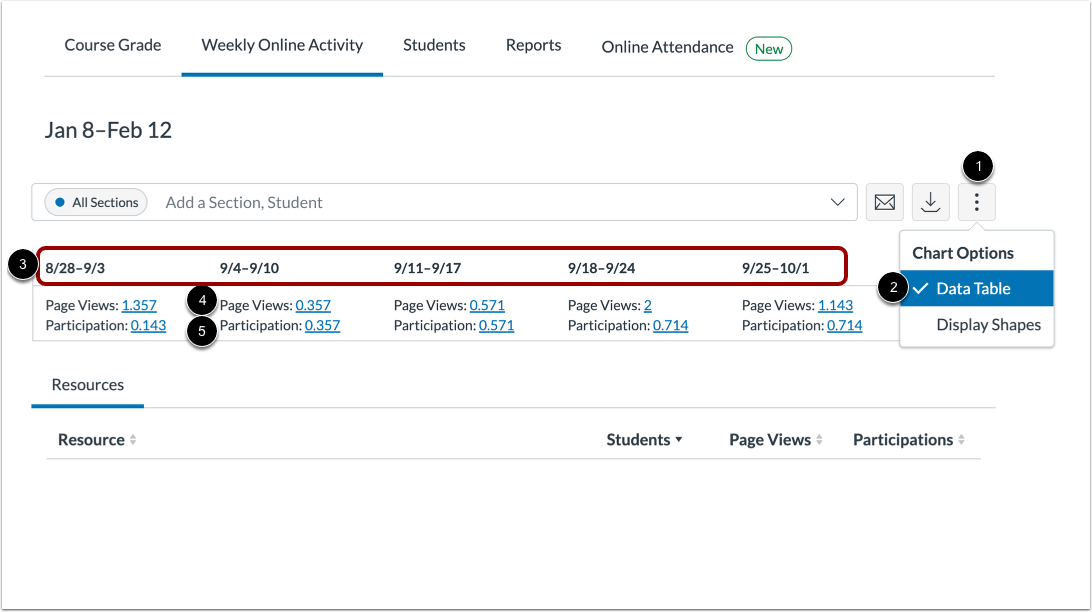
För att visa veckans onlineaktivitet i en tabell, klicka på ikonen Diagramalternativ [1] och välj alternativet Datatabell [2]. Datatabellen visar veckans startdatum [3], antal sidvisningar [4] och antal deltaganden [5].
Visa studentanalys
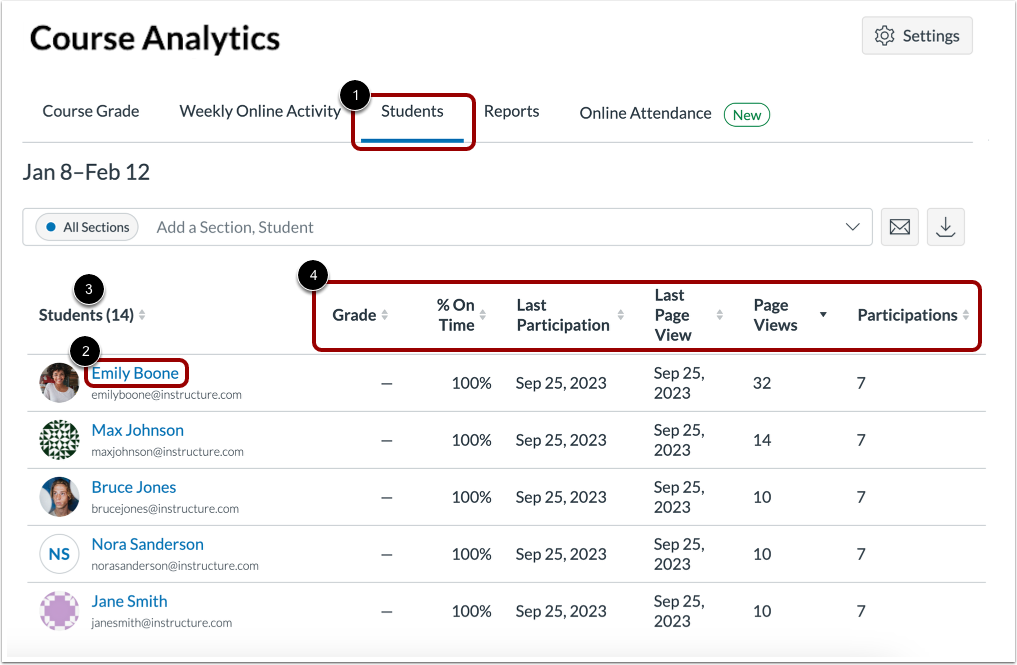
För att se analyser för alla studenter i din kurs, klicka på fliken Studenter [1].
För att se analyser för en student i din kurs , klicka på studentens namn [2].
För att hitta en elev kan du sortera tabellen efter elevens namn [3] eller någon annan kolumnrubrik [4].
Analystabellen är sidnumrerad så att du kan se fler elever om du fortsätter att skrolla till slutet av sidan.
Visa rapporter
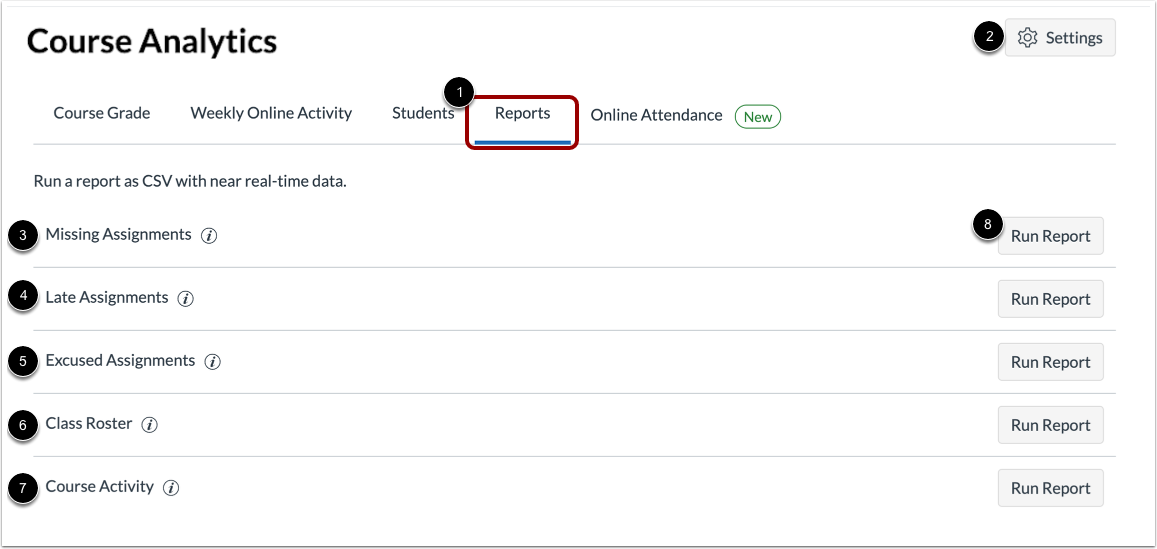
För att visa och köra rapporter i din kurs, klicka på fliken Rapporter [1].
För att visa rapportinställningar, klicka på knappen Inställningar [2].
Saknade uppgifter [3]: Den här rapporten kommer att generera en lista över uppgifter som ännu inte har lämnats in.
Sena uppgifter [4]: Den här rapporten visar en lista över uppgifter som har lämnats in sent.
Undantagna uppgifter [5]: Denna rapport kommer att generera en lista över uppgifter som är ursäktade.
Klasslista [6]: Den här rapporten genererar en lista över studenter som är inskrivna i kursen med kontaktuppgifter som e-postadress, SIS-ID etc. Rapportdata är upp till 40 timmar försenade.
Kursaktivitet [7]: Den här rapporten innehåller en lista över dagliga användarinteraktioner i kursresurser, där varje rapportpost sammanfattar användarvisningar och deltagande. Rapportdata är upp till 40 timmar fördröjda, kontots tidszon tillämpas för att underlätta dagliga visningar och deltagandeaggregat. Kalenderfiltret hanterar endast 30 dagar tillbaka i tiden.
För att köra en rapport, klicka på knappen Kör rapport [8].
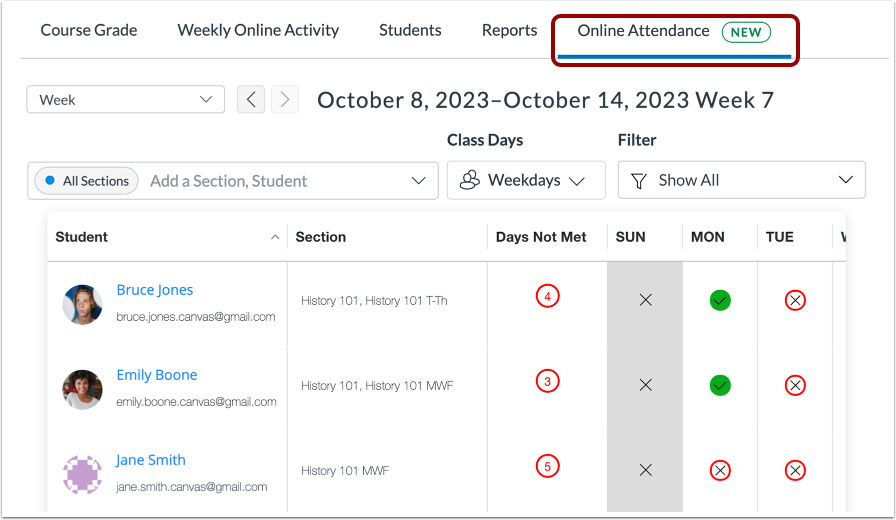
Visa närvarorapport online
Om det är aktiverat av din institution kan du också se en rapport om online-närvaro som visar om studenterna har uppfyllt kriterierna för online-närvaro för angivna lektionsdagar. Kriterierna för online-närvaro hanteras av din institution.