Du kan ge åtkomst till en enskild elev, flera elever eller hela klassen för att få extra försök på ett quiz. Om ditt quiz är låst kan du också manuellt låsa upp quizet för en elev, även om eleven inte har gjort quizet ännu.
Du kan lägga till extra försök genom att se studentens quizresultat eller moderera quizet.
Att få åtkomst till studentquizresultat är ett snabbt sätt att ge en enskild student ett extra försök.
Genom att moderera quizet kan du tillåta extra försök för enskilda elever såväl som flera elever samtidigt. Det här alternativet låter dig också bevilja extra försök för elever som ännu inte har gjort quizet. För tidsbegränsade quiz kan du bevilja extra tid för ett försök . Om dina quizalternativ tillåter elever att se resultaten bara en gång efter varje försök kan du också låta eleverna se quizresultaten en gång till.
Du kan också använda dessa alternativ för att ta bort försök. Om du till exempel behöver ta bort ett studentförsök kan du minska antalet försök därefter.
Anteckningar:
- När extra försök ges via alternativet Moderera frågesport behåller Canvas det högsta frågesportresultatet. Du kan behålla det senaste resultatet eller ett medelvärde av alla poäng genom att ge alla elever flera försök i frågesportens poängsättningsalternativ.
- Tillgänglighetsdatum för quiz gäller fortfarande vid moderering av ett quiz. Om till-datumet passerar innan en student slutför sina extra försök, skickas alla pågående quiz in automatiskt och quizet stängs, även om studentens försök inte har löpt ut.
- Även om du kan ändra antalet försök för enskilda elever, kan du bara minska antalet ytterligare försök. Du kan inte ta bort ett quiz som redan har skickats in.
Öppna frågesporter
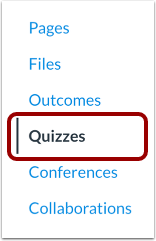
Klicka på länken Quizzes i kursnavigeringen.
Öppna frågesport
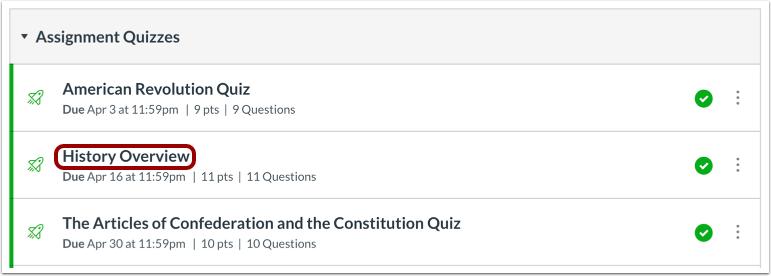
Klicka på quizets namn.
För att lägga till ett extra försök för en enskild student, klicka på ikonen Alternativ [1] och välj sedan länken Visa studentquizresultat [2].
Välj student
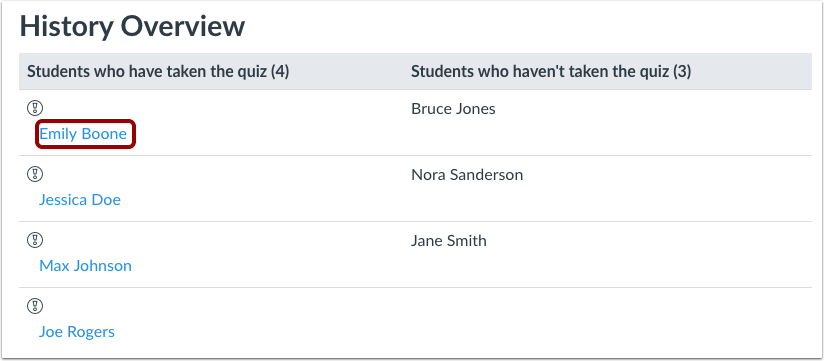
Under rubriken Studenter som har gjort quizet klickar du på studentens namn.
Obs: För att ge ett extra försök till studenter som inte har gjort testet måste du lägga till ett försök genom att moderera testet.
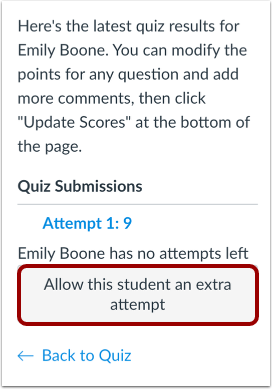
Klicka på knappen Tillåt den här studenten ett extra försök . Studenten får automatiskt ett extra försök till testet.
Obs: Tillgänglighetsdatum för quiz gäller fortfarande vid moderering av ett quiz. Om till-datumet passerar innan en student slutför sitt extra försök, skickas alla pågående quiz in automatiskt och quizet stängs, även om studentens försök inte har löpt ut.
För att lägga till försök för en eller flera elever, klicka på länken Moderera detta test .
Moderera frågesport
För att moderera ett quiz för en student, leta reda på studenten och klicka på ikonen Redigera [1]. Du kan också filtrera studenter i din kurs genom att använda fältet Sök personer [2].
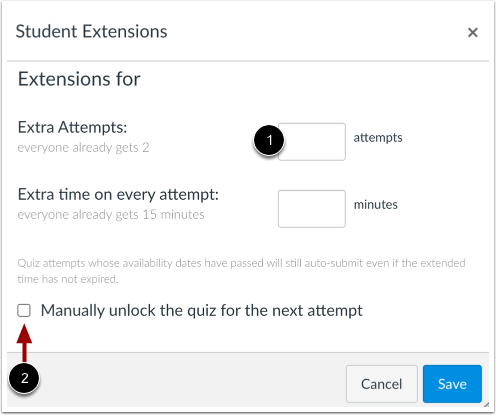
Skriv in antalet extra försök du vill ge studenten i fältet Extra försök [1].
Om ditt quiz är låst på grund av tillgänglighetsdatum måste du låsa upp quizet för studenten genom att klicka i kryssrutan Lås upp quizet manuellt för nästa försök [2].
Anteckningar:
- Fältet Extra försök visas bara för quiz som har angett antalet försök som är tillåtna för studenter.
- Om ett quiz kräver en åtkomstkod måste eleverna fortfarande ange den koden för att påbörja sitt quizförsök efter att det har låsts upp manuellt.
- Tillgänglighetsdatum för quiz gäller fortfarande vid moderering av ett quiz. Om till-datumet passerar innan en student slutför sitt extra försök, skickas alla pågående quiz in automatiskt och quizet stängs, även om studentens försök inte har löpt ut.
Justera ytterligare alternativ
Beroende på dina quizinställningar kan studentens tilläggsruta innehålla ytterligare alternativ.
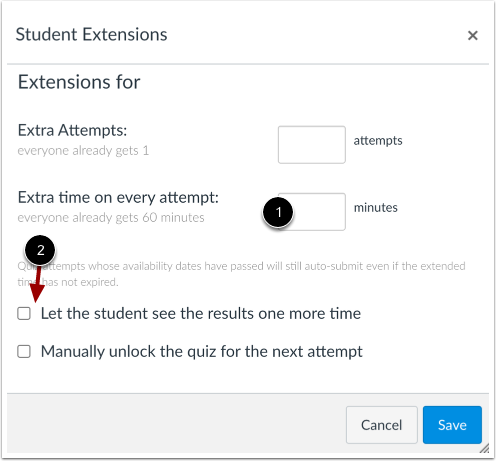
Om quizet har en tidsgräns och du vill ge mer tid, ange antalet extra minuter i fältet Extra tid vid varje försök [1]. Om studenten inte har gjort testet läggs den extra tiden till studentens första försök och ytterligare försök. Du kan hantera extra tid i tidsbegränsade frågesporter.
Om quizet sparas med alternativet Endast en gång efter varje försök kan du låta studenten se quizresultaten en gång till [2]. Resultaten inkluderar både deras svar och de korrekta svaren. När studenten har sett quizresultaten återställs resultatvisningstillägget och resultaten döljs igen. Läs mer om att begränsa quizresultat .
Obs: Om du väljer alternativet Endast en gång men samtidigt ger eleverna ett extra försök, kommer de att kunna se sina testresultat både före och efter att de har gjort testet. Om eleverna tillåts göra flera försök kan du istället aktivera alternativet Tillåt flera försök . Detta låter dig välja att visa testsvaren först efter deras sista försök.
Spara ändringar
Klicka på knappen Spara .
Moderera frågesport för flera elever
Om du vill välja flera elever klickar du på kryssrutan [1] bredvid vart och ett av deras namn. Om du vill välja alla elever klickar du på den översta kryssrutan [2]. Klicka på knappen Ändra anknytningar för [#] valda elever [3].
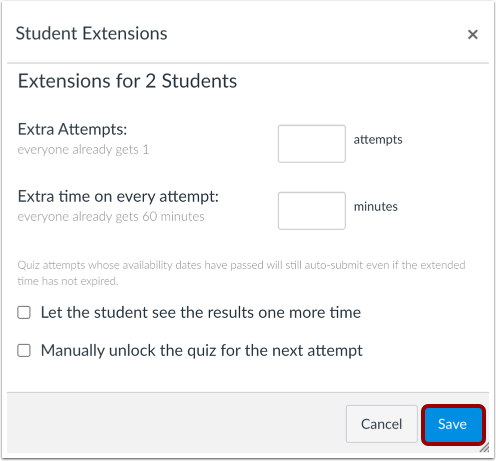
Slutför tilläggen för de elever du valt. Kom ihåg att beroende på dina quizinställningar kan ytterligare quizalternativ visas för alla valda elever.
För att tillämpa ändringarna, klicka på knappen Spara .