Du kan lägga till egna frågor i dina quiz. Du kan skapa olika typer av quizfrågor. Enskilda frågor kan också läggas till i frågegrupper .
När ett dokument laddas upp till Rich Content Editor från ett quiz sparas filen i mappen Uppladdade media i Kursfiler och har som standard dolt status. Studenter kan se filen när quizet görs tillgängligt för dem. Läs mer om filens synlighet .
Obs: När alternativet Inaktivera skapande av klassiska frågesporter är aktiverat kan du inte skapa nya klassiska frågesporter. Däremot kan befintliga klassiska frågesporter fortsätta att redigeras, importeras och migreras till nya frågesporter.
00:07: Hur skapar jag ett quiz med individuella frågor?
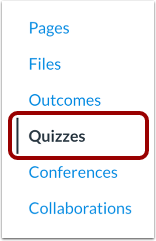
00:10: Klicka på Quiz i kursnavigeringen.
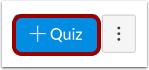
00:13: Klicka på knappen Lägg till frågesport.
00:16: För att skapa ett klassiskt frågesport, klicka på Klassiska frågesporter,
00:18: välj sedan Kom ihåg mitt val för den här kursen om du vill spara detta
00:22: preferens. Klicka på Skicka för att fortsätta.
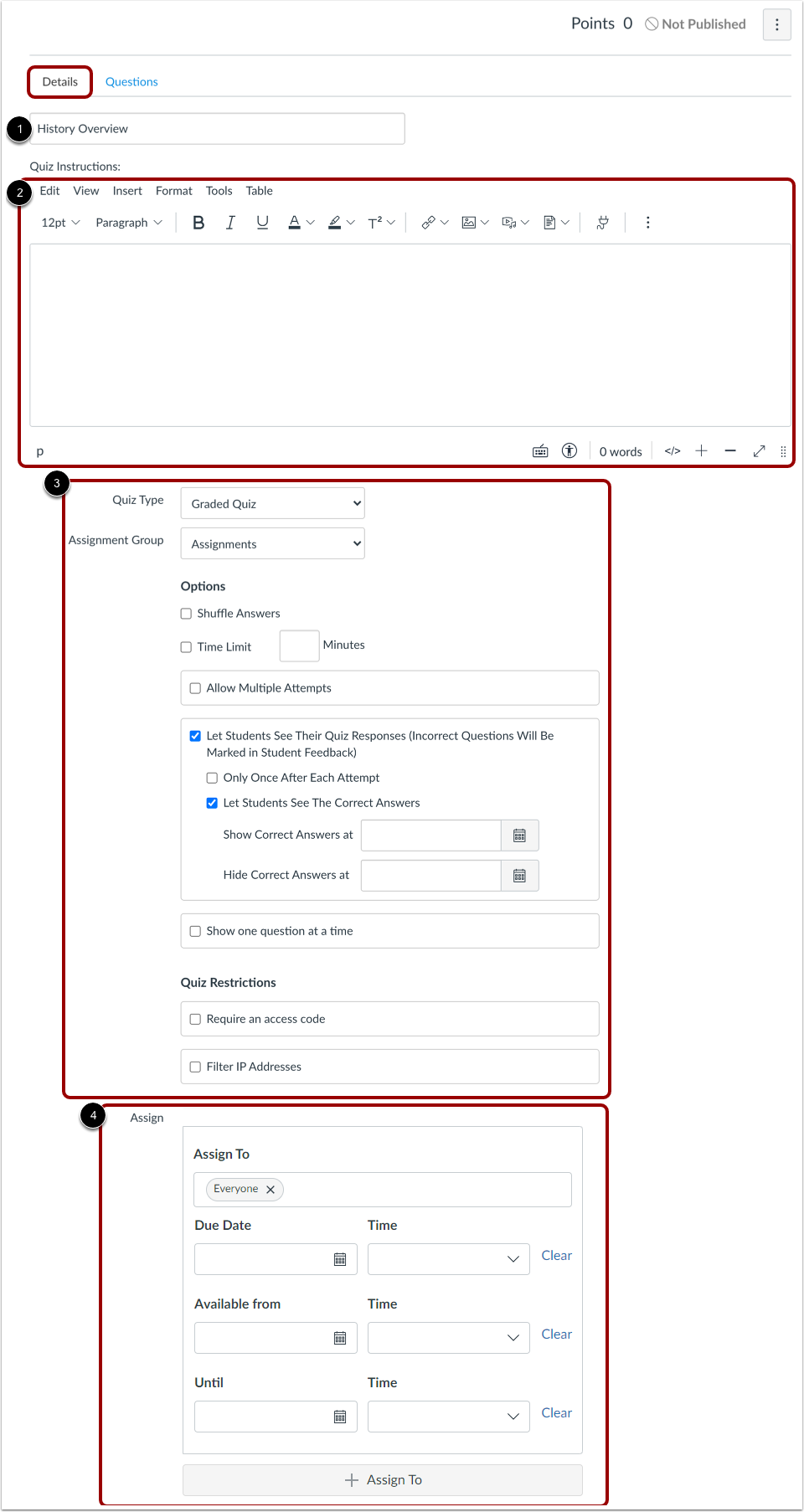
00:26: Ange ditt quiznamn och lägg till en introduktion med text på fliken Detaljer.
00:30: bilder, video eller mediekommentarer. Fyll i resten
00:34: av quizinställningarna och tilldela quizet.
00:37: Klicka på fliken Frågor. Skapa manuellt en ny quizfråga genom att klicka på knappen Ny fråga.
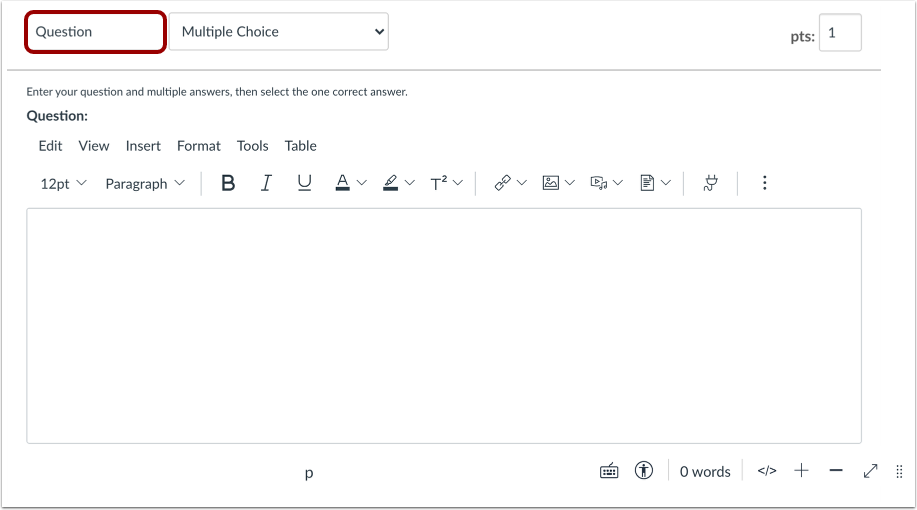
00:43: Ange ett anpassat namn för din fråga för att underlätta identifiering senare.
00:46: Välj sedan vilken typ av fråga du vill ha från rullgardinsmenyn.
00:50: vill skapa som flervalsfrågor, sant eller falskt, fyll i
00:55: i det tomma fältet eller i uppsatsen. Eleverna kommer fortfarande att se frågor numrerade
00:59: beställning.
01:00: Ange antalet poäng för frågan i poängfältet.
01:04: För att spara din fråga, klicka på knappen Uppdatera fråga.
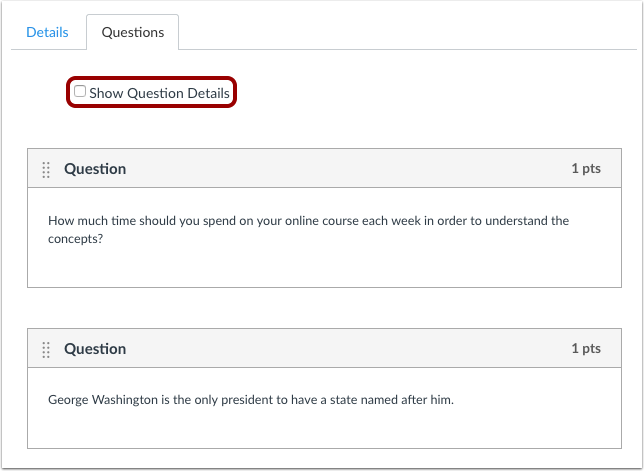
01:09: Visa frågorna i ditt quiz. För att visa frågeinformation, klicka på kryssrutan Visa frågeinformation.
01:16: Klicka på Spara för att spara dina framsteg och förhandsgranska quizet.
01:19: Om du är redo att göra den tillgänglig för eleverna klickar du på Spara och publicera
01:23: istället.
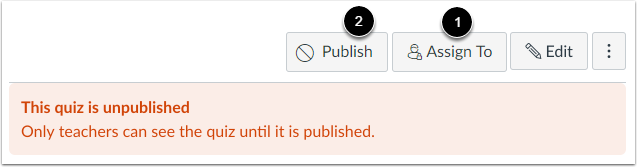
01:25: För att publicera quizet, klicka på knappen Publicera.
01:28: För att tilldela quizet till alla, ett kursavsnitt eller en enskild student, klicka på knappen Tilldela till.
01:35: Den här guiden visade hur man skapar ett quiz med individuella frågor.
Öppna frågesporter
Klicka på länken Quizzes i kursnavigeringen.
Lägg till frågesport
Klicka på knappen Lägg till frågesport .
Välj frågesportmotor
Om din kurs har Nya frågesporter aktiverade måste du välja en frågesportmotor.
För att skapa ett klassiskt quiz, klicka på alternativknappen Klassiska quiz [1].
För att spara ditt val av quizmotor för den här kursen, klicka på kryssrutan Kom ihåg mitt val för den här kursen [2].
Klicka sedan på knappen Skicka [3].
Notera:
Redigera quizdetaljer
På fliken Detaljer anger du namnet på ditt quiz [1]. I Rich Content Editor [2] introducerar du ditt quiz med formaterad text, bilder, video eller exempel på matematiska ekvationer. Du kan till och med använda verktyget för mediekommentarer för att spela in en introduktion till quizet.
Fyll i resten av quizdetaljerna [3] och tilldela quizet [4].
Lägg till fråga
Klicka på fliken Frågor [1]. Skapa manuellt en ny quizfråga genom att klicka på knappen Ny fråga [2].
Namnquizfråga
Quizfrågor numreras inte automatiskt för lärare. För att lägga till ett anpassat namn till din quizfråga, ange namnet i frågetextfältet. Anpassade namn kan hjälpa dig att identifiera quizfrågor enklare.
Oavsett frågans namn ser eleverna alltid quizfrågorna i numerisk ordning (dvs. fråga 1, fråga 2).
Välj frågetyp
I rullgardinsmenyn för frågetyper kan du skapa följande typer av quizfrågor:
Du kan länka kursinnehåll för att skapa quizfrågor, till exempel genom att länka en diagrambild.
Börvärde
För att ställa in poängvärdet för frågan, ange poängen i poängfältet .
Obs: Poängvärden i quiz har stöd för upp till två decimaler. Om du anger fler än två decimaler avrundas poängvärdet till närmaste hundradel.
Uppdatera fråga
För att spara din fråga, klicka på knappen Uppdatera fråga .
Visa frågor
Visa frågorna i ditt quiz. För att visa frågeinformation, klicka på kryssrutan Visa frågeinformation .
Obs: Frågedetaljer är inte tillgängliga i quiz med fler än 25 frågor.
Spara frågesport
Klicka på knappen Spara för att spara ditt arbete och förhandsgranska quizet.
Obs : Du bör inte publicera ditt quiz förrän det är din slutprodukt. Om du är redo att publicera ditt quiz och göra det tillgängligt för studenter klickar du på knappen Spara och publicera .
Publicera frågesport
För att publicera quizet, klicka på knappen Publicera [1].
För att tilldela quizet till alla, ett kursavsnitt eller en enskild student , klicka på knappen Tilldela till [2].
Obs : Även om du kan göra ändringar i quizet efter att det har publicerats, kommer studenter som redan har öppnat eller slutfört quizet inte att se några av ändringarna, vilket kan påverka deras betyg.