Med Kursanalys kan du spåra veckovis onlineaktivitet i din kurs med hjälp av ett interaktivt diagram. Data är endast för visning och kan inte ändras direkt. Du kan visa analyser i både aktiva och avslutade kurser.
Veckovis onlineaktivitet består av sidvisningar och deltagande. Genomsnittliga sidvisningar är den genomsnittliga approximationen av studentaktivitet över hela kursen och kan användas för att identifiera trender i kursen. Deltagandeanalys definieras av specifika åtgärder som en student vidtar i kursen. Sidvisningar och deltagandestatistik inkluderar ett aggregerat antal enheter, inklusive Canvas mobilappar.
Endast aktiva och slutförda studentregistreringar inkluderas i data för Course Analytics. Borttagna eller inaktiva användarregistreringar genererar inte data.
Elever som avbrutits exkluderas också från veckovis analys av onlineaktivitet.
Om Course Analytics nyligen aktiverades kan det ta upp till 24 timmar innan veckovis data om onlineaktivitet visas.
Som standard visar analyssidan ett interaktivt diagram över all data. Du kan dock när som helst växla och visa data i en tabell .
Anteckningar:
- Om du inte kan se länken Kursanalys i kursnavigeringen kan du behöva göra länken synlig via fliken Navigering i kursinställningarna. Om länken Kursanalys inte är tillgänglig på fliken Navigering har din institution inaktiverat den här funktionen.
- Data uppdateras i Kursanalys var 24:e timme. Vänligen bekräfta när informationen senast uppdaterades i kursen, eftersom innehållet kan vara föråldrat jämfört med den senaste kursaktiviteten och studentinlämningarna.
- Veckans onlineaktivitet visas i formatet måndag–söndag.
- För att Kursanalys ska kunna visas i Canvas kan tredjepartscookies behöva aktiveras i dina webbläsarinställningar.
- Om den senaste studentaktiviteten saknas i diagrammet kan det bero på 24-timmarsfördröjningen för datauppdatering. Eftersom mobila enheter kan cachelagra eller köa data baserat på signal eller synkroniseringstidpunkt, kanske sidvisningsdata från Canvas mobilappar inte återspeglar den exakta åtkomsttiden.
Öppen kurs
I den globala navigeringen klickar du på länken Kurser [1] och sedan på kursens namn [2].
Öppna kursanalys
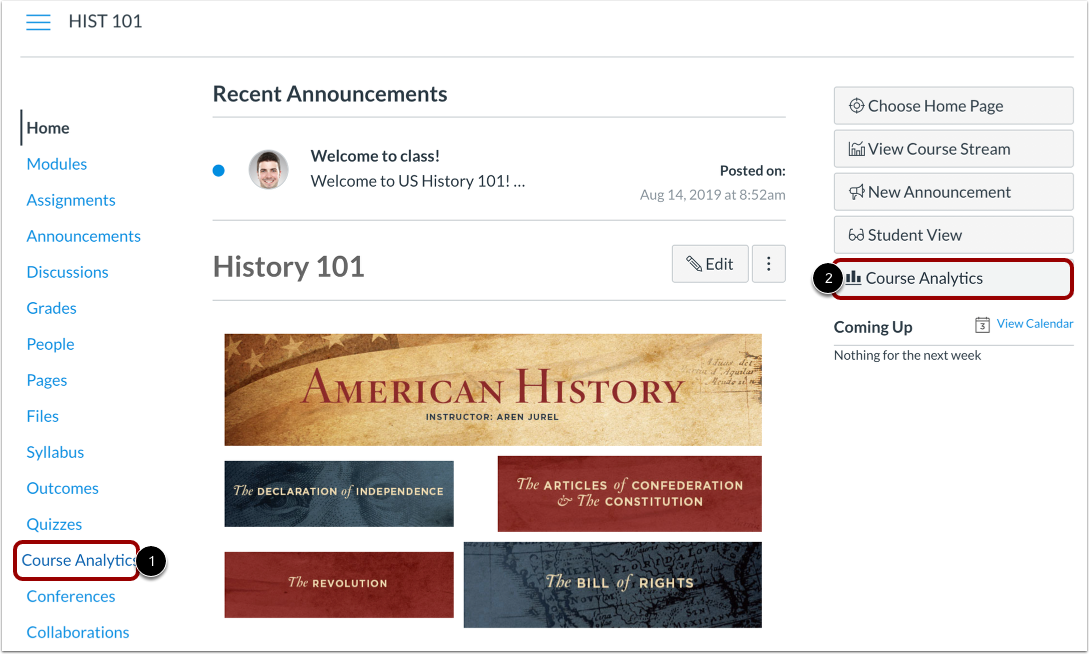
För att öppna Kursanalys, klicka på länken Kursanalys i kursnavigeringen [1] eller klicka på knappen Kursanalys på kursens hemsida [2].
Obs ! Om du inte kan se länken till kursanalys kan du behöva göra länken synlig via fliken Navigering i kursinställningar.
Visa veckans onlineaktivitet
Klicka på fliken Veckovis onlineaktivitet .
Visa datastatus
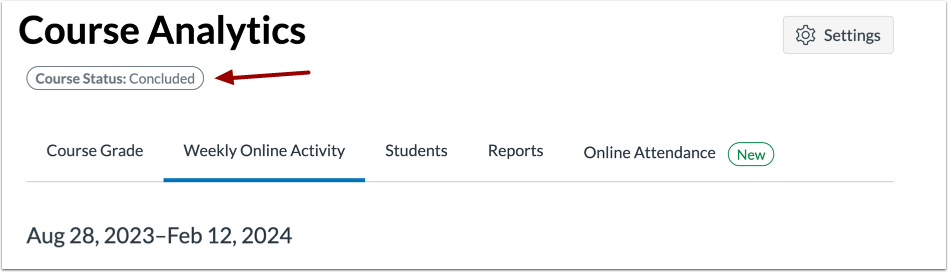
Om kursen har avslutats innehåller analyssidan etiketten Avslutad.
Visa kursdata
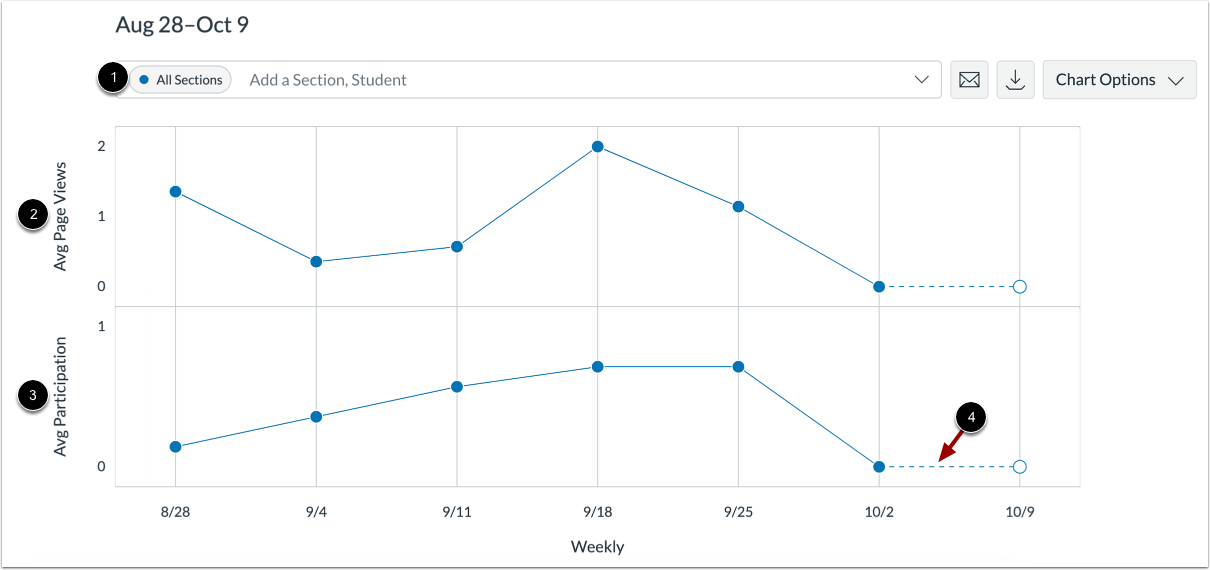
Analyssidan är dynamisk baserat på filtrerat innehåll. Som standard visas alla avsnitt och kan inte tas bort [1].
Filtrerade data visas som ett diagram med två rader: genomsnittliga sidvisningar [2] och genomsnittliga deltaganden [3]. Följande åtgärder genererar deltagande:
- Meddelanden: publicerar en ny kommentar till ett meddelande
- Uppgifter: lämnar in en uppgift
- Samarbeten: laddar ett samarbete för att visa/redigera ett dokument
- Konferenser: deltar i en webbkonferens
- Diskussioner: publicerar en ny kommentar i en diskussion
- Sidor: skapar en sida
- Quiz: skickar in ett quiz
- Quiz: börjar göra ett quiz
Data för den pågående veckan indikeras med en streckad linje [4].
Obs: Definitionen av deltagande baseras på federala riktlinjer relaterade till studentnärvaro i enlighet med onlinekurser. Observera att eftersom kommunikation mellan studenter och lärare ofta sker utanför lärplattformen ingår den inte som ett deltagandemått. Som en del av Course Analytics-erbjudandet ingår dock en historik över inkorgsmeddelanden som skickats mellan studenter och lärare så att den kan ses tillsammans med deltagandemått.
Jämför kursdata
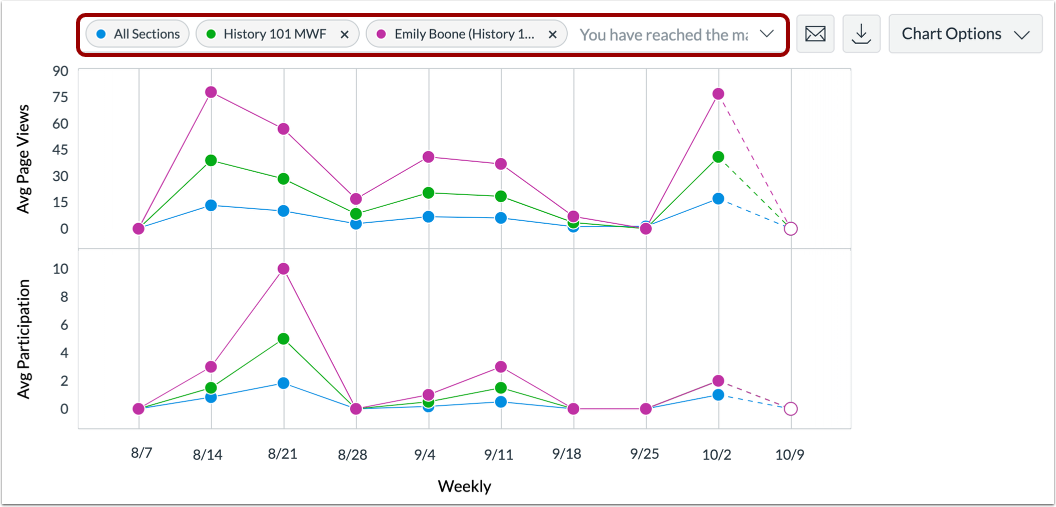
För analytiska jämförelser kan du jämföra grafdata genom att filtrera ett avsnitt eller en elev.
Visa resurstabell
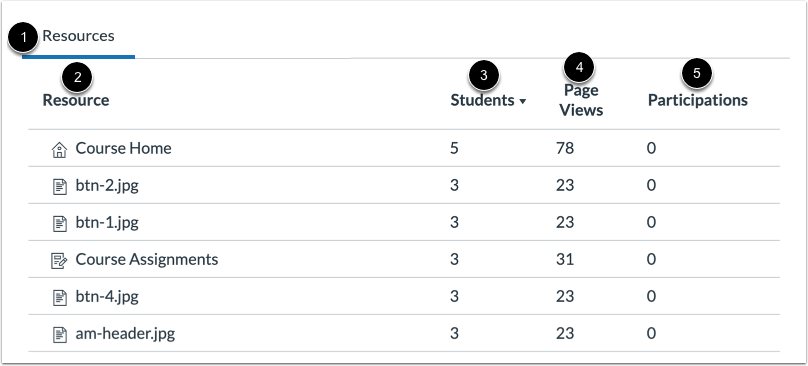
Du kan också se antalet sidvisningar och deltagande för en specifik resurs i kursen.
På fliken Resurser [1] kan du se resursens namn [2], antalet studenter som har besökt sidan [3], antalet visningar för sidan [4] och antalet deltaganden för sidan [5].
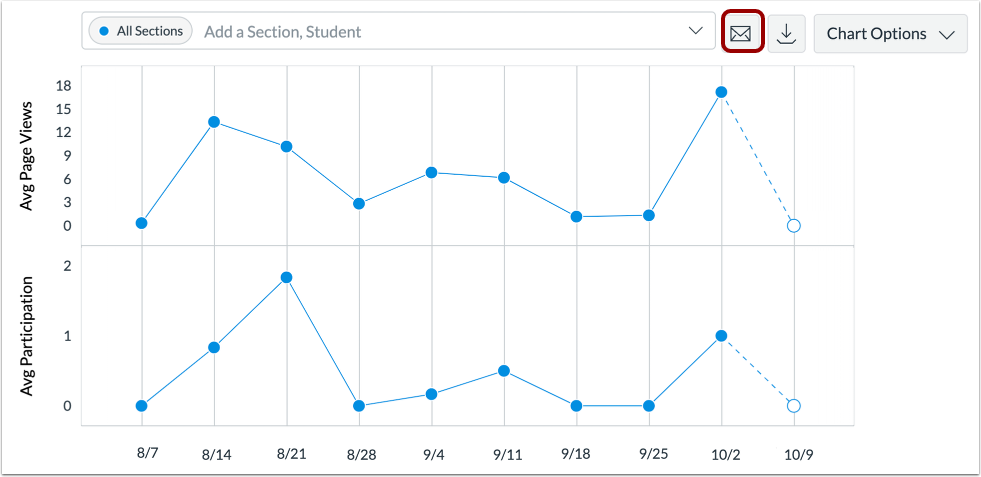
Meddela elever som
För att skicka ett meddelande till elever som har eller inte har tittat på eller deltagit i en viss resurs, klicka på knappen Meddelande .
Exportera tabell CSV
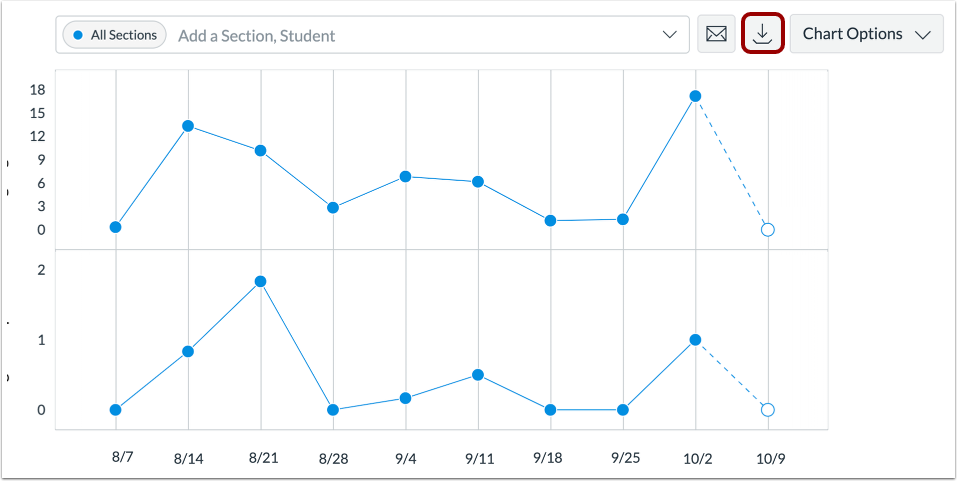
För att exportera analysdata som en CSV-zip-fil klickar du på knappen Ladda ner CSV .
CSV-data exporteras enligt den filtrerade datan.
Den nedladdade zip-filen innehåller CSV-filer för diagramdata, elevtabelldata och resurstabelldata.
CSV-filer kan visa en students fullständiga namn, sorterbart namn, veckans början, filter, genomsnittliga och totala sidvisningar, genomsnittligt och totalt deltagande samt resursen.