Du kan använda Commons för att söka efter och importera innehåll till dina Canvas-kurser. Du kan också dela resurser till Commons från dina Canvas-kurser.
Läs mer om Canvas Commons .
Anteckningar:
- För att aktivera Commons i din Canvas-instans, vänligen kontakta Canvas-supporten. För att komma åt Commons behöver du ha en e-postadress kopplad till ditt Canvas-konto.
- Användare som kan skapa eller redigera kursinnehåll i Canvas har också åtkomst till Commons. Detta inkluderar administratörer, lärare, designers och undervisningsassistenter (TA). Om en institution inte vill att student-TA ska ha åtkomst till Commons, bör en kontoadministratör skapa en anpassad undervisningsassistentroll (TA) i Canvas som inte har behörighet att skapa eller redigera kursinnehåll.
- Funktionen Resursförhandsgranskningar är för närvarande en valfri funktion och måste aktiveras av en administratör i Commons. Om din institution inte har aktiverat Resursförhandsgranskningar kan sidan med resursinformation se annorlunda ut.
- Commons är tillgängligt i alla Canvas Lite-konton. Canvas Lite-användare är begränsade till att hitta, importera och dela offentliga resurser.
Öppna allmänningar
I Global navigering klickar du på länken Commons .
Hitta resurser
En resurs i Commons kan vara en kurs, modul, quiz, uppgift, diskussion, sida, dokument, video, bild eller ljudfil. Varje resurstyp har en unik ikon. Leta efter dessa relaterade färger och ikoner när du söker efter resurser. För att hitta resurser i Commons, använd sökfältet [1]. Du kan söka efter nyckelord som författare, institution eller titel. Du kan också söka efter resultat, konsortium eller grupp.
För att sortera sökresultaten, klicka på rullgardinsmenyn Sortera efter [2].
För att använda sökfilter på din sökning, klicka på knappen Filter [3].
Baserat på dina valda filter visas antalet resultat på sidan [4]. För att söka efter allt som är tillgängligt för dig i Commons, lämna sökfältet och filtren tomma.
Du kan också se utvalt innehåll på resultatsidan [5]. Utvalt innehåll inkluderar högkvalitativt innehåll som visas på Commons söksida. Utvalt innehåll kan importeras eller laddas ner precis som allt annat innehåll i Commons.
Obs: Beroende på kontoinställningarna som din Canvas-administratör har ställt in kanske du inte kan visa och/eller dela offentligt innehåll.
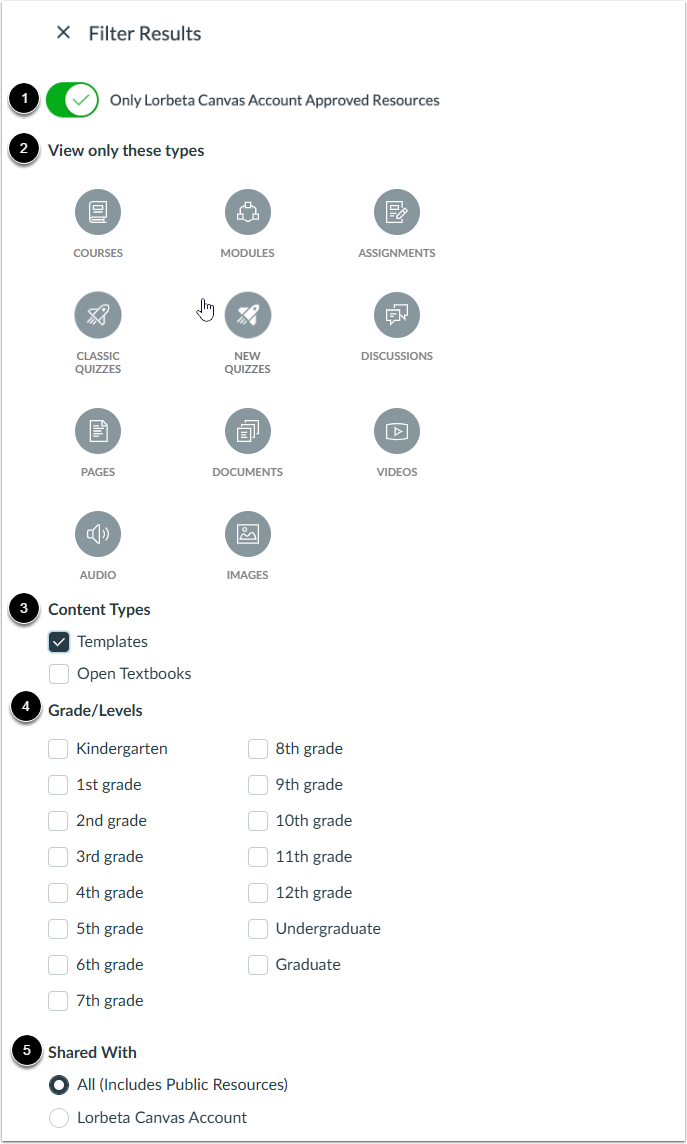
Filtrera sökresultat
För att begränsa din sökning, eller för att söka med filter, använd ett eller flera av filteralternativen:
- Godkända resurser [1]: Om din administratör har aktiverat godkända resurser kan du filtrera resultaten för att endast visa godkända resurser.
- Typ [2]: Du kan filtrera efter resurstyp (t.ex. kurser, moduler, uppgifter, frågesporter, diskussioner, sidor, dokument, bilder, videor eller ljud).
- Innehållstyper [3]: Du kan filtrera efter mall eller öppen lärobok.
- Årskurs/Nivåer [4]: Du kan välja specifika årskurser eller utbildningsnivåer för att begränsa din sökning (t.ex. grundskola–gymnasiet, grundutbildning, avancerad nivå).
- Delad med [5]: Du kan filtrera resultat efter resurser som delas offentligt, i ditt konto, i en grupp eller i ett konsortium.
Visa resurser i kortvy
När sökresultat visas i kortvyn visas resursinformation på innehållskort. Varje kort visar följande information:
- Ikon för godkända resurser [1]: Identifierar institutionsgodkända resurser. Observera att funktionen för godkända resurser måste aktiveras av en kontoadministratör.
- Resursikon [2]: Identifiera resurstypen
- Titel [3]: För att förhandsgranska en resurs, visa mer information eller importera en resurs, klicka på resurstiteln
- Betygsnivå(er) [4]: Visa resursens betyg/nivå
- Författare [5]: Visa resursens författare
- Nedladdningar och favoriter i nackdelar [6]: Visa hur många gånger en resurs har laddats ner och importerats eller lagts till som favorit.
För att visa resurser i en lista, klicka på länken Växla till listvy [7].
Visa resurser i listvy
I listvyn visas resurser i listformat.
För att sortera listan i alfabetisk eller omvänd alfabetisk ordning, klicka på ikonen Titelsortering [1].
För att sortera listan i alfabetisk eller numerisk ordning för ytterligare parametrar, välj en parameter och klicka på sorteringsikonen [2].
För att förhandsgranska en resurs, visa mer information eller importera en resurs, klicka på länken till resursnamnet [3].
För att ange en resurs som favorit, leta reda på resursen i listan och klicka på favoritikonen [4].
Meddelandet Resurs tillagd i favoriter visas [5].
För att se snabbåtgärderna, klicka på ikonen Alternativ [6]. Resursägare kan Ta bort från Commons [7], Redigera resurs [8], Ladda ner [9] eller Kopiera resurslänk [10] utan att öppna resursen. Icke-resursägare kan bara Ladda ner och Kopiera resurslänk.
För att bläddra i resurslistan, klicka på ikonerna Sida framåt och Sida bakåt [7].
Visa resurs
Översiktssidan för innehåll laddar fliken Förhandsgranskning som standard. Sidofältet innehåller ytterligare information och länkar:
- Favoriter och nedladdningar [1]: Visar antalet gånger en resurs har lagts till som favorit eller laddats ner
- Datum för senaste uppdatering [2]: Datum då innehållet senast uppdaterades av en författare
- Licens [3]: Visar antingen upphovsrättslicensen eller Creative Commons- licensen för innehåll
- Miniatyrbild och ikon för godkänd resurs [4]: Miniatyrbild av resurs och, om tillämpligt, ikonen för godkänd resurs
- Importera/Hämta-knapp [5]: Knapp för att ladda ner eller importera resursen
- Storlek och typ [6]: Storleken på resursfilen/filerna och typen av innehåll
- Favoritknapp [7]: Lägg till resursen i dina favoriter
- Knappen Kopiera resurslänk [8]: Kopiera resurslänken till ditt urklipp
Visa förhandsgranskning av resurser
För att förhandsgranska resursinnehållet klickar du på fliken Förhandsgranska . Fliken Förhandsgranska visas som standard.
Visa resursinformation
På fliken Detaljer kan du se en sammanfattning av resursen och relaterad information:
- Beskrivning [1]: En kort förklaring eller sammanfattning av resursen
- Författare [2]: Användare som delade resursen
- Konto [3]: Kontot från vilket resursen delades
- Nivå/Årskurs [4]: Föreslagen årskurs/årskursnivå(er) för resursen
- Taggar [5]: Relevanta taggar eller nyckelord för att identifiera resursen
- Varaktighet [6]: Varaktighet för en ljud- eller videofil. Gäller endast ljud- eller videoresurser.
- Resultat [7]: Resultat kopplade till en resurs. Endast tillämpligt på resurser med kopplade resultat.
- Delad med [8]: Delningsinställningar (konto, grupp(er), konsortium(er), offentlig, privat)
- Recensioner [9]: Recensioner av andra användare
När du är redo att importera en resurs klickar du på knappen Importera/Ladda ner och väljer en kurs.
Obs! Alla resurser visar inte alla detaljer. Listade detaljer beror på resurstypen och informationen som författaren tillhandahåller.
Visa versionsanteckningar
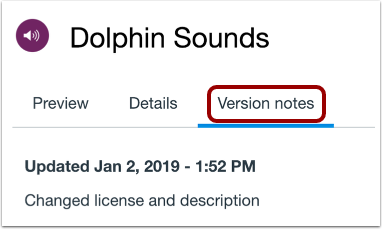
För att se eventuella uppdateringar som gjorts av resursen klickar du på fliken Versionsanteckningar . Uppdateringar sorteras efter datum och tid och kan innehålla en beskrivning av gjorda ändringar.
Dela en resurs
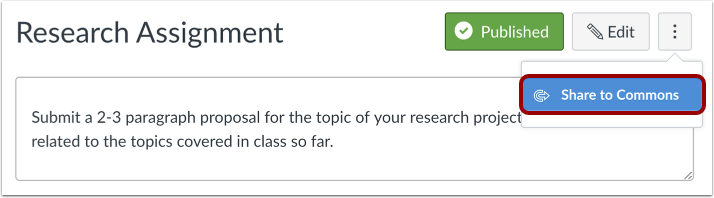
Du kan dela en mängd olika resurser till Commons från din Canvas-kurs, inklusive en Canvas-kurs , kursinnehåll och filer .
Obs: Endast kurslärare kan lägga till kursinnehåll i Commons. Administratörer kan lägga till kursinnehåll i Commons om de agerar som kurslärare.
Visa Commons-guider
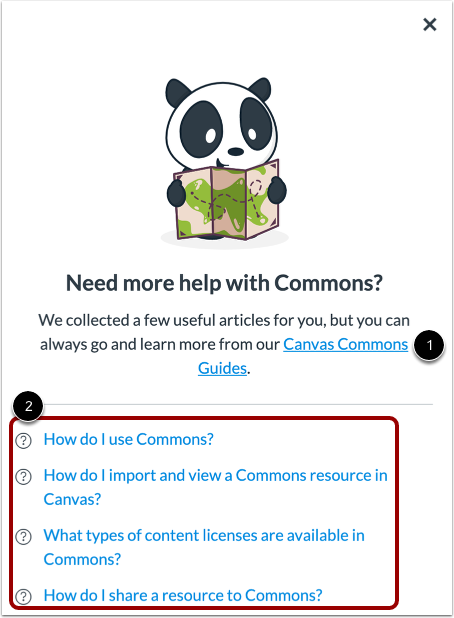
För att se en lista med användbara Commons-guider, klicka på länken Guider .
Access Commons-guider
För att komma åt alla Commons-guider, klicka på länken Canvas Commons-guider [1]. För att komma åt en specifik Commons-guide, klicka på länken till motsvarande guide [2].
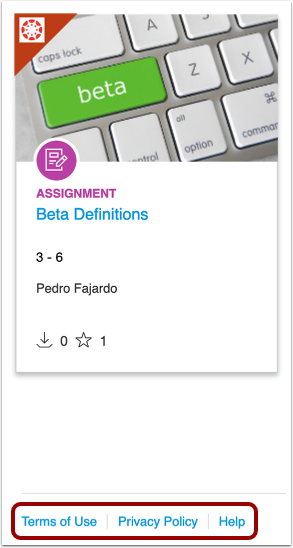
Användarvillkor, sekretesspolicy och hjälp
Du hittar användarvillkoren, sekretesspolicyn och hjälpen i sidfoten på vilken sida som helst i Commons.