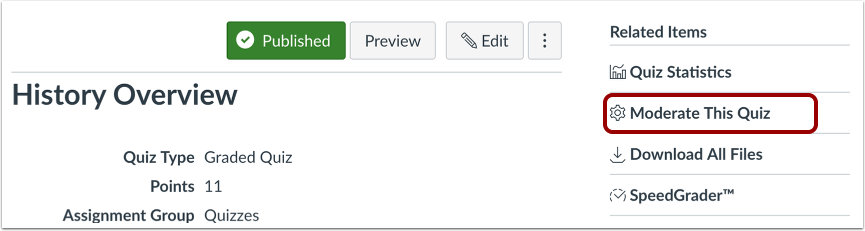
När du publicerar ett quiz visar quiz-sidofältet länken Moderera detta quiz. Den här funktionen låter dig hantera quizinställningar för enskilda studenter i din kurs. Du kan se varje students inlämningsförlopp och antalet försök de har gjort.
Dessutom kan du bevilja extra försök, ge extra tid för tidsbegränsade quiz och manuellt låsa upp quizförsök. För mer information, se vår guide om hur du ger studenter extra försök .
Anteckningar:
- Beroende på storleken på din kurs kan det ta några minuter att uppdatera informationen om modererade quiz. Du kan behöva uppdatera sidan för att se den senaste informationen.
- Om du ändrar quizinställningarna medan en elev gör ett quiz, gäller inte de nya inställningarna förrän eleven har slutfört det aktuella försöket.
- I Nya quiz kan du se detaljerade studentresultat och hantera anpassningar, försök och tidsgränser med hjälp av sidan Moderera .
Öppna frågesporter
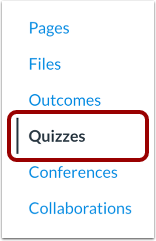
Klicka på länken Quizzes i kursnavigeringen.
Öppna frågesport
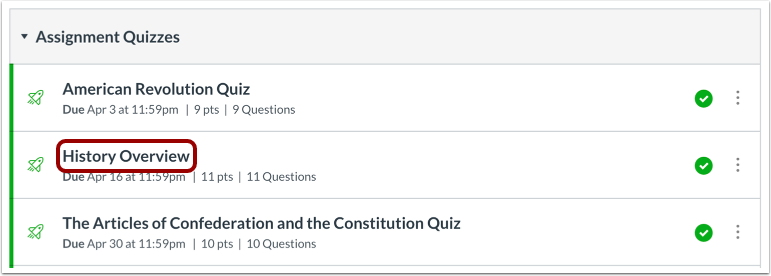
Klicka på quizets namn.
Moderera detta quiz
Klicka på länken Moderera detta test .
Visa sökfilter
För att se en specifik students quizförsök, använd fältet Sök personer .
Visa moderera quizkolumner
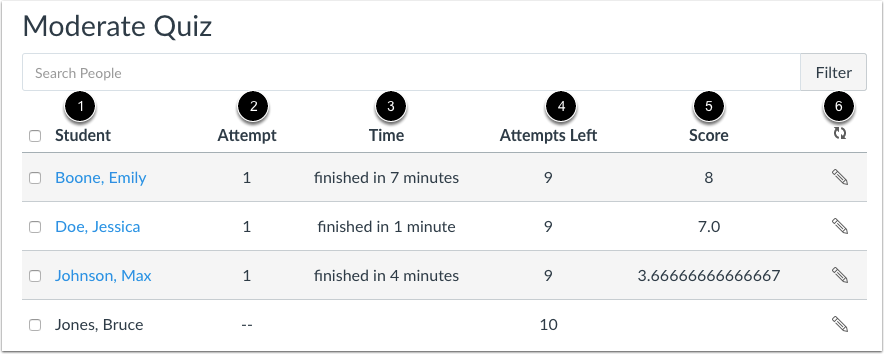
Sidan Moderera quiz visar följande information:
- Studentens namn [1]
- Antal gånger studenten redan har försökt att göra detta test [2]
- Quiztid – slutförda försök visar tiden det tog för studenten att slutföra quizet; körtiden visar den återstående tid studenten har på sig att slutföra quizet [3]
- Antal återstående försök, om några [4]
- Quizpoäng – för flera inlämningar är poängen det senaste försöket [5]
För att uppdatera sidan och se till att all kolumnstatistik är aktuell, klicka på uppdateringsikonen [6].
Visa aktuell försökstid
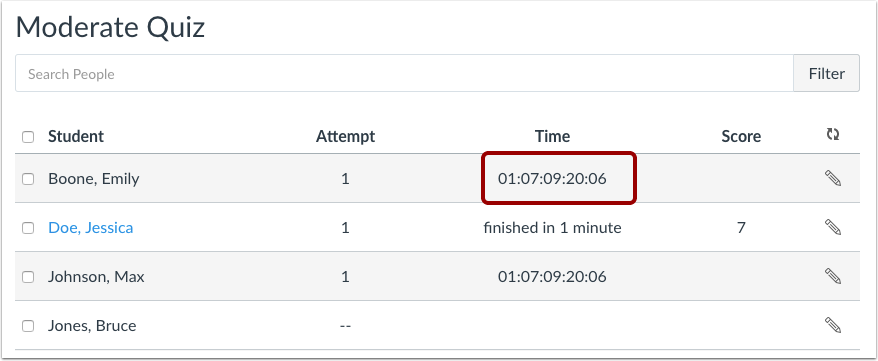
Om du visar sidan Moderera quiz medan en student gör ett quiz visar kolumnen Tid quiztiden. När tiden har gått ut visar kolumnen Tid inlämningen som Tiden är slut!
För icke-tidsbegränsade quiz räknar timern ner till quizdatumet. Om inget till-datum är inställt för quiz använder quiz kursens slutdatum som standard. Det högsta numret som visas är i månader, dagar, timmar, minuter och sekunder.
Obs: När eleverna gör ett icke-tidsbegränsat quiz visar deras timer den förflutna tiden som räknas uppåt.
Visa tidsbestämt frågesport Aktuell försökstid
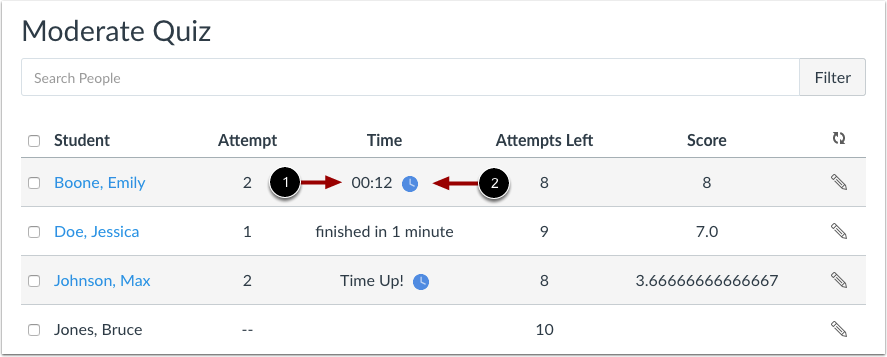
Om du visar sidan Moderera quiz medan en student för närvarande gör ett tidsbegränsat quiz, visar Tid-kolumnen den återstående tiden för quizet [1]. När tiden har gått ut visar Tid-kolumnen inlämningen som Tid slut!
Quizet visar också en klockikon [2] som du kan använda för att förlänga tiden på det aktuella försöket .
Obs: När eleverna gör ett tidsbegränsat quiz visar deras timer den förflutna tiden som räknas ner.
Visa utestående bidrag
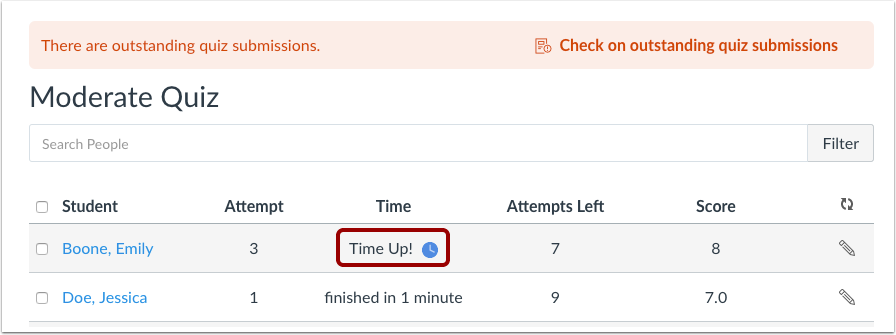
Om sidan visar ett varningsmeddelande har tiden löpt ut för en eller flera studentinlämningar, men inlämningarna är utestående och måste skickas in manuellt .
Moderera frågesport
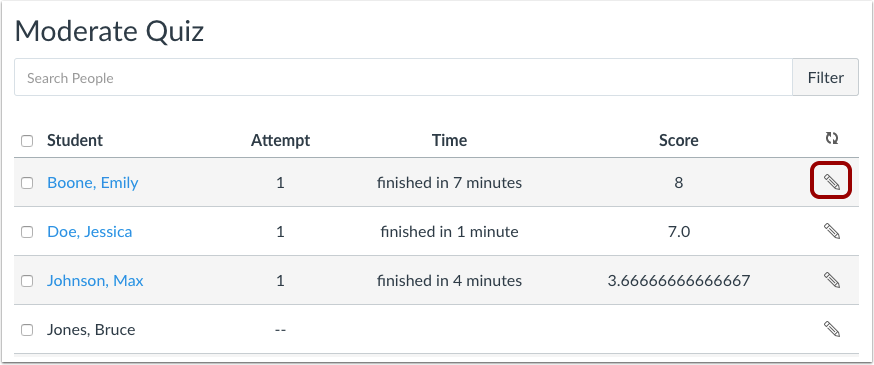
Du kan moderera ett quiz när som helst för en enskild elev genom att klicka på ikonen Redigera . Att moderera ett quiz låter dig bevilja extra försök och manuellt låsa upp quizförsök. Beroende på quizinställningarna kan du också ge extra tid för tidsbegränsade quiz eller låta eleverna se quizresultaten en gång till.
Du kan också moderera flera elever samtidigt genom att tillämpa samma inställningar på alla valda elever.
För mer information, se vår guide om hur du ger studenter extra försök .