Si la función de mejoras en las tareas está habilitada en tu curso, podrás ver una interfaz mejorada con los detalles de las tareas y un flujo de trabajo de envío optimizado.
Si sus tareas tienen un aspecto diferente, es posible que las mejoras de tareas no estén habilitadas en su curso o que su instructor no haya utilizado un tipo de tarea compatible. Consulte la interfaz de Tareas clásicas. Para obtener más información.
Las imágenes de esta lección se muestran para la pantalla de un teléfono, pero a menos que se indique lo contrario, los pasos son los mismos para las pantallas de las tabletas.
Curso abierto
En el panel de control, pulsa el nombre del curso que deseas ver.
Asignaciones abiertas
Pulsa el enlace Tareas .
Nota: Es posible que tengas que deslizar el dedo por la pantalla para ver el enlace de Tareas.
Asignación abierta
Toca el nombre de la tarea.
Ver detalles de la asignación
El encabezado Resumen de la tarea muestra el título de la tarea, los puntos posibles y el estado de su entrega [1]. El estado de su entrega puede ser No entregada, Entregada, Tardía o Calificada.
Puedes ver la fecha de vencimiento [2], los recordatorios [3] y los tipos de envío [4], si corresponde.
Si su instructor agregó instrucciones para la tarea, estas se muestran en la sección Descripción [5].
Si la tarea acepta envíos, puede pulsar el botón Enviar tarea [6].
Envío abierto y rúbrica
Para ver tu envío, desplázate hacia abajo y pulsa el enlace "Envío y comentarios" .
Ver envío
La página de Envíos muestra tu envío más reciente. Puedes ver los comentarios, los archivos y la(s) rúbrica(s), si están disponibles.
Enviar tarea
Si no tienes ninguna tarea pendiente, puedes entregarla pulsando el botón "Enviar tarea" .
Reenviar tarea
Si puedes realizar varios intentos, puedes volver a enviar tu tarea pulsando el botón "Volver a enviar tarea" .
Ver múltiples intentos de envío
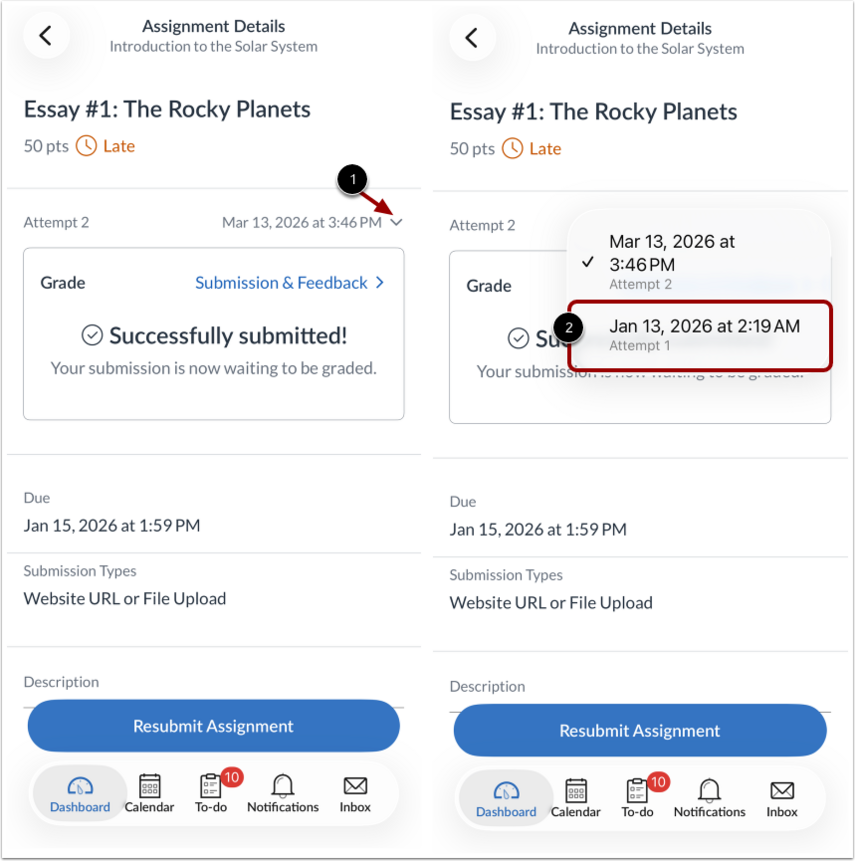
La página de Envío muestra tu último intento de envío. El menú desplegable Intento te permite ver tus intentos de envío para la tarea. Por defecto, el menú desplegable Intento muestra tu último intento de envío.
Para ver envíos anteriores, toque el icono de flecha [1] y luego seleccione un envío de la lista [2].