Puedes ver los comentarios de tu instructor como parte de la tarea que entregaste.
También puedes hacer un comentario en tu tarea.
Esta lección muestra imágenes para la pantalla de un teléfono; sin embargo, a menos que se indique lo contrario, los pasos son los mismos para las tabletas.
Curso abierto
En el panel de control, pulsa el nombre del curso que deseas ver.
Asignaciones abiertas
Pulsa el enlace Tareas .
Nota: Es posible que tengas que deslizar el dedo por la pantalla para ver el enlace de Tareas.
Asignación abierta
Toca el nombre de la tarea.
Ver detalles de la asignación
La página Detalles de la tarea incluye una marca de tiempo que indica cuándo envió su tarea [1], así como la calificación que recibió [2].
Si las estadísticas de puntuación son visibles en tu curso, puedes verlas debajo de tu calificación en la página de Detalles de la tarea.
Envío abierto y rúbrica
Pulsa el enlace "Envío y comentarios" .
Ver envío
La página de detalles del envío muestra su envío más reciente.
Ver anotaciones
Si su instructor ha dejado anotaciones en su documento enviado, estas se mostrarán en la página de detalles de envíos [1].
Las anotaciones pueden incluir comentarios. Toca la anotación [2] y luego toca el enlace Comentarios [3].
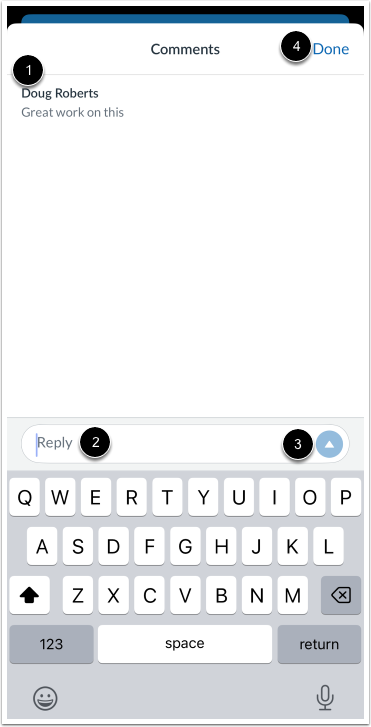
Los comentarios se muestran en la página de comentarios [1].
Para responder a un comentario, escribe en el campo Responder [2] y luego pulsa el botón Enviar [3]. Cuando termines, pulsa el enlace Listo [4].
Pulsa la pestaña Comentarios [1].
Cualquier comentario de su instructor se muestra en la ventana [2].
También puedes hacer comentarios sobre tu envío [3].
Tu instructor también puede optar por dejar comentarios en la rúbrica de tu tarea. Para ver los comentarios de la rúbrica, toca la pestaña Rúbrica [1].
Los comentarios se muestran debajo de las calificaciones de los criterios de la rúbrica [2].