Puedes enviar las tareas de Canvas Studio desde tu dispositivo iOS. Una vez enviada la tarea, puedes verificar que se haya enviado correctamente. También puedes volver a enviar las tareas si tu instructor lo permite.
Las imágenes de esta lección se muestran para la pantalla de un teléfono, pero a menos que se indique lo contrario, los pasos son los mismos para las pantallas de las tabletas.
Notas:
- Tu profesor podría restringir ciertos tipos de tareas, incluyendo la carga de archivos a Canvas Studio. Además, es posible que tu institución no haya habilitado Canvas Studio, por lo que esta opción podría no estar disponible para la entrega de tu tarea.
- Si está habilitada en la versión web de Canvas, verás animaciones de celebración cuando entregues una tarea a tiempo en la aplicación de Canvas.
Curso abierto
En el panel de control, pulsa el nombre del curso que deseas ver.
Asignaciones abiertas
Pulsa el enlace Tareas .
Nota: Es posible que tengas que deslizar el dedo por la pantalla para ver el enlace de Tareas.
Asignación abierta
Toca el nombre de la tarea.
Ver detalles de la asignación
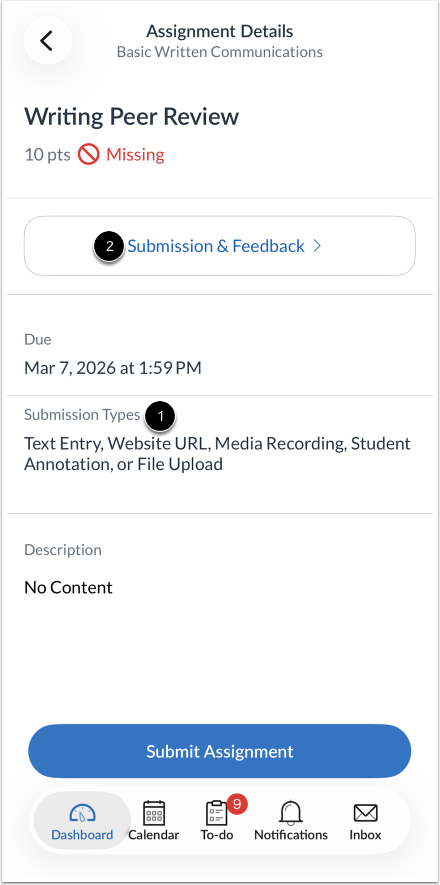
La página Detalles de la tarea muestra información sobre su tarea, incluidos los tipos de envío aceptables de la tarea [1] y los tipos de archivo aceptados, si corresponde.
También puede dejar comentarios sobre la tarea, ver los archivos adjuntos y consultar la rúbrica de la tarea haciendo clic en el enlace Envío y comentarios [2].
Enviar desde la página de detalles de la tarea
Pulsa el botón "Enviar tarea" .
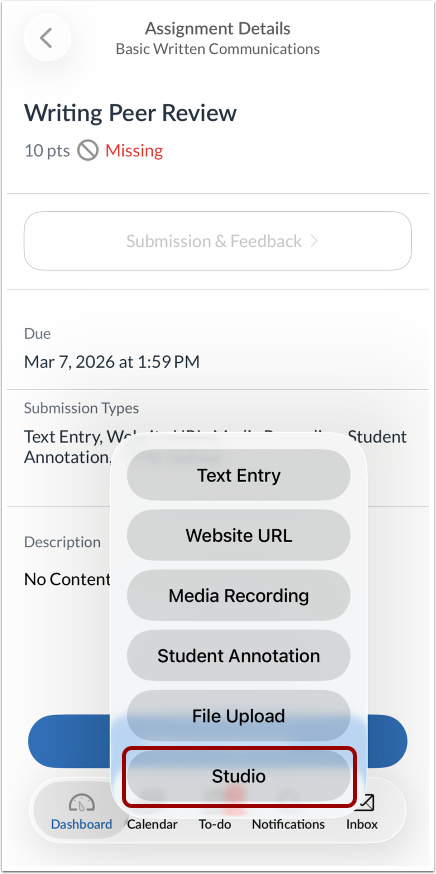
Seleccionar estudio
Pulsa el enlace de Estudio .
Ver Studio en la aplicación
La herramienta Canvas Studio LTI se abre en la página Mi biblioteca de la aplicación [1]. Puedes seleccionar los archivos multimedia que se muestran en la página Mi biblioteca [2], buscar tus archivos multimedia de Studio [3] o subir nuevos archivos multimedia [4].
Select Studio Media
Una vez que haya localizado el archivo multimedia que desea utilizar, pulse el icono correspondiente.
Seleccione las opciones de inserción.
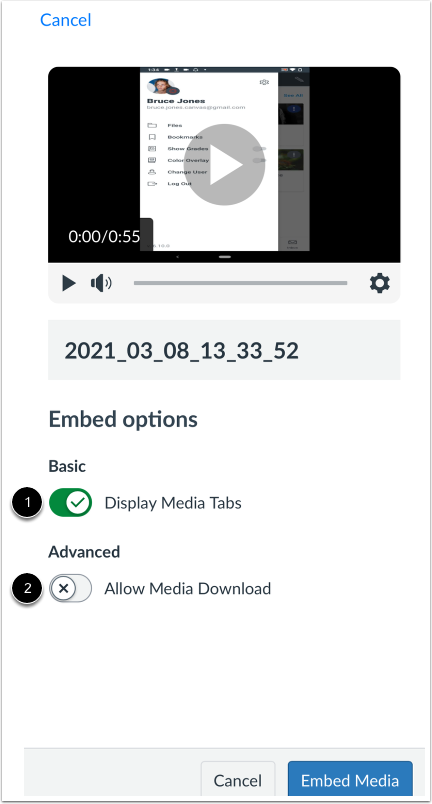
De forma predeterminada, Studio muestra las pestañas de medios de Studio, que incluyen las pestañas Detalles, Comentarios, Información y Subtítulos. Para desactivar las pestañas de medios en tu envío de Studio, toca el interruptor Mostrar pestañas de medios [1].
Para permitir que otros descarguen tus archivos multimedia de Studio, pulsa el interruptor Permitir descarga de archivos multimedia en [2].
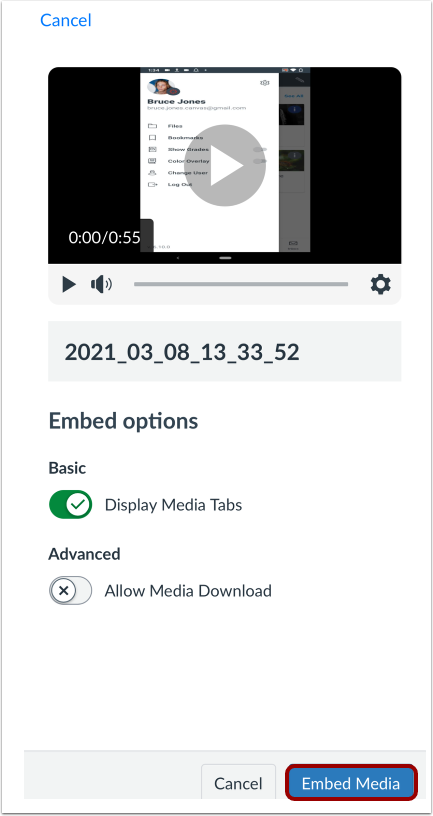
Entregar la tarea del estudio
Para enviar el contenido multimedia seleccionado, pulse el botón "Insertar contenido multimedia" .