Puedes subir archivos desde tu dispositivo iOS para entregar una tarea. Una vez que la envíes, podrás verificar que se haya enviado correctamente . También puedes volver a enviar la tarea si tu profesor lo permite.
También puedes enviar una tarea desde una aplicación de terceros , como Google Drive y Dropbox.
Las imágenes de esta lección se muestran para la pantalla de un teléfono, pero a menos que se indique lo contrario, los pasos son los mismos para las pantallas de las tabletas.
Notas:
- Es posible que su instructor restrinja ciertos tipos de tareas, incluida la carga de archivos, por lo que esta opción podría no estar disponible para la entrega de su tarea.
- Si tu tarea incluye un enlace a un archivo PDF, puedes añadir anotaciones como parte de tu entrega.
- Si está habilitada en la versión web de Canvas, verás animaciones de celebración cuando entregues una tarea a tiempo en la aplicación de Canvas.
- Para obtener más información sobre la carga de archivos y el envío de grabaciones multimedia en la aplicación Canvas, consulte el PDF de comparación de medios de Canvas .
- Puedes compartir archivos usando el botón Compartir en tu dispositivo.
Curso abierto
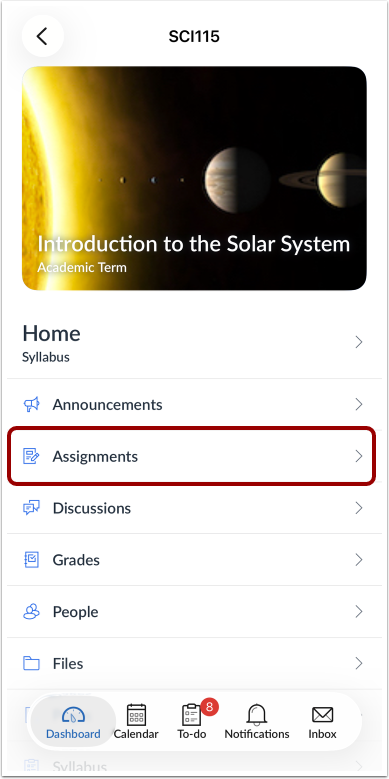
En el panel de control, pulsa el nombre del curso que deseas ver.
Asignaciones abiertas
Pulsa el enlace Tareas .
Nota: Es posible que tengas que deslizar el dedo por la pantalla para ver el enlace de Tareas.
Asignación abierta
Toca el nombre de la tarea.
Ver detalles de la asignación
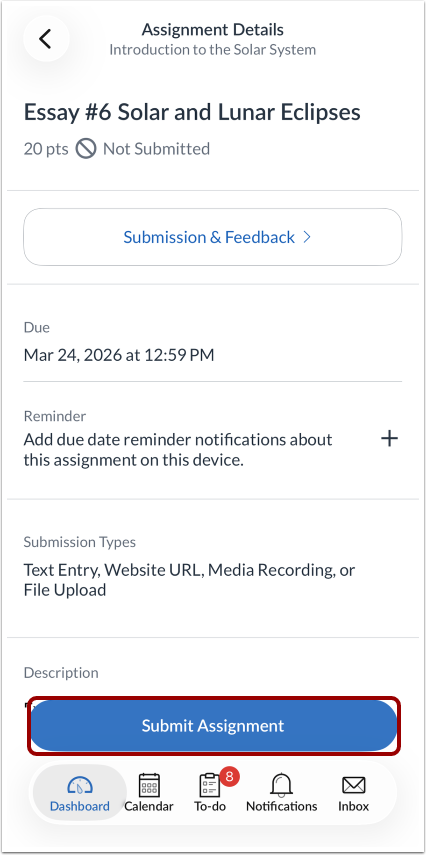
La página Detalles de la tarea muestra información sobre su tarea, incluidos los tipos de envío aceptables de la tarea [1] y los tipos de archivo aceptados, si corresponde.
Para dejar comentarios sobre la tarea, ver los archivos adjuntos o ver la rúbrica de la tarea, haga clic en el enlace Envío y comentarios [2].
Enviar desde la página de detalles de la tarea
Pulsa el botón "Enviar tarea" .
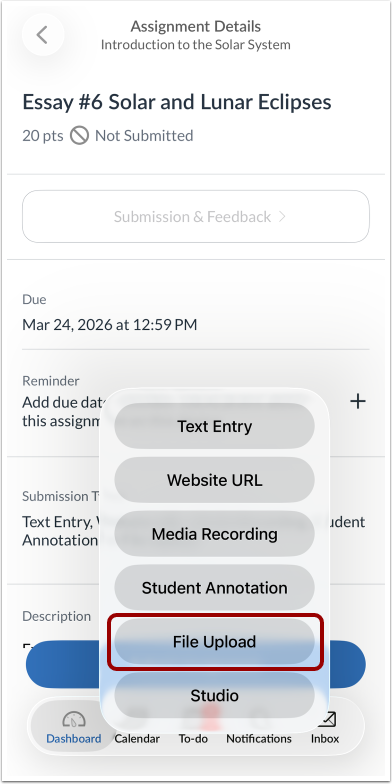
Seleccione Cargar archivo
Pulsa el enlace de Cargar archivo .
Seleccione la fuente de carga
Utilizando el selector de archivos, seleccione la fuente desde la que desea cargar su archivo.
Para tomar una foto o grabar un video con la cámara de su dispositivo, toque el enlace Cámara [1].
Para seleccionar un archivo de la biblioteca de su dispositivo, toque el enlace Biblioteca [2].
Para seleccionar un archivo de los archivos de su dispositivo, toque el enlace Archivos [3].
Para escanear un archivo con su dispositivo, toque el enlace Escáner [4].
Archivo de escaneo
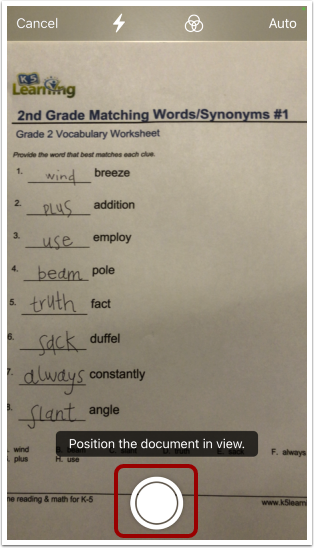
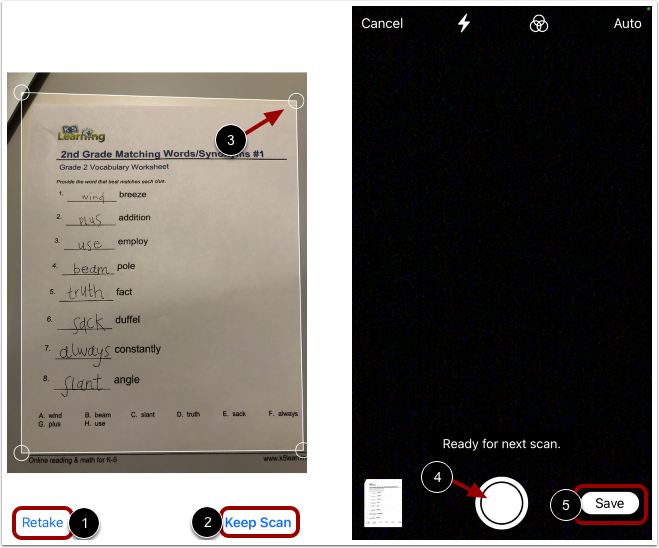
Para escanear un documento y enviarlo como archivo adjunto, coloque el documento a la vista y pulse el botón del obturador .
Para escanear el documento de nuevo, pulse el enlace «Retomar» [1]. Para guardar el documento escaneado, pulse el enlace «Guardar escaneo» [2]. Si es necesario, ajuste los bordes del documento [3]. Para escanear documentos adicionales y adjuntarlos a su entrega, pulse el botón «Disparador» [4].
Pulsa el botón Guardar [5].
Enviar tarea
Verifique el archivo que ha elegido para enviar [1]. Luego, pulse el enlace Enviar [2].
Para eliminar un archivo subido, toque el icono Eliminar [3].