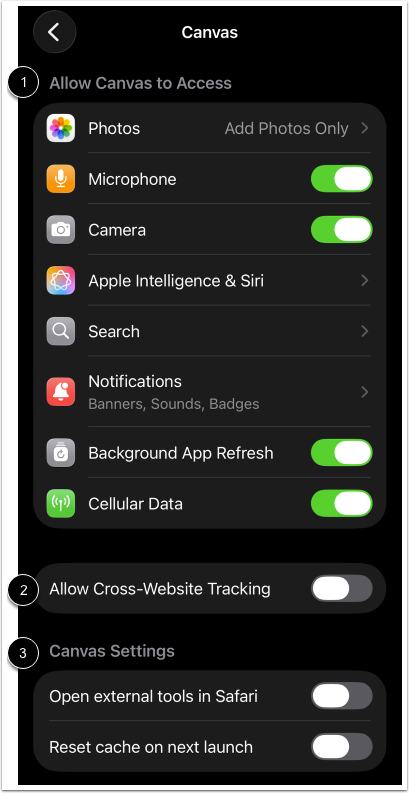
Desde la configuración de tu dispositivo iOS, puedes administrar los ajustes de acceso, permitir el seguimiento entre sitios web, abrir herramientas externas en Safari y restablecer la caché.
Habilitar la opción para permitir el seguimiento entre sitios web ayuda a los usuarios a evitar errores con archivos, imágenes y alertas en la aplicación Canvas. Si tiene dificultades para descargar archivos y ver imágenes en la aplicación, le recomendamos habilitar esta opción.
Al habilitar la opción para abrir herramientas externas en Safari, se abrirá la aplicación del navegador Safari para visualizarlas. Si esta opción no está habilitada, las herramientas externas se abrirán en la vista web dentro de la aplicación Canvas. Si tiene dificultades para visualizar las herramientas externas en la aplicación Canvas, puede habilitar esta opción.
Al restablecer la caché, se borra toda la información de la aplicación en tu dispositivo, incluyendo los datos de inicio de sesión, algunos documentos con anotaciones y la configuración de la aplicación. Si experimentas errores al iniciar sesión, puedes intentar restablecer la caché. Dado que al restablecer la caché se elimina la información de la aplicación de tu dispositivo, te recomendamos intentar primero restablecer tu contraseña o desinstalar la aplicación.
Tras habilitar la opción Restablecer caché en el siguiente inicio, deberá cerrar forzosamente y volver a abrir la aplicación Canvas para que se restablezca la caché.
Abrir configuración
En la pantalla de inicio, pulsa el icono de Ajustes .
Abrir la configuración de la aplicación
En el menú de Ajustes, pulsa el enlace Aplicaciones .
Configuración de la aplicación Open Canvas
En el menú Aplicaciones, pulsa el enlace Canvas .
Ver configuración de la aplicación Canvas
Consulta el menú de configuración de la aplicación Canvas.
Desde el menú Configuración, puede administrar la configuración de acceso [1], permitir el seguimiento entre sitios web [2] y la configuración de la aplicación Canvas [3].
Administrar la configuración de acceso
Desde la configuración de acceso, puede ver y administrar si la aplicación Canvas puede acceder a sus fotos [1], micrófono [2] y cámara [3].
Para habilitar el acceso de Apple Intelligence y Siri a la aplicación Canvas, toque el enlace Apple Intelligence y Siri [4].
Para permitir que la información de la aplicación Canvas se muestre en la Búsqueda, toque el enlace Buscar [5].
Para administrar las opciones de notificación de la aplicación Canvas, toque el enlace Notificaciones [6].
Para habilitar la actualización de aplicaciones en segundo plano, toque el enlace Actualización de aplicaciones en segundo plano [7].
Para habilitar los datos celulares mientras usa la aplicación Canvas, toque el enlace Datos celulares [8].
Permitir el seguimiento entre sitios web
Para permitir el seguimiento entre sitios web, pulse el botón «Permitir seguimiento entre sitios web ». Al activar esta opción, los usuarios podrán evitar errores con archivos, imágenes y alertas en la aplicación Canvas.
Para abrir las herramientas externas en Safari de forma predeterminada, pulsa el botón « Abrir herramientas externas en Safari ». Cuando esta opción está activada, todas las herramientas externas se abren en la aplicación del navegador Safari en lugar de en la aplicación Canvas.
Restablecer caché en el próximo inicio
Para restablecer la caché, pulsa el botón «Restablecer caché en el próximo inicio» . Al restablecer la caché, se borrará toda la información específica de la aplicación Canvas de tu dispositivo, incluidos los datos de inicio de sesión, algunos documentos anotados y la configuración de la aplicación.
Notas:
- Tras habilitar la opción Restablecer caché en el siguiente inicio, deberá cerrar forzosamente y volver a abrir la aplicación Canvas para que se restablezca la caché.
- Una vez iniciada la aplicación, la opción "Restablecer caché en el siguiente inicio" cambia a la posición de "Desactivado".