Si tu institución permite el uso de fotos de perfil, puedes añadir una foto de perfil en la aplicación Canvas.
Las imágenes de esta lección se muestran para la pantalla de un teléfono, pero a menos que se indique lo contrario, los pasos son los mismos para las pantallas de las tabletas.
Notas:
- Cambiar tu foto de perfil en la aplicación también cambiará la foto de perfil en la versión de Canvas que uses en tu navegador.
- Si no puedes añadir una foto de perfil, significa que tu institución ha restringido esta función.
Abrir menú de usuario
En el panel de control, pulse el icono de Menú .
Toca la foto de perfil
Toca tu foto de perfil.
Seleccione el tipo de foto
Para tomar una foto nueva, toque el enlace Tomar foto [1]. Para elegir una foto de su dispositivo, toque el enlace Elegir foto [2].
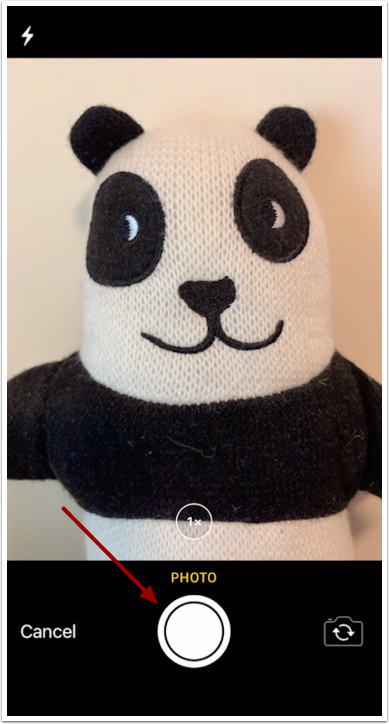
Tomar foto
Para tomar una foto, pulsa el botón de la cámara .
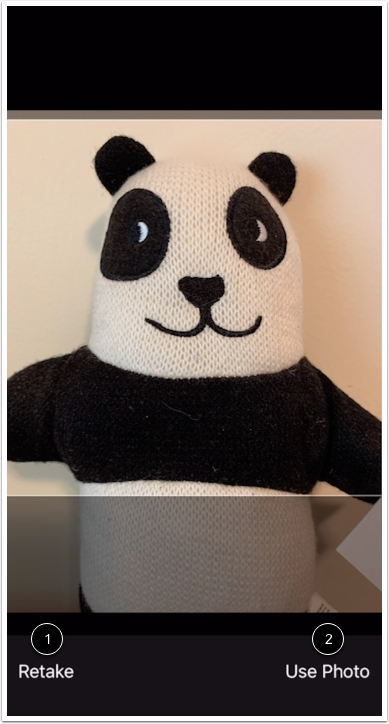
Usar foto
Si quieres volver a tomar la foto, pulsa el enlace Volver a tomar [1]. De lo contrario, pulsa el enlace Usar foto [2].
Elegir foto
Para elegir una foto, localízala en tu dispositivo.
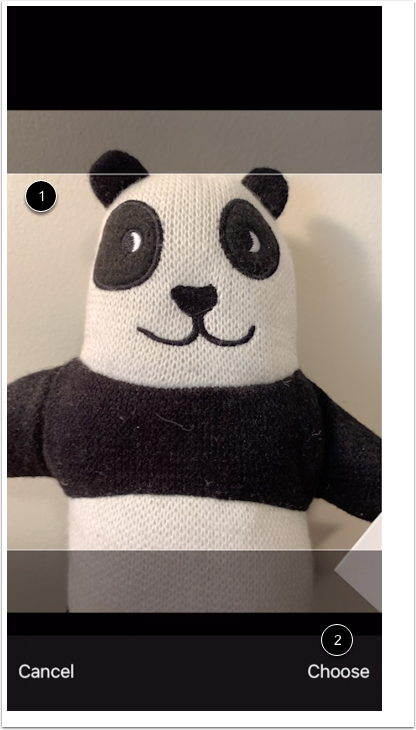
Trasladar y escalar
Mueve y ajusta el tamaño de tu foto para que se ajuste a los parámetros de la imagen [1]. Luego, toca el enlace Elegir [2].