在 LearnPlatform 中创建提供商应用程序时,您可以使用现有表单、创建表单或上传现有 PDF 来添加内容。
如果尚未创建表单,您可以向提供商申请表单添加问题和字段。
笔记:
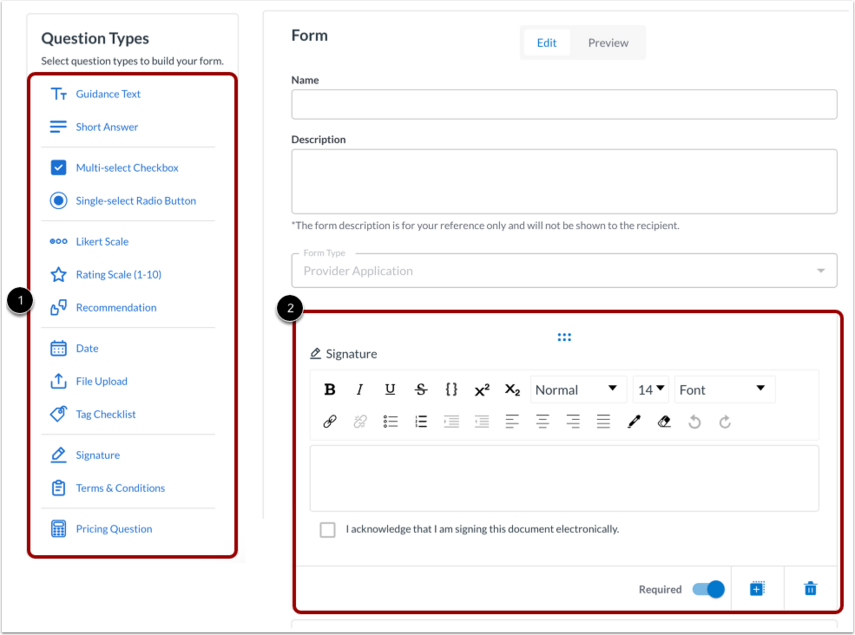
在“问题类型”区域中,单击问题类型链接[1]。在表单末尾查看插入的问题或字段[2]。
您可以插入以下任何类型的问题:
- 指导文本
- 简答题
- 多选复选框
- 单选单选按钮
- 李克特量表
- 评分标准(1-10)
- 推荐
- 日期
- 文件上传
- 标签清单
- 签名
- 条款及细则
- 定价问题
添加指导文本
要添加指导文本题型,请点击指导文本链接[1],然后添加文本[2]。要添加链接,请点击链接图标[3],并填写必要的字段[4]。
添加简答题
要添加简答题类型,请点击简答题链接[1],然后添加文本[2]。您也可以添加链接[3]。
添加多选复选框
要添加多选复选框,请点击多选复选框链接[1]。在文本框[2]中输入您的问题,然后添加选项[3]。您可以将选项显示为下拉菜单[4]。
您还可以点击“单选单选按钮”链接[1]添加单选单选按钮。在文本框[2]中输入您的问题,然后添加选项[3]。您可以将选项显示为下拉菜单[4]。
添加李克特量表
要添加李克特量表,请点击李克特量表链接[1]。在文本字段[2]中输入您的问题,然后选择您要包含的选项[3]。
添加评分等级(1-10)
您还可以点击评分量表(1-10)链接[1]添加评分量表。然后,在文本字段[2]中输入您的问题。
注意:您无法更改刻度盘中的数字选项。
添加推荐
要添加推荐问题类型,请点击“推荐”链接[1]。然后,在文本框[2]中输入您的问题。选项包括“推荐”、“中立”和“不推荐”[3]。
添加日期
要添加日期类型的问题,请点击日期链接[1]。然后,在文本字段[2]中输入您的问题。日历字段和图标将显示[3]。
上传文件
如果您已有包含您所在地区特定信息的供应商协议,您可以上传该协议的副本。供应商需要下载并签署提供的PDF副本,然后才能提交给您以供审核。
要上传文件,请点击文件上传选项[1]。
根据需要输入文本,然后点击附件图标[2]附加文件。
笔记:
- 如果您上传的是 PDF 文件,请添加确认问题,以确保服务提供商确认已下载并审阅该协议。
- 添加一个上传问题,允许供应商提交已签署的协议副本。
添加标签清单
您可以使用“标签清单”项目类型从合作伙伴处收集必要信息。此项目类型专用于产品提供商应用程序,不适用于公司级应用程序。
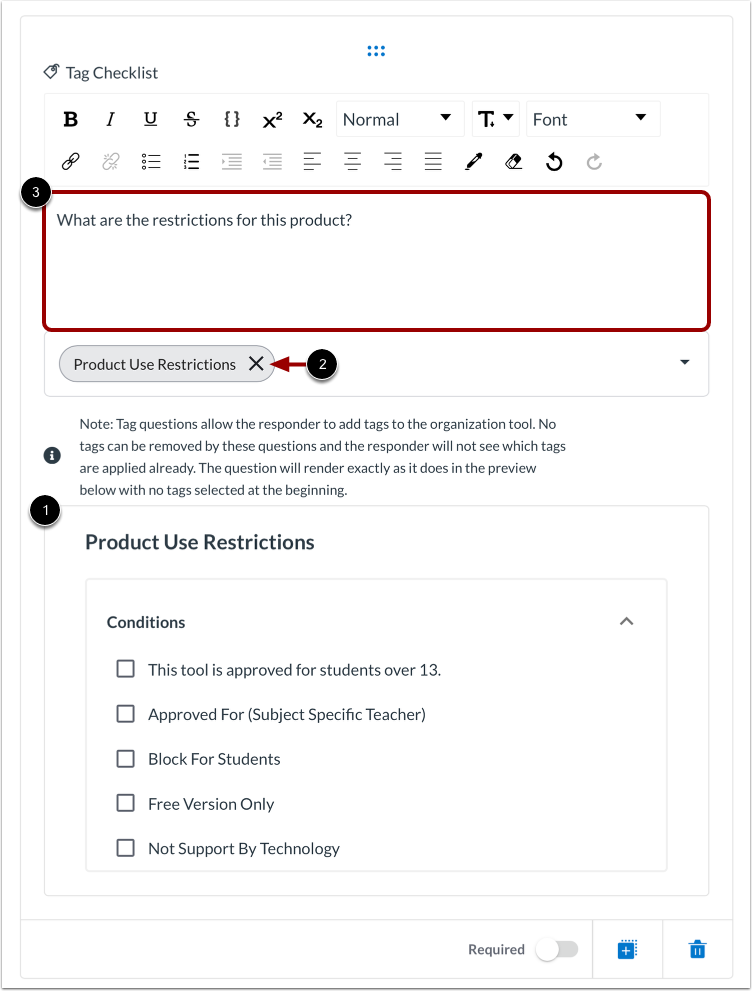
在“问题类型”区域,点击“标签清单”链接[1],然后从下拉菜单[2]中选择一个标签清单。
标签清单显示[1]。要删除清单,请点击删除图标[2]。您还可以添加文本[3]。
要了解有关如何使用标签清单的更多信息,请参阅指南: 如何在 LearnPlatform 中使用标签清单项来简化工作流程?
注意:提供商提交申请后,LearnPlatform 管理员会接受或拒绝该提供商申请。如果接受,标签清单中定义的标签将自动应用于产品。
添加签名
您可以添加签名问题类型,要求服务提供商同意贵组织的学生数据隐私政策和条款。
点击签名链接[1]。然后,在文本框[2]中输入您的问题。
添加条款和条件
您可以要求服务提供商同意或不同意这些条款和条件。
点击“条款及条件”链接[1]。在此部分,您可以:
- 添加文本[2]
- 启用隐私合规协议自动化[3]
- 上传证明文件[4]
- 编辑选项[5]
添加定价问题
您还可以要求供应商提供费用信息和/或其他与许可相关的问题。点击“定价问题”链接[1],然后在文本框[2]中输入您的问题。
管理题型
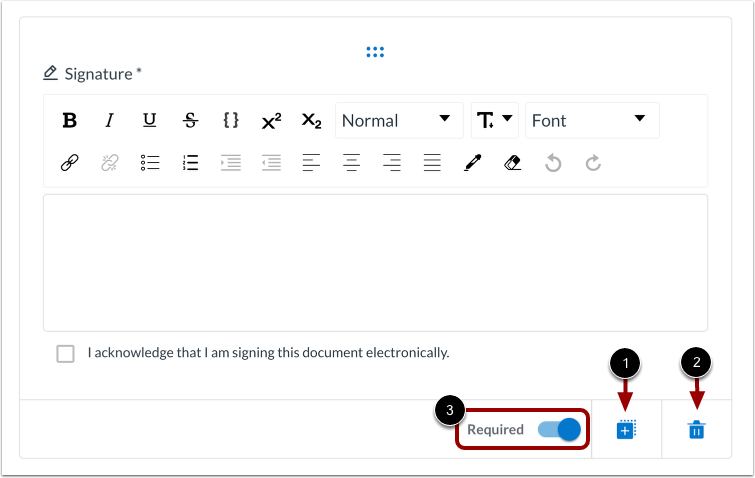
要复制字段或问题,请点击复制图标[1]。
要删除字段或问题,请点击删除图标[2]。
您可以将某些字段设置为必填项。要将某个字段设置为必填项,请点击 [3] 上的“必填”开关。
保存应用程序
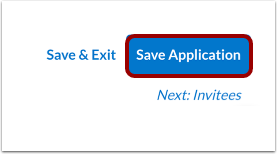
要保存并继续,请点击“保存应用程序”按钮。您可以稍后返回应用程序,或继续执行以下操作:
注意:一旦收到申请回复,您将无法再编辑问题或以任何方式修改申请。请确保您的申请在发布前已完整填写。