作为 LearnPlatform 管理员,您可以创建群组,快速添加固定的用户团队作为产品请求的审核员、 反馈请求的参与者或提供商应用程序的审核员。
团体可以包含个人成员或其他团体。
您可以编辑群组,也可以删除群组。
注意:如果将产品请求的审核任务分配给多人小组,则当小组中任何一人完成审核后,该任务即告结束,审核流程继续进行。如果您希望每个人都完成审核,请将他们分别分配为个人。
- 考虑为参与审核流程的人员创建群组。更新群组成员的信息比更新所有工作流程细节要容易得多。
- 如果指派多人小组完成产品反馈,则所有小组成员都可以完成反馈请求。
开放群组
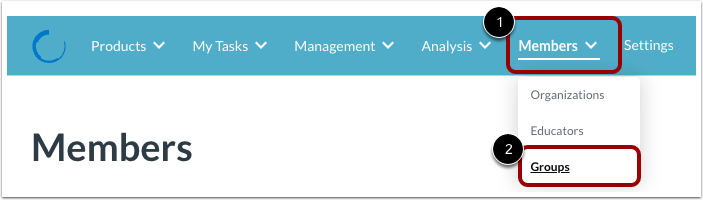
点击“成员”下拉链接[1]。然后点击“群组”链接[2]。
创建新组
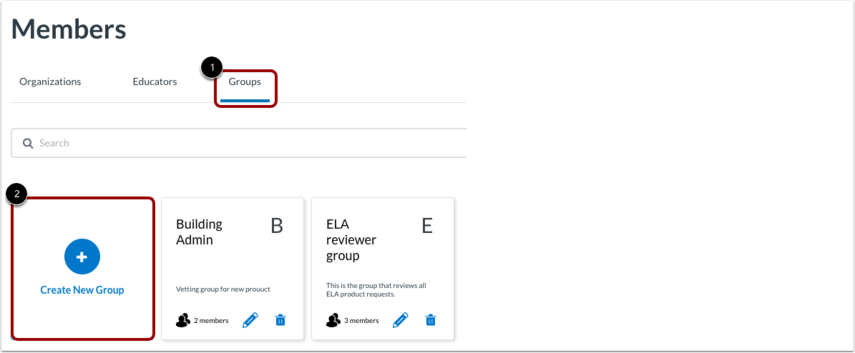
要从“组”选项卡 [1] 向您的组织添加新组,请单击“创建新组”磁贴 [2]。
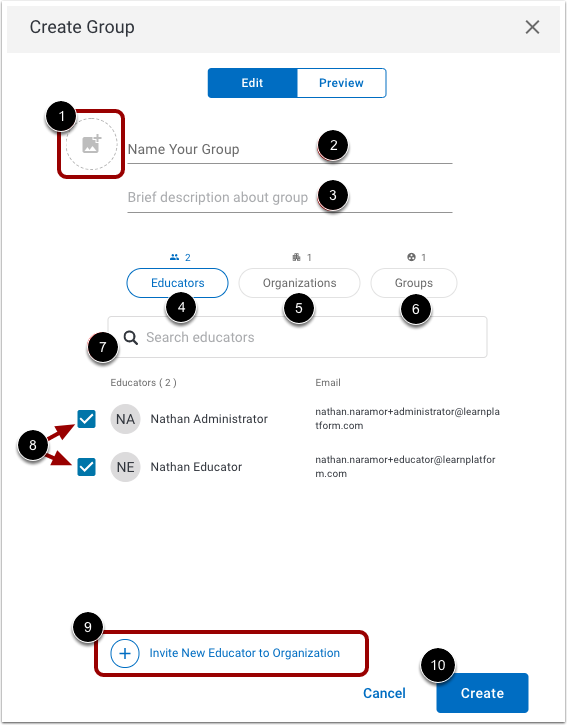
要为群组添加图标(可选),单击图像图标并选择图像[1]。
在“为您的组命名”字段中输入名称[2]。
输入该组的描述[3]。
选择小组参与者。要选择个人、组织或其他小组,请单击“教育者”按钮[4]、 “组织”按钮[5]或“小组”按钮[6]。
要搜索个人、组织或团体的名称,请在搜索字段中输入文本[7]。
要选择参与者,请点击参与者复选框[8]。
如果所需参与者不在您当前的成员列表中,您可以添加他们。点击“邀请新教育者加入组织”链接[9]。
点击创建按钮[10]。
查看群组详情
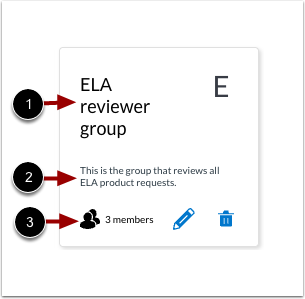
“群组”页面上的每个图块都显示群组名称 [1]、群组描述 [2] 和成员数量 [3]。
编辑或删除组
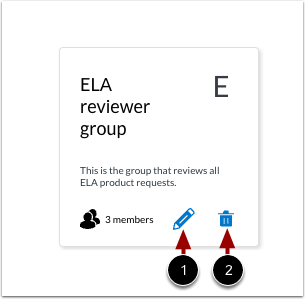
要编辑群组,请点击编辑图标[1]。
要删除群组,请点击删除图标[2]。然后确认是否要删除该群组。
注意:移除组成员后,之前的审核人分配不会改变。例如,如果您将 A 组指定为审核“供应商申请 1”,之后您将名为 Sally 的教育工作者从 A 组中移除,Sally 仍会被指定为“供应商申请 1”的审核人。