作为 LearnPlatform 管理员,您可以创建自定义表单,用于产品请求、产品评论或提供商申请。
自定义表单,使其包含您做出明智的产品审批决定所需的所有信息。
创建表单后,您可以通过以下方式使用它:
打开设置
点击“设置”链接。
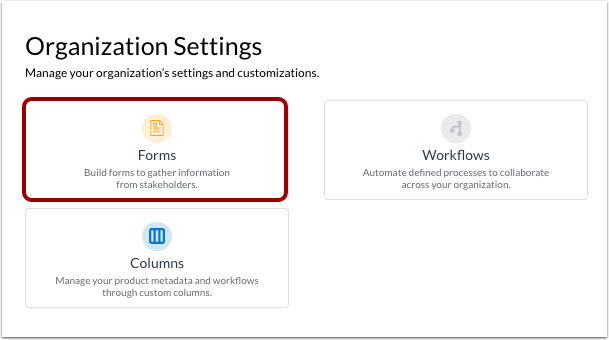
点击“表单”图块。
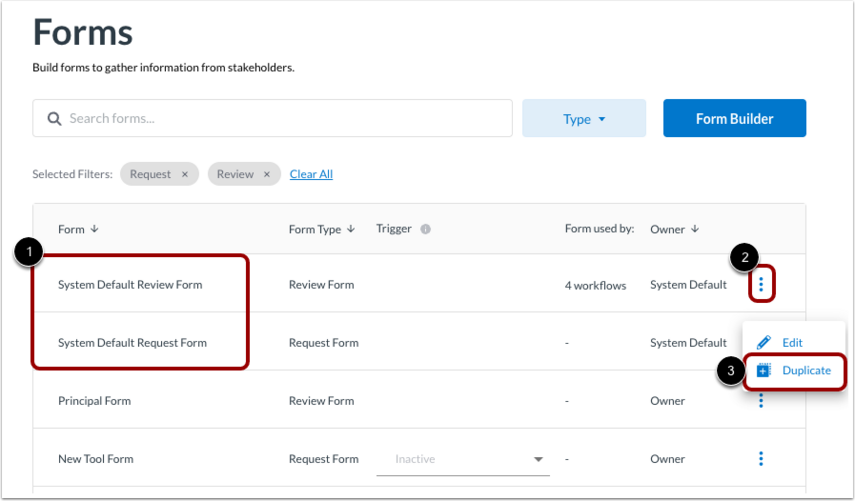
显示现有表单的表格。
要按名称搜索表单,请在“搜索表单”字段中输入文本[1]。
默认情况下,表格会显示申请表和审核表。要查看供应商申请表(或按表单类型筛选列表),请点击“类型”下拉菜单 [2]。然后点击“供应商”复选框 [3]。
笔记:
- 创建供应商申请时,也可以创建供应商申请表单。
- 如果供应商申请中已在使用某个表单,且该表单已有受邀者,则更新后的表单仅适用于尚未开始申请的受邀者。已提交和正在提交的申请保持不变。如有任何疑问,请联系您的客户成功经理 (CSM)。
默认情况下,您的帐户包含用于评论和请求的默认表单[1]:
这些功能让您可以立即使用请求和评价功能。您无法编辑默认表单,但可以创建副本并编辑副本。
要从默认表单创建副本,请单击“选项”图标 [2],然后单击“复制”链接 [3]。
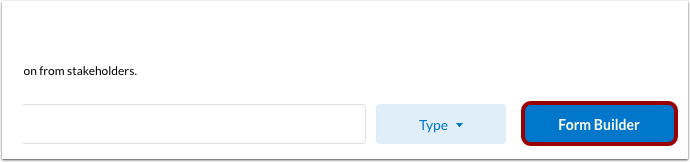
要创建新表单,请单击“表单生成器”按钮。
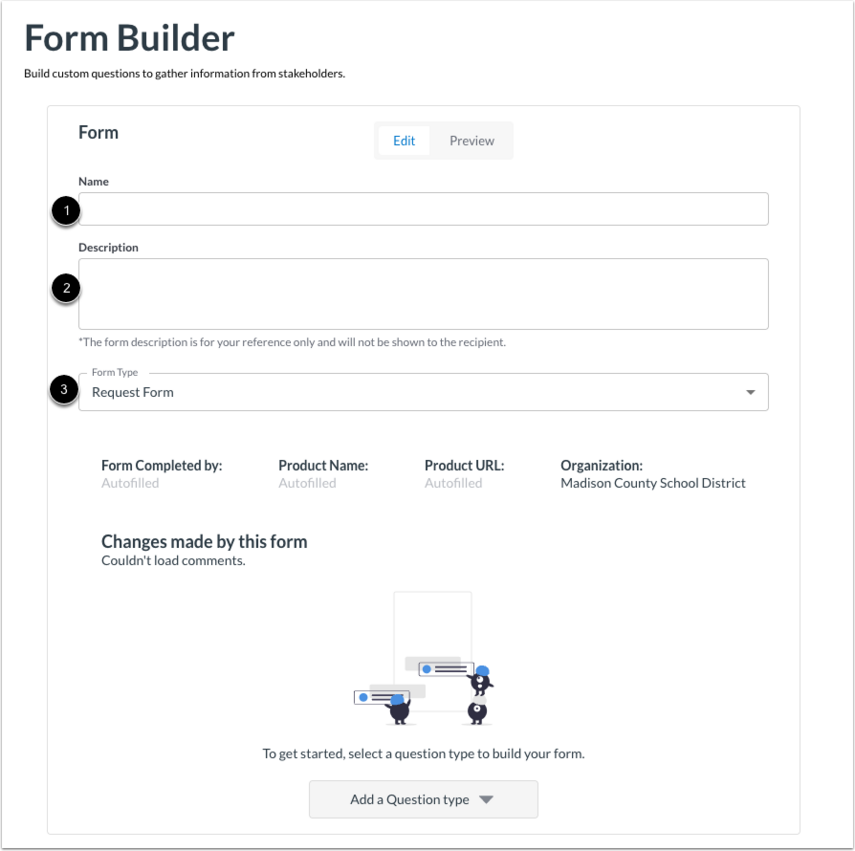
输入表单名称[1]和描述[2]。
点击“表单类型”下拉菜单[3],然后选择“请求表单” 、 “产品评论表单”或“提供商申请” 。
注意:此描述仅供您的组织查看,表单的收件人看不到。
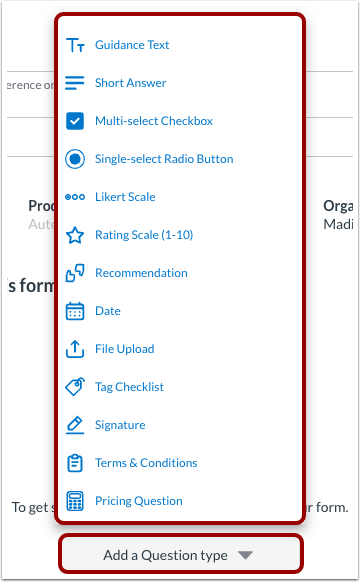
要添加表单问题,请点击“添加问题类型”下拉菜单[1]。选择问题类型[2]。
您可以添加自由文本题、多选题、单项选择题、评分题以及其他类型的问题。
注意:请求发送时会自动显示请求者的姓名和产品名称,因此您无需为此信息创建问题。
管理问题
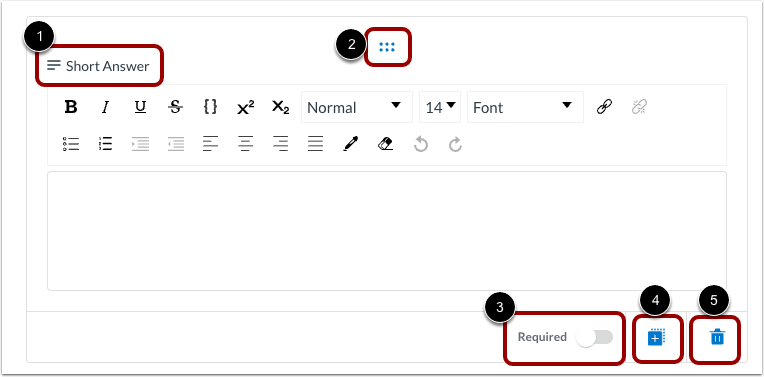
添加问题后,您可以查看问题类型 [1] 和用于移动问题位置的拖动手柄 [2]。
您还可以要求表单接收者填写问题[3],创建问题的副本[4],或删除问题[5]。
注意:如果您复制系统默认表单,则前三个问题无法使用拖放重新排序功能。但是,如果您不想使用前三个问题,可以将其删除。您也可以重新创建并重新排序,但教师对这些问题的回答将仅显示在标准审核中,而不会作为该教师在整个平台上的标签或标记显示。
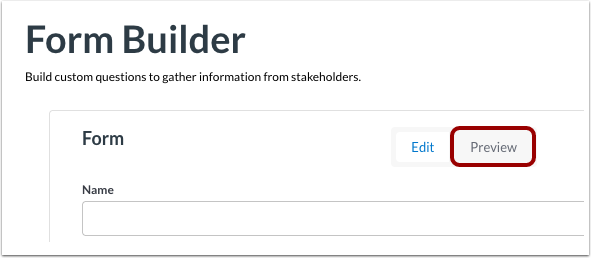
要预览表单,请单击“预览”选项卡。
要保存表单,请点击“保存表单”按钮。