作为审核员,您是组织中的利益相关者,受管理员邀请审核产品请求、产品或供应商申请。您可以在“我的任务”下查看所有审核任务。
注意:管理员可以选择是否指定审核员。如果您是管理员,请了解如何为产品请求或供应商申请指定审核员。
通过电子邮件打开任务
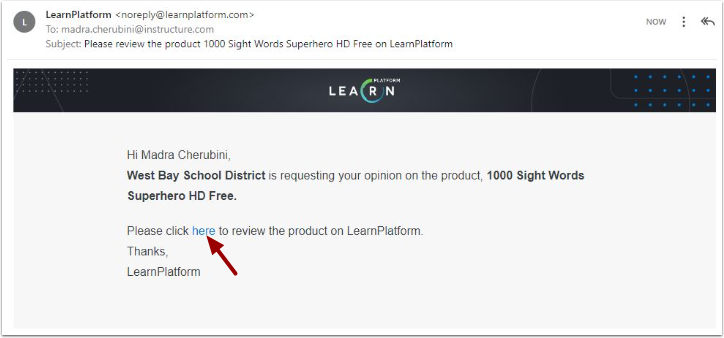
如果管理员指派您担任审阅人,请留意电子邮件通知,该通知会告知您这一请求。
要查看产品信息,请点击此链接。
查看所有审核任务
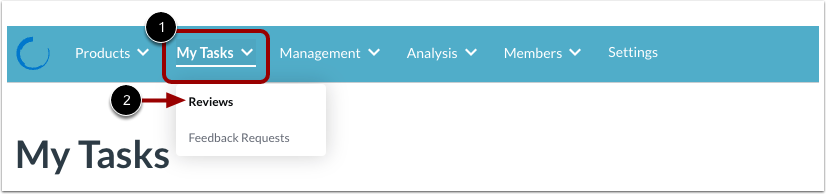
在 LearnPlatform 中,您还可以访问所有已分配给您进行评审的产品。点击“我的任务”下拉菜单 [1],然后点击“评审”链接 [2]。
查找复习任务
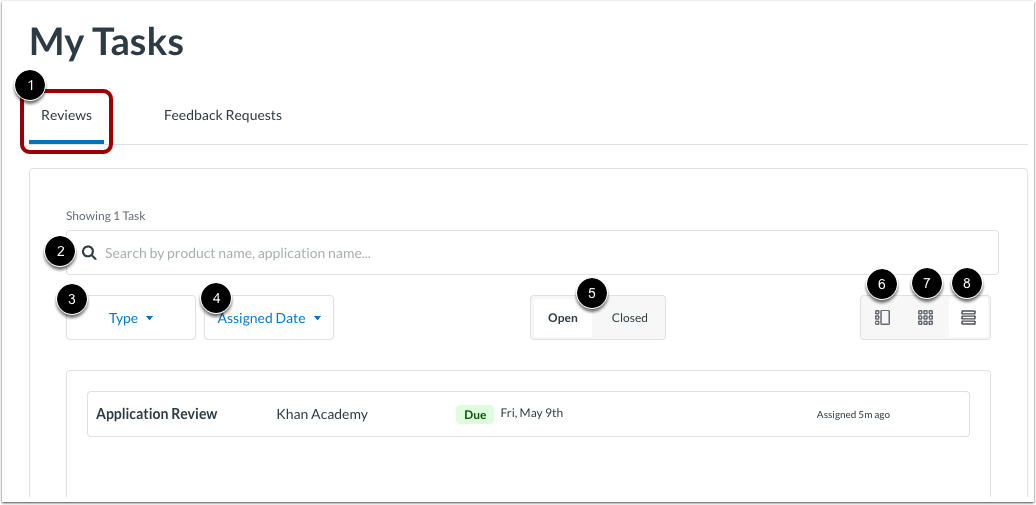
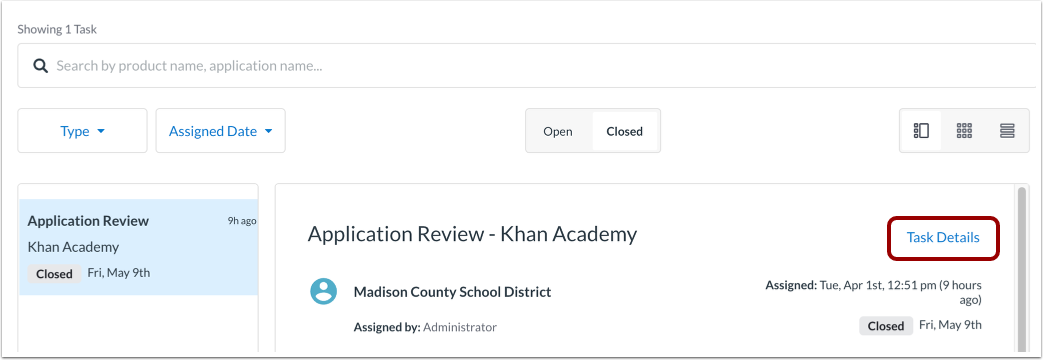
在“我的任务”页面中,点击“审核”选项卡[1]。此时将显示审核任务列表。
要通过搜索名称或其他关键字来查找评论任务,请在搜索字段中输入文本[2]。
要筛选列表,请选择“类型”筛选器 [3]。然后选择以下一种或多种审核请求类型:
- 申请审核:与供应商申请相关的审核
- 产品评价:与反馈请求相关的评价
- 工作流程分配:与产品请求相关的审核,可以在工作流程分配期间分配,也可以从请求仪表板手动分配。
要按分配日期查看列表,请单击“分配日期”筛选器 [4]。然后,选择以下单选按钮之一:
- 自定义周期:输入开始日期和结束日期,然后单击“确定”链接。
- 最新:优先显示最新评论请求列表。
- 按时间顺序:首先显示最早的评论请求列表。
要查看已打开或已关闭的评论,请点击“打开”或“关闭”按钮[5]。
通过预览[6]、网格[7]或列表视图[8]查看列表。
公开评审任务详情
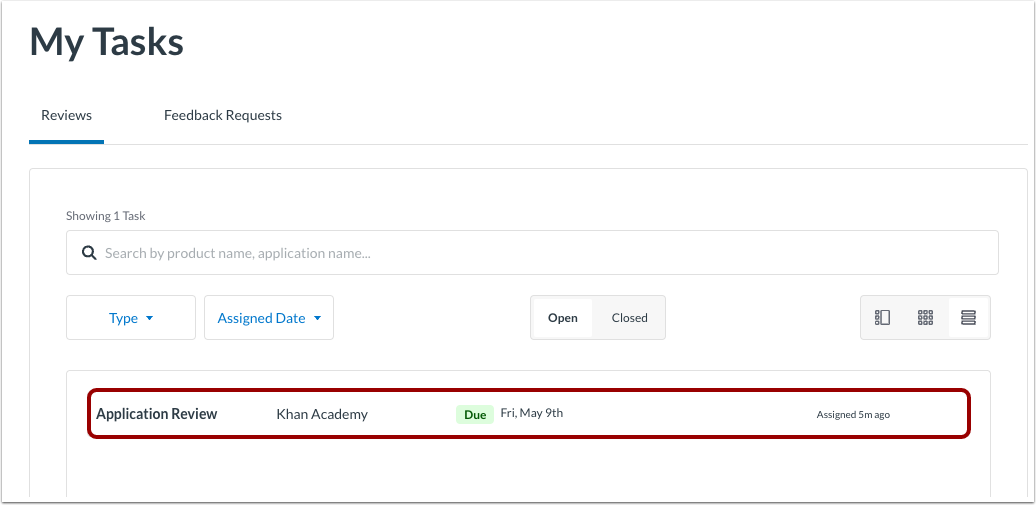
要从列表视图中打开审核详情,请单击审核任务。
在预览视图中,单击任务详情链接。
提出建议
打开请求后,查看所有可用信息。
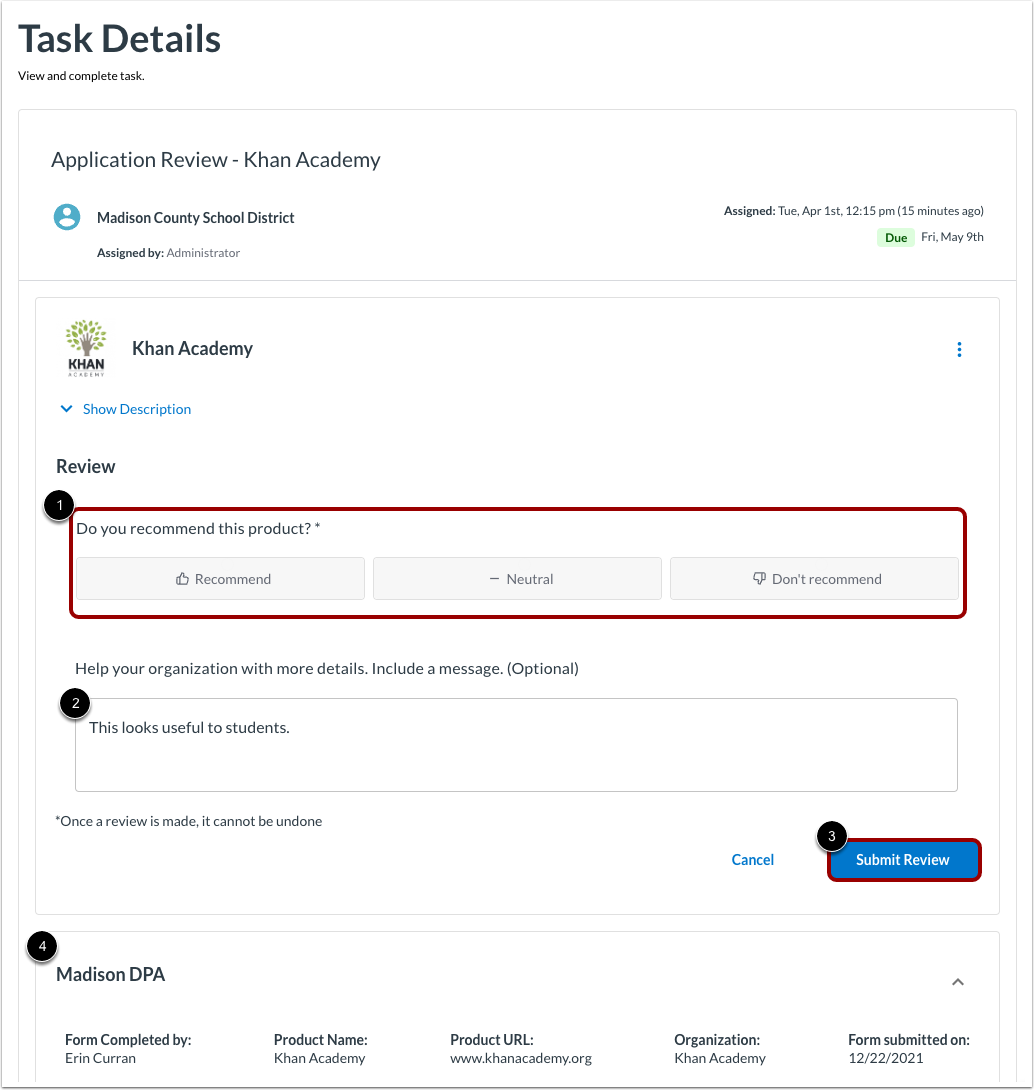
点击“推荐” 、 “中立”或“不推荐”按钮[1],向组织管理员提出您的建议。
请解释您提出建议的理由[2]。
点击“提交评论”按钮[3]。
笔记:
- 在“任务详情”页面上,您还可以查看其他信息,例如提交的原始请求表单、任何先前完成的审核以及在将任务分配给您之前发生的任何自动化操作[4]。
- 推荐或不推荐某个产品并不意味着该产品一定会被批准或拒绝。
- 一旦你提交了评论,就无法更改了。
停止工作流程
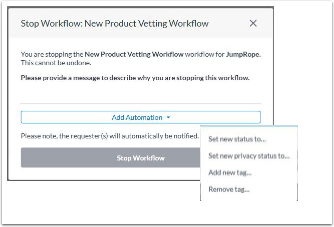
如果想在推荐过程中停止工作流程,请点击审核页面右下角的蓝色“停止工作流程”按钮。向请求者发送消息,并应用自动化操作(设置新状态、设置新隐私状态、添加新标签、移除标签)。
要了解停止工作流程和提交产品推荐之间的区别,请参阅下表:
| 停止工作流程 | 产品推荐 |
|---|
| 不会继续进行工作流程的下一步。 | 将继续执行工作流程的下一步。 |
| 可选(用于工作流程无需继续的情况) | 每篇产品评测都必须回答的问题 |
注意:如果停止工作流程,它将不会进入下一步。您可以重新启动工作流程,但它将从头开始。