作为 LearnPlatform 管理员,您可以手动停止工作流,也可以从工作流管理页面将其删除。
如果某个工作流程无需继续,您可以使用“停止工作流程”选项来停止该工作流程。此外,当提交产品推荐时,工作流程也会停止。
如果您不再需要与某个产品关联的工作流程,您可以将其删除。
如果您手动停止工作流程,则工作流程不会继续执行下一步。但是,如果您提交产品建议来停止工作流程,则工作流程将继续执行下一步。
开放式工作流管理
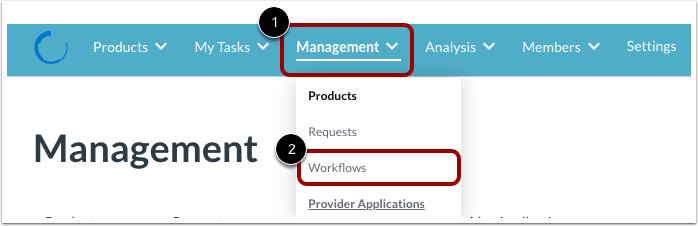
点击“管理”下拉菜单[1]。然后点击“工作流程”链接[2]。
查看工作流程选项
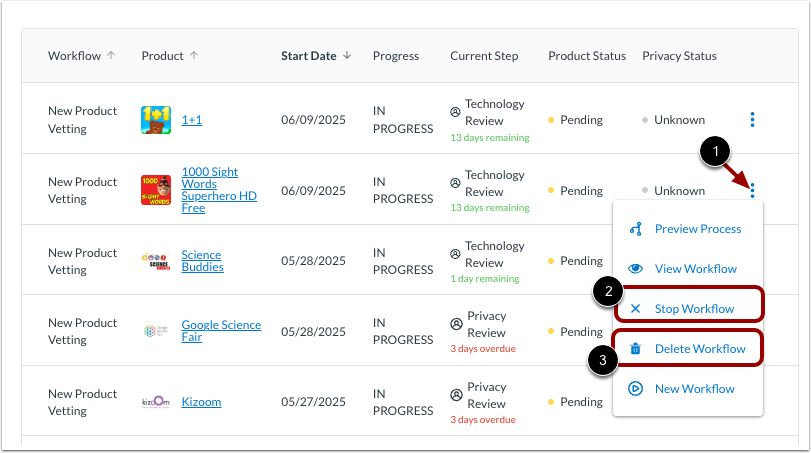
点击“选项”图标[1]。然后,要停止工作流,请点击“停止工作流”链接[2]。要删除工作流,请点击“删除工作流”链接[3]。
注:您可以了解更多关于管理工作流程的信息。
删除工作流
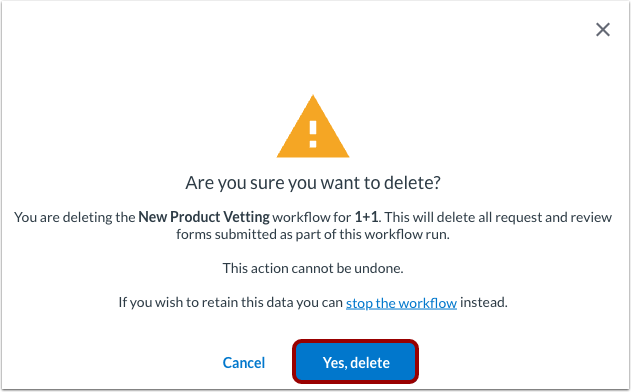
如果要删除工作流程,请单击“是,删除”按钮确认删除。
要确认是否要停止工作流程,请向请求者输入消息 [1]。
要添加工作流程自动化,请单击“添加自动化”下拉菜单[2]。您可以设置新状态、设置新隐私状态、添加新标签、删除标签、添加列表中的所有标签、删除列表中的所有标签或发送通知。
点击停止工作流程按钮[3]。
注意:如果停止工作流程,它不会进入下一步。您可以重新启动工作流程,但它将从工作流程的开头重新开始。
查看已停止的进度
工作流管理页面上的工作流进度标记为“已停止”。