作为 LearnPlatform 管理员,您可以在“设置”中的“工作流管理”仪表板管理产品工作流。您可以查看所有工作流详情、编辑已分配的审核人、添加受让人、停止或删除工作流。您还可以向审核人发送提醒或阅读由 AI 生成的工作流摘要。
了解更多关于创建产品审核工作流程或日期触发工作流程的信息。
开放式工作流管理
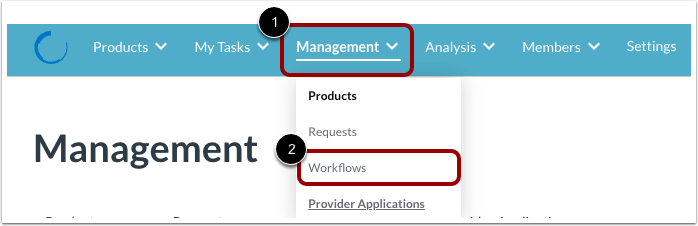
点击“管理”下拉菜单[1]。然后点击“工作流程”链接[2]。
查看工作流管理仪表盘
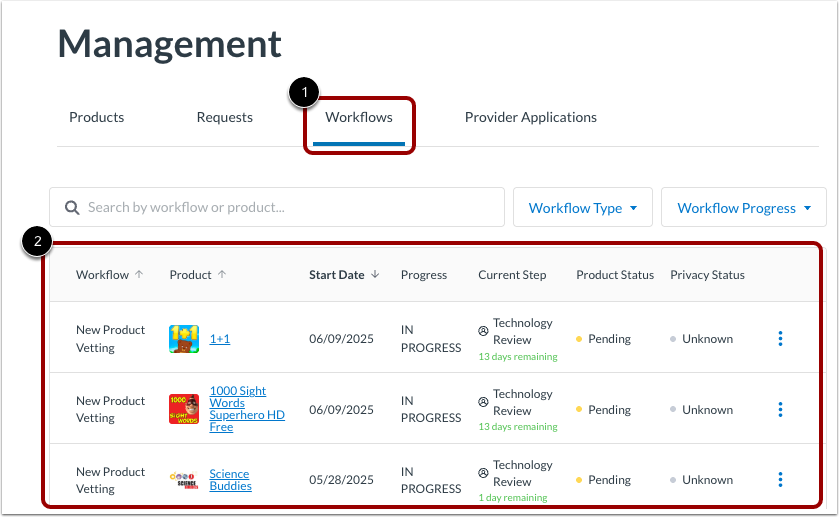
在“工作流程”选项卡 [1] 上,表格显示了现有的产品工作流程 [2]。
搜索表
要按产品或工作流名称搜索工作流,请在搜索字段中输入文本 [1]。
要清除搜索字段,请点击X图标 [2]。
筛选表
要仅查看特定类型的工作流程,请单击“工作流程类型”下拉菜单 [1]。然后选择工作流程类型。对于产品审核工作流程,请选中“产品请求”复选框 [2]。对于日期触发的工作流程,请选中“日期驱动”复选框 [3]。
要仅查看已完成或未完成的工作流,请单击“工作流进度”下拉菜单 [4]。然后选择“已完成”复选框 [5] 或“未完成(即进行中)”复选框 [6]。
查看工作流程详情
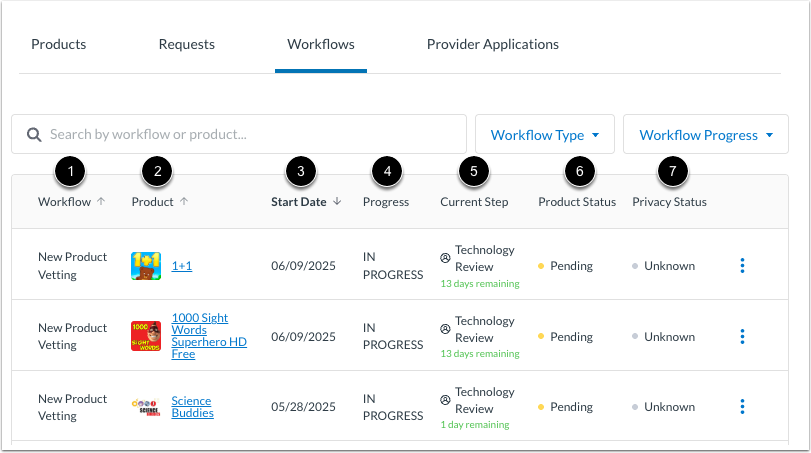
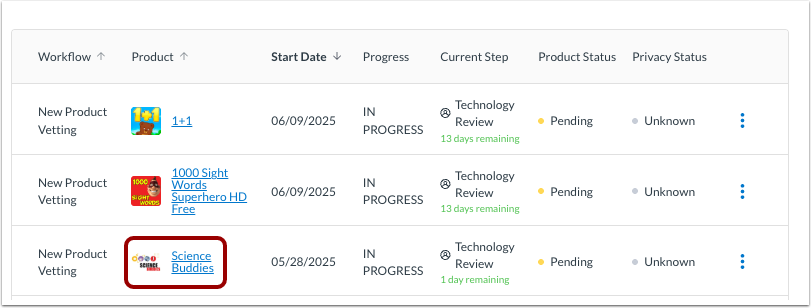
工作流程表显示工作流程及其关联产品。您可以查看工作流程标题[1]、使用该工作流程的产品[2]、工作流程开始日期[3]、工作流程进度[4]、工作流程的当前活动步骤[5]、产品审批状态[6]以及产品隐私状态[7]。
查看工作流程选项
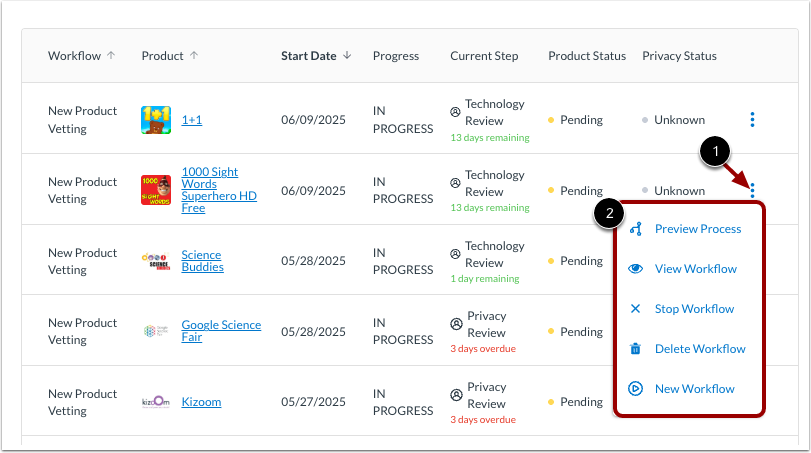
要查看工作流程选项,请单击“选项”图标 [1]。可用选项包括以下操作 [2]:
打开工作流程详情页面
要查看工作流程详情,请点击产品名称链接。
查看工作流程详情页面
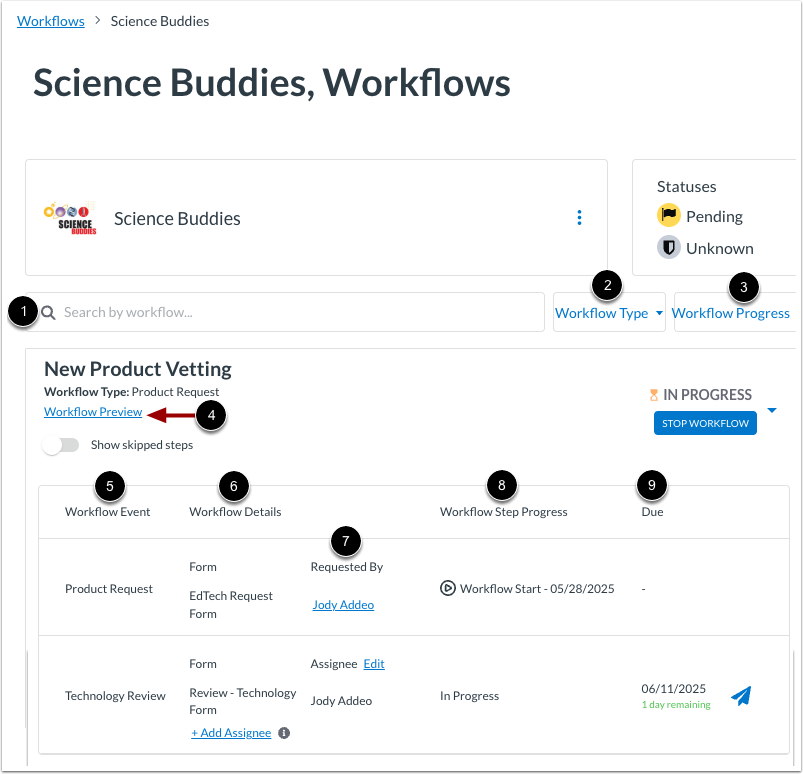
工作流程详情页面显示与产品关联的所有工作流程。例如,如果产品 X 有一个新产品工作流程,并在一年后收到一个基于日期的审核工作流程,您可以查看这两个工作流程的详细信息。
要搜索工作流,请在搜索字段 [1] 中输入文本。您还可以按工作流类型 [2] 或进度 [3] 进行筛选。
要预览工作流程,请点击工作流程预览链接[4]。
工作流事件表格会显示出来。您可以查看步骤名称[5]、涉及的表单[6]、请求者或审核者姓名[7]、步骤进度[8]以及审核截止日期[9]。
编辑工作流程分配人
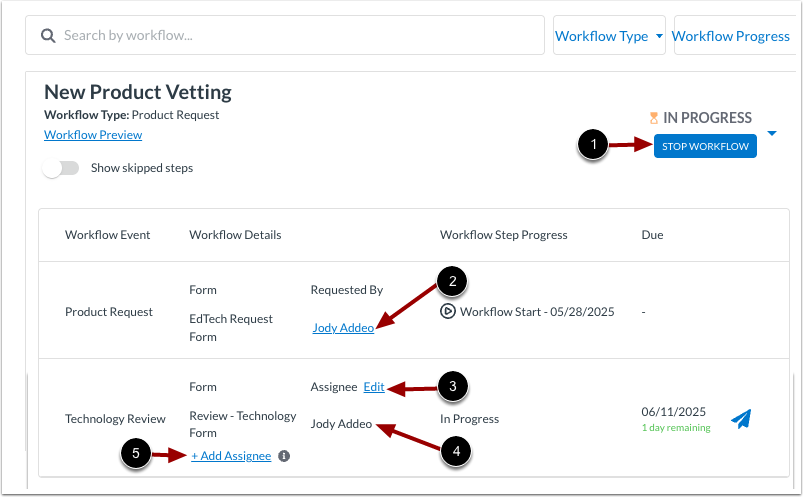
在查看工作流程详细信息时,要停止工作流程,请单击“停止工作流程”按钮 [1]。
要查看通过工作流程提交的产品请求表单,请点击“请求人”名称链接[2]。
要删除审阅者,请点击“指派人编辑”链接[3]。然后点击审阅者旁边的垃圾桶图标。
如果审阅者提交了审阅表,则会显示一个链接。要查看已提交的审阅表,请点击审阅者姓名链接[4]。
要添加审核负责人,请点击“添加负责人”链接[5]。
笔记:
- 如果所有审阅者都被删除,您可以将该步骤标记为已完成或已跳过。
- 只有当所有受让人都完成审核后,当前步骤才会标记为已完成。
查看跳过的步骤
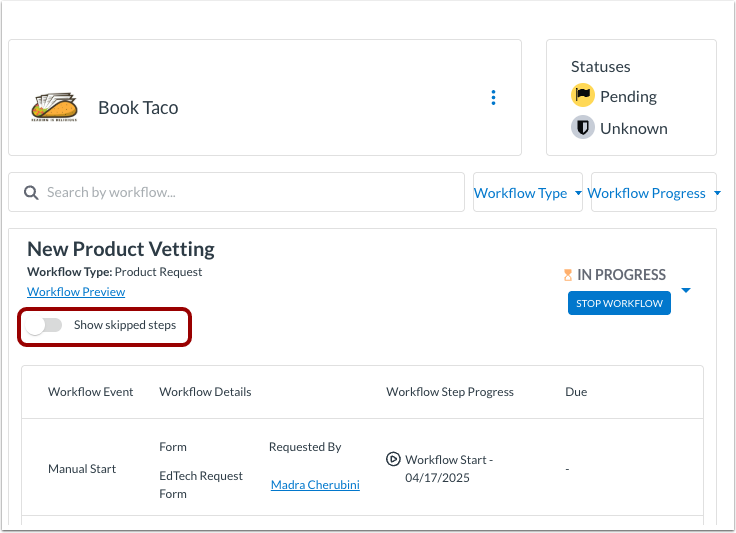
如果工作流程中的任何步骤被跳过,则会显示一个切换按钮。要查看跳过的步骤,请单击“显示跳过的步骤”切换按钮。
向审阅者发送提醒
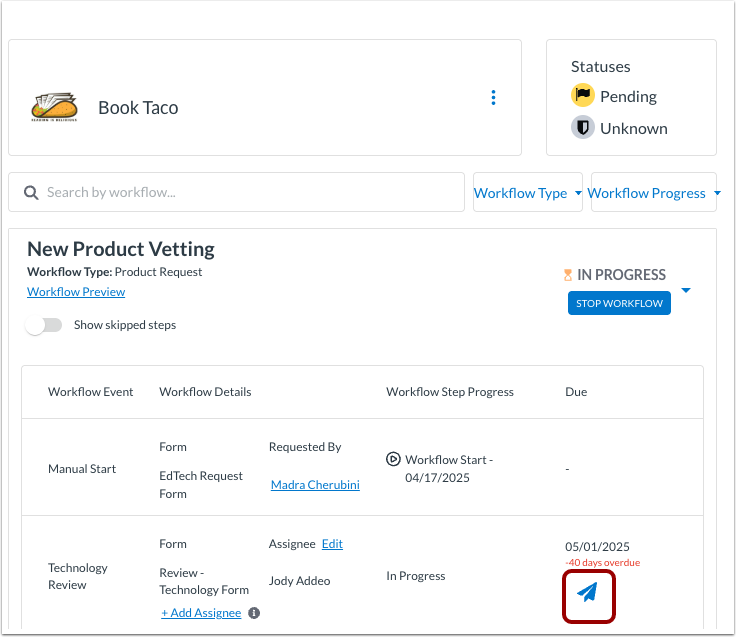
要向已过截止日期的审稿人发送提醒,请点击“发送”图标。
查看工作流程 AI 摘要
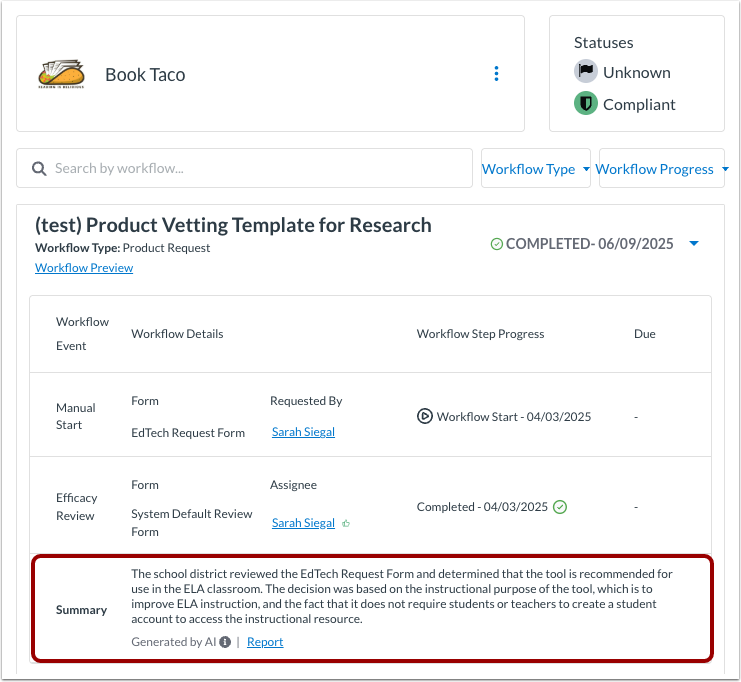
如果在最后一步之后有可用选项,您可以查看所有已提交评论的 AI 摘要。
如需了解更多信息,请查看我们关于启用工作流程 AI 摘要的指南。
从产品页面打开工作流程摘要
您还可以从产品页面查看和管理特定产品或工具的工作流程。
点击管理下拉菜单[1],然后选择产品链接[2]。
要查看产品或工具,请点击产品链接[3]。
在产品页面中,点击“工作流程”选项卡[1]。此时将显示“工作流程详情”页面[2]。您可以编辑工作流程负责人、 查看跳过的步骤、 向审核人发送提醒或查看工作流程 AI 摘要。