作为 LearnPlatform 管理员,您可以在创建或编辑工作流时使用条件步骤。使用条件步骤:
- 当审核人员或步骤取决于产品或请求者提交的信息时
- 根据需要跳过或添加步骤
条件允许您添加标签或更新状态。例如,工作流程的第一步通常是由 LearnPlatform 管理员审核产品和提交的申请表单,然后应用必要的标签和/或状态,以便为每个特定产品找到合适的审核人员组合。标签和/或状态应用完成后,第一步即标记为已完成,工作流程将继续进行到下一步。
笔记:
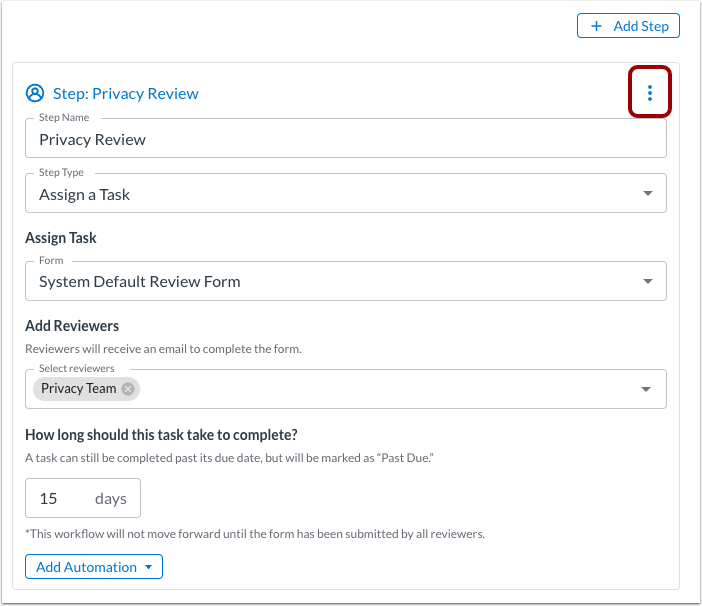
打开工作流步骤选项
要使工作流程步骤具有条件性,请单击步骤选项图标。
注意:了解更多关于在创建产品审核工作流程或日期触发工作流程时添加步骤的信息。
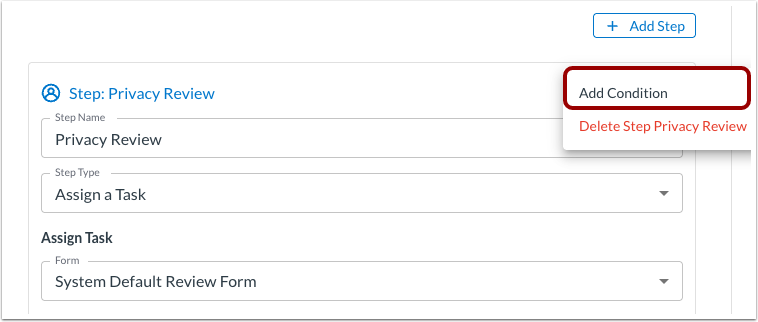
添加条件
点击“添加条件”链接。
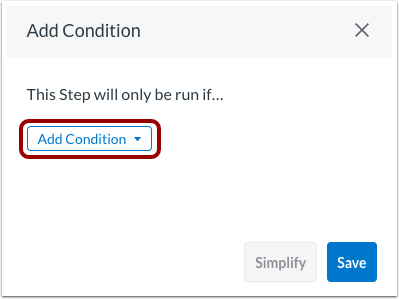
添加条件触发器
点击“添加条件”下拉菜单。
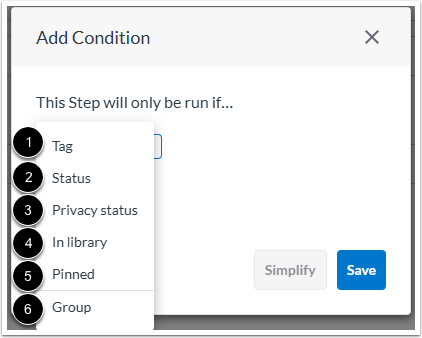
选择触发步骤运行的条件。如果条件不满足,则跳过该步骤。标签和状态是常用的触发步骤的条件。
可以将条件分组以应用多个条件。
- 标签[1]:如果产品具有或不具有特定标签,则执行此步骤。
- 状态[2]:如果产品具有或不具有特定状态,则执行此步骤。
- 隐私状态[3]:如果产品具有或不具有特定的隐私状态,则运行此步骤。
- 在库[4] 中:如果产品在工作流程开始时(例如,在请求产品之前)在产品库中,则运行此步骤。
- 已固定[5]:如果产品已固定到库中或未固定到库中,则执行此步骤。
- 组[6]:如果满足所有、任意、没有或并非所有多个条件,则执行此步骤。
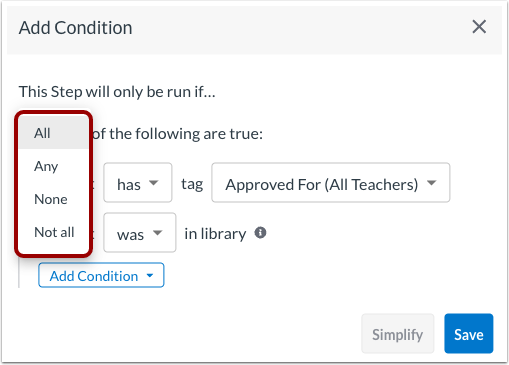
添加条件
默认情况下,所有条件都必须满足。要选择不同的触发条件,请单击“全部”下拉菜单,然后选择“任意” 、 “无”或“并非全部”选项。
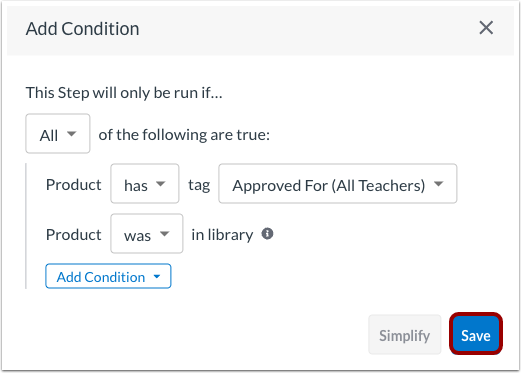
保存条件
点击“保存”按钮。
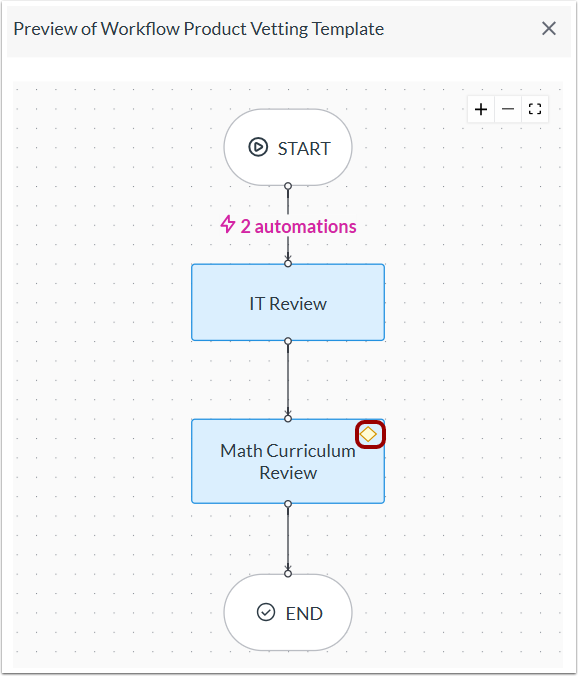
预览条件步骤
预览工作流程时,条件步骤会显示黄色菱形图标。