作为 LearnPlatform 管理员,您可以手动管理组织内成员提交的产品请求。如果您没有启用自动化工作流程,则可能需要手动管理产品请求。
在管理产品请求时,您可以确认请求、关闭请求、启动自动化工作流程、添加审核人或更改产品状态。您还可以转发请求或邀请供应商填写供应商申请表。
如需了解更多信息,您可以访问有关如何管理产品请求的演示。
注意:您还可以管理定制产品请求。
产品请求工作流程和提供商应用程序概述
观看上方视频,了解如何将供应商应用程序连接到产品请求流程。
打开定制产品请求
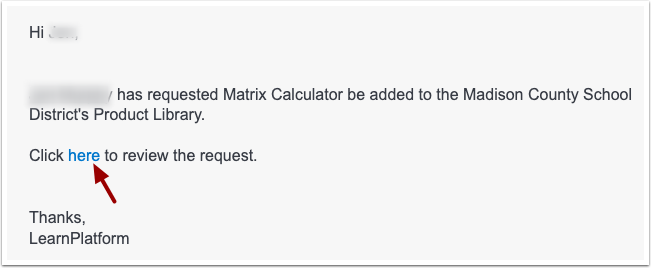
当教育工作者提交定制产品请求时,LearnPlatform 组织管理员和产品经理会收到一封电子邮件。
要查看和管理电子邮件中的请求,请点击此处链接。
您也可以无需发送电子邮件即可提交产品请求。点击“管理”菜单[1],然后点击“请求”选项卡[2]。
查找“定制产品请求”标志[3]。此标志表示教育工作者在LearnCommunity 图书馆中找不到的产品。
查看请求仪表板
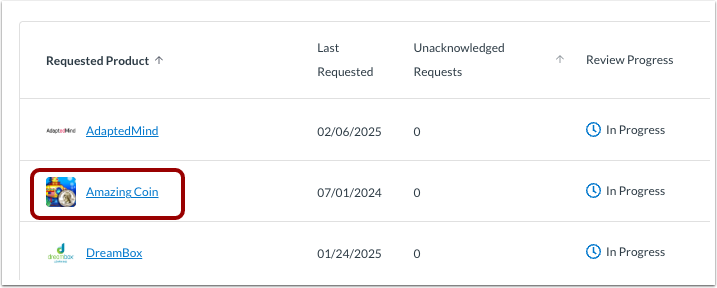
表格列出了有需求的商品。每个商品的详细信息显示在以下列中:
- 请求产品[1]:请求产品的名称。默认情况下,产品按请求时间排序,最近请求的产品排在最前面。要更改排序方式,请单击列名。您可以按字母顺序或反向排序。
- 上次请求日期[2]:产品上次被请求的日期。
- 未确认请求[3]:尚未查看或处理的请求数量。要按未确认请求数量排序,请单击列名称。
- 审核进度[4]:审核工作流程的状态。要按未确认请求的数量排序,请单击列名称。
- 产品状态[5]:产品验收状态。要按产品状态排序,请单击列名称。
搜索或筛选产品列表
要搜索产品请求,请在搜索字段中输入产品名称的全部或部分内容[1]。
要按产品状态筛选列表,请点击“状态”下拉菜单[2]。您可以选择一个或多个状态值。
要按审核进度筛选列表,请点击“进度”下拉菜单[3]。您可以选择“已完成”、“进行中”或“尚未开始”。
开始工作流程
如果您已创建自动化产品审核工作流程,则可以为产品请求启动该工作流程。要启动产品请求的工作流程,请单击“选项”图标 [1]。然后,单击“启动工作流程”链接 [2]。
如需了解更多信息,请访问我们的产品工作流程管理指南。
注意:您可以为新请求的产品或之前请求的产品启动工作流程。
公开请求
要提交产品请求,请点击请求链接。
查看产品需求
在“请求”选项卡中,您可以查看所有产品请求。每个请求都会显示:
- 请求者[1]:请求该产品的用户的姓名。
- 等级[2]:产品所要求的等级。
- 请求日期[3]:请求表提交日期。
- 状态[4]:请求状态。
搜索或筛选请求
要搜索请求,请在搜索字段中输入请求者姓名的全部或部分内容[1]。
要按状态筛选请求,请点击“状态”下拉筛选器[2]。
要按日期或组织排序,请点击排序下拉菜单[3]。
查看请求选项
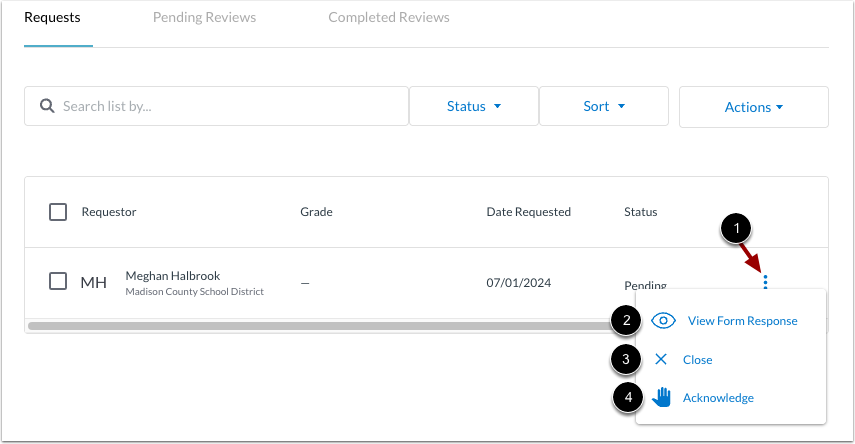
要查看、关闭或确认请求,请单击“选项”图标 [1]。单击以下链接之一:
- 查看表单请求[2]:打开请求表单详细信息。
- 关闭[3]:关闭教师请求。关闭请求时,您可以选择向请求者发送一条消息(通过电子邮件),告知其请求已关闭以及批准或状态变更的理由。您无需设置产品状态即可关闭教师请求。
- 确认[4]:告知请求者请求已收到并正在审核中。向请求者发送电子邮件通知。
笔记:
- 关闭请求并不会将其标记为已完成。要将请求标记为已完成,您需要将产品状态设置为“已批准使用”或“已审核但已拒绝” 。更多信息,请参阅我们关于编辑系统状态和创建自定义状态的指南。
- 如果您希望产品状态保持不变,则需要将产品状态设置为关闭请求的状态。例如,如果某个产品的状态为“已批准使用” ,而您希望在将请求标记为“已完成”的同时保持该状态,只需将该请求中该产品的状态设置为“已批准使用”即可。
查看其他请求操作
要查看其他请求管理选项,请单击一个或多个请求复选框[1]。
点击操作按钮[2]。
点击操作链接[3]。您可以选择以下链接:
- 添加审阅者
- 设置产品状态
- 邀请提供商
- 向前
- 开始工作流程
- 创建自定义产品
- 关闭请求
笔记:
- 之前完成的评价始终可以在请求表中查看。
- 如果在请求转换为工作流时有待审核的请求,这些请求将被关闭并从“我的任务”中删除。
- 现在,该产品将显示在“工作流程”表中,原始请求表单也将显示在该表中。
添加审阅者
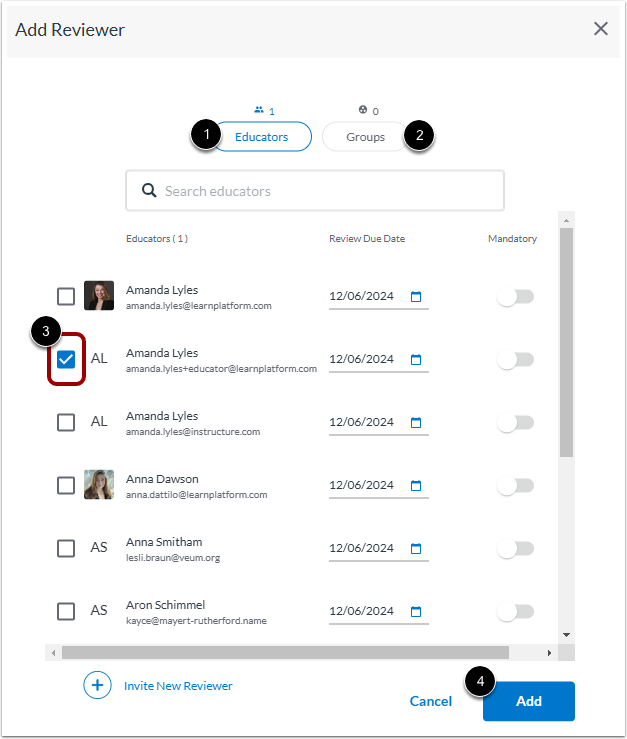
您可以指派审阅者参与产品审核流程,并分享他们对产品的建议。要添加审阅者,请点击“操作”下拉菜单,然后点击“添加审阅者”链接。
要分配教师或小组,请单击“教师”按钮 [1] 或“小组”按钮 [2]。单击小组成员复选框 [3]。然后,单击“添加”按钮 [4]。
笔记:
- 审核人员可以是管理人员、教育工作者或任何其他需要在审批过程中提供意见的团队成员。
- 最佳做法是根据专业知识组建一个审核小组来审核请求。
- 如果将产品需求审核任务分配给一个多人小组,当小组中任何一人完成审核后,该任务即告结束,审核流程继续进行。如果您希望每个人都完成审核,请将他们分别分配为个人。
查看待审核评论
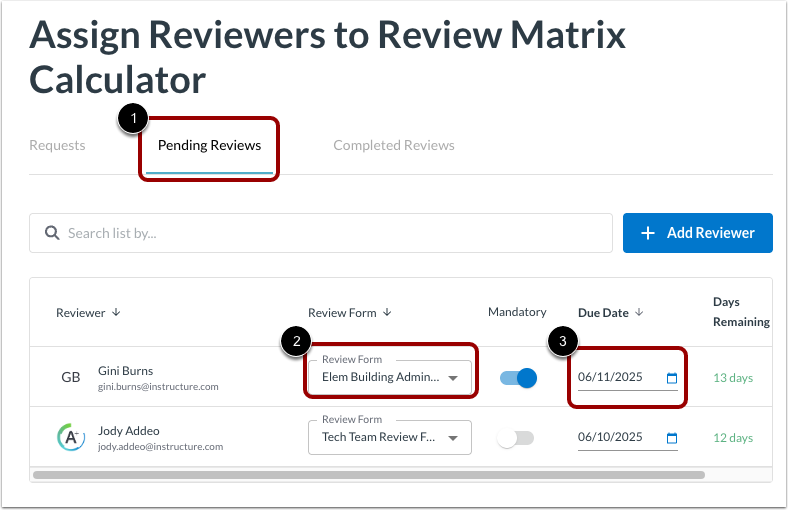
指定审阅人后,点击“待审阅”选项卡[1]。在“审阅表单”字段中,保留已分配的审阅表单作为默认表单,或选择自定义表单[2]。同时设置审阅人提交表单的截止日期[3]。
如果需要,您还可以从中创建一个。
笔记:
- 当被指派为审稿人时,审稿人会收到电子邮件通知。
- 如果审核表发生更改,审核人员不会收到电子邮件通知,但正确的表格会显示在他们的“我的任务”中。
设置产品状态
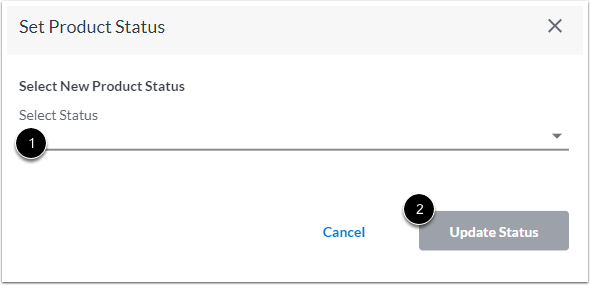
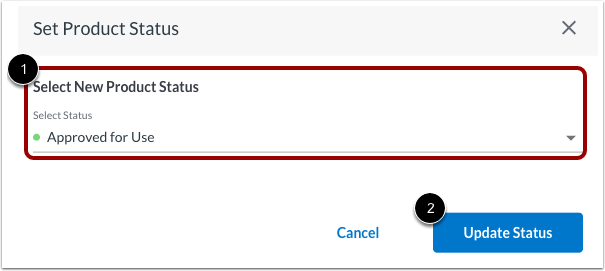
要根据请求设置产品状态,请单击“操作”下拉菜单,然后单击“设置产品状态”链接。从“选择状态”下拉菜单[1]中选择最合适的状态。然后单击“更新状态”按钮[2]。
邀请提供商
要根据请求邀请服务提供商,请点击“操作”下拉菜单,然后点击“邀请服务提供商”链接。如果您已通过 LearnPlatform 创建了服务提供商申请(例如标准地区协议),则可以邀请服务提供商完成申请。
转发请求
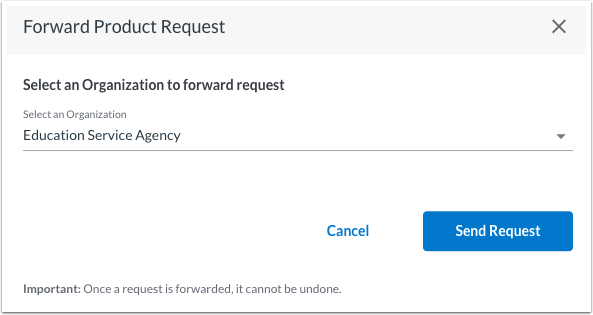
如果您的账户已设置学校模块(这种情况很少见),您可以将请求转发给更高层级(或最高层)的账户进行审核、审查和批准。转发操作会向最高层账户的管理员发送电子邮件通知。一旦他们根据您的请求设置了所需产品的状态,该状态将应用到您的子账户。
如果您对转发请求有任何疑问,请联系您的客户成功经理 (CSM)。
要查看请求者对请求表单中问题的回答,请点击“操作”下拉菜单,然后点击“查看请求表单”链接。
注意:您可以根据不同的状态自定义请求表单问题。
关闭请求
要从“操作”下拉菜单中关闭请求,请点击“关闭请求”链接。要添加关闭请求的理由,请在“输入自定义消息”字段 [1] 中输入文本。然后,点击“是,关闭请求”按钮 [2]。请求者将收到一封包含您消息的电子邮件通知,告知他们请求已关闭。
关闭请求时,教师请求会被关闭,但产品请求不会关闭。在产品状态被设置为“已批准”或“已拒绝”之前,LearnPlatform 管理员仍然可以分配审核人、启动工作流程等。
笔记:
- 要彻底关闭产品请求,必须选择已映射到“已批准”或“已拒绝”的状态。诸如“未知”或“待处理”等未映射到“已批准”或“已拒绝”的状态将导致请求保持打开状态。即使产品状态之前已设置,也必须确认为已批准或已拒绝状态才能关闭产品请求。
- 产品在哪个库中可见,取决于该产品的状态。更多信息,请访问我们的系统状态和自定义状态指南。
开始工作流程
要从“操作”下拉菜单启动工作流,请单击“启动工作流”链接。在“启动工作流”窗口中,单击“工作流名称”下拉菜单 [1],然后选择预先创建的日期驱动型或产品审核工作流 [2]。
设置产品状态
要从“操作”下拉菜单中设置产品状态,请单击“设置产品状态”链接。单击“选择状态”下拉菜单 [1] 并选择一个状态。然后单击“更新状态”按钮 [2]。
然后,产品状态会在组织的产品库中更新。
注意:产品请求只有在其状态被设置为“已批准使用”或“已审核但已拒绝”后,才视为完成。更多信息,请参阅我们关于编辑系统状态和创建自定义状态的指南。