打开设置
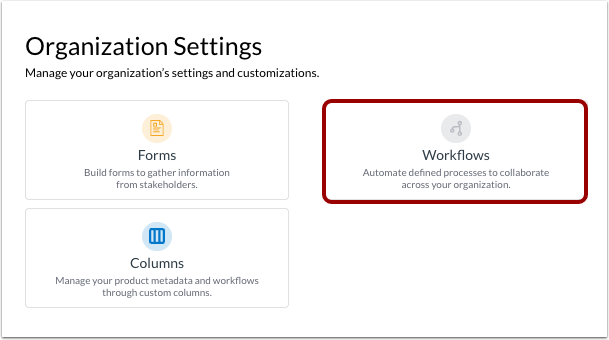
要管理工作流程中的自动化和步骤,请点击“设置”链接。
然后单击“工作流程”磁贴。
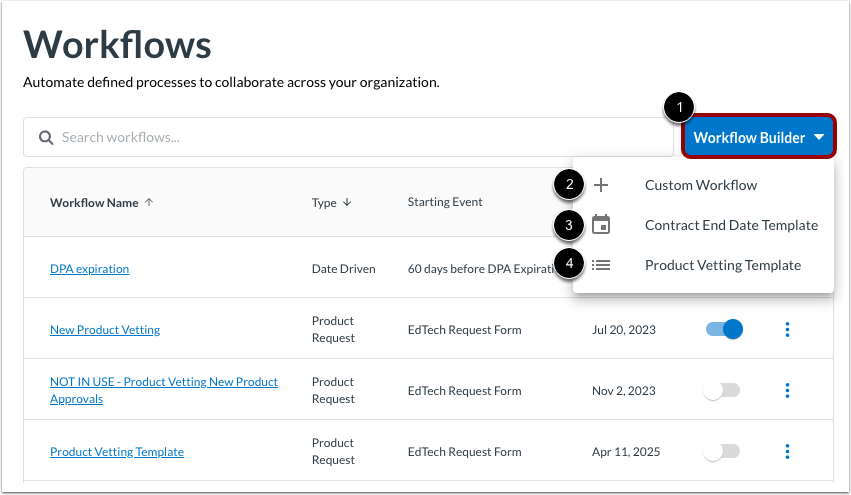
开放式工作流构建器
点击“工作流构建器”下拉菜单[1]。然后,选择要创建的工作流类型。您可以创建自定义工作流[2]、日期触发工作流[2]或产品审核模板[3]。
学习如何:
管理自动化
自动化操作是指您希望系统在工作流触发和进行过程中执行的操作[1]。默认情况下,系统会设置状态并发送通知邮件。您可以安排自动发送邮件至任何电子邮件地址,包括未使用 LearnPlatform 的用户[2]。
要添加其他自动化操作,请单击“添加自动化”按钮[3]。
要删除任何自动化操作,请点击删除图标[3]。
注意:工作流程开始时执行的自动化操作会在工作流程触发后立即执行。添加到步骤中的自动化操作会在步骤完成后执行。
添加自动化
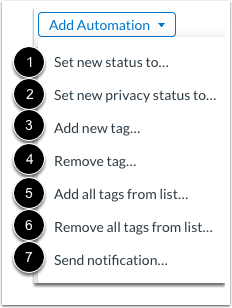
要添加自动化操作,请选择一个自动化操作并输入操作详情。您可以添加以下自动化操作:
- 将新状态设置为 [1]:更改产品的审批状态。使用下拉菜单选择状态。例如,当产品临近合同续签日期时,可将产品审批状态从“已批准”更改为“需要审核” 。
- 将隐私状态设置为 [2]:更改产品的隐私状态。使用下拉菜单选择状态。例如,当产品的数据处理协议 (DPA) 到期时,将其隐私状态从“已批准”更改为“未批准” 。
- 添加新标签 [3]:为产品添加新标签。例如,添加“24-25 年评测”标签,以便您可以搜索或筛选查看该年度所有已评测的产品。
- 移除标签 [4]:从符合触发条件的产品中移除标签(如果存在)。例如,移除“新”标签,该标签会在其生效日期后 120 天生效。
- 添加列表中的所有标签 [5]:将所有标签添加到满足触发条件的产品。
- 从列表中移除所有标签 [6]:从满足触发条件的产品中移除所有标签。
- 发送通知[7]:向选定的收件人发送电子邮件通知。例如,您可以在收到请求时向请求者发送电子邮件,并在工作流程结束时做出决定后再次发送电子邮件。
笔记:
- 每个步骤只能分配一个状态更改操作。
- 每次转换只能分配一个隐私状态更改操作。
- 您可以一次性添加或删除多个标签。
发送通知
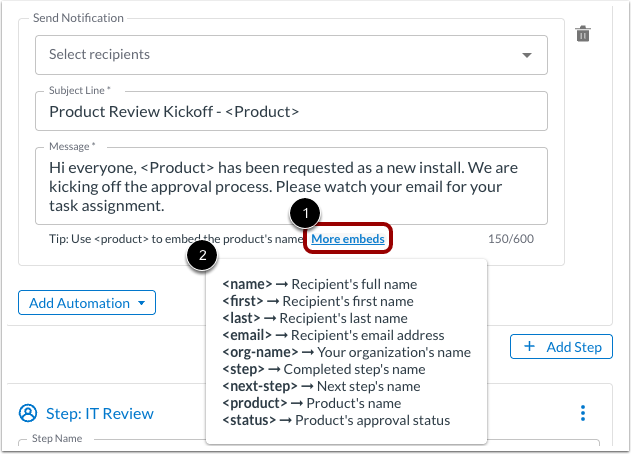
要发送通知邮件,请点击“选择收件人”下拉菜单[1]。您可以选择请求者、 群组或单个用户。
在主题行字段中输入文本[2]。
在消息字段[3]中输入内容。
笔记:
- 您无法向外部用户或临时电子邮件地址发送通知。
- 所有通知接收者必须是贵组织的成员。
- 您可以添加多个通知。
使用嵌入式内容
要在邮件主题或正文中自动插入参考文献,请使用嵌入代码作为通配符。例如,输入 `<product>` 表示产品名称,输入 `<org-name>` 表示组织名称。要查看所有可用的嵌入代码列表,请将鼠标悬停在“更多嵌入代码”链接 [1] 上。可用的嵌入代码包括:
| 嵌入代码 | 描述 |
|---|
<姓名> | 嵌入收件人的全名 |
<first> | 嵌入收件人的名字 |
<last> | 嵌入收件人的姓氏 |
<email> | 嵌入收件人的电子邮件地址 |
<组织名称> | 嵌入您组织的名称 |
<步骤> | 嵌入已完成步骤的名称 |
<下一步> | 嵌入下一步的名称 |
<产品> | 嵌入产品名称 |
| <状态> | 嵌入产品审批状态 |
提示:嵌入文本有助于创建特定于产品、工作流程和接收通知人员的通知。
添加步骤
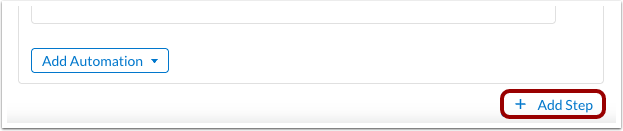
要指定审阅者或添加其他步骤,请单击“添加步骤”按钮。
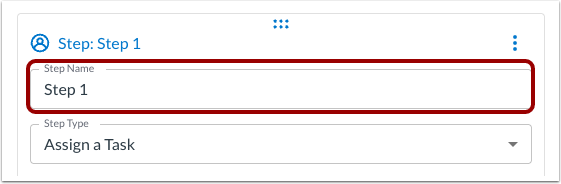
输入步骤名称
在步骤名称字段中编辑新的步骤名称[1]。
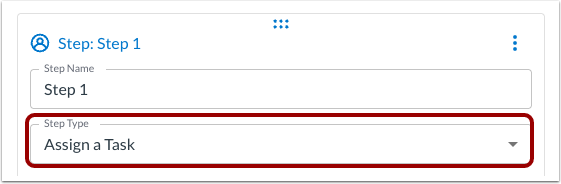
选择步骤类型
点击“步骤类型”下拉菜单。
要将审阅任务分配给审阅者,请选择“分配任务”选项[2]。
要添加一个仅自动化任务而没有任务分配,请选择“仅自动化”选项[3]。
分配任务
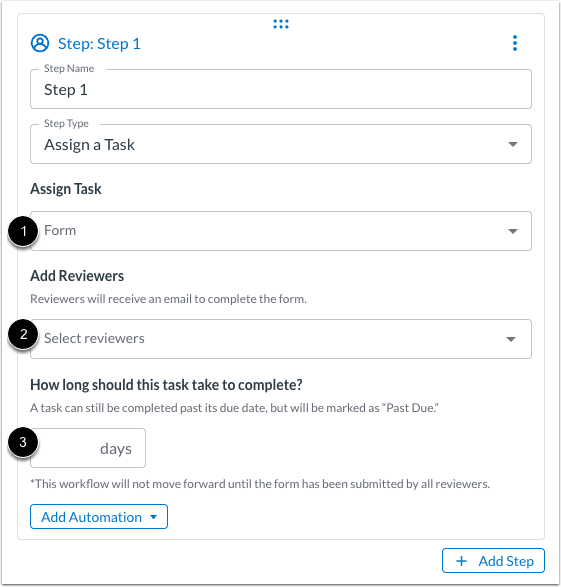
将审阅者分配给某项任务:
- 点击“分配任务”下拉菜单[3],然后选择一个表单。
- 点击“添加审核人”下拉菜单[4],然后选择群组或个人用户。产品审核工作流程的最佳实践是向请求者发送通知。
- 输入用于此工作流程步骤的天数[5]。
笔记:
- 如果某个步骤分配给一个小组,则该小组只需一人提交表格即可完成该步骤。
- 如果添加多个个人用户作为审阅者,则每个被指派人都需要提交表单才能完成此步骤。
- 任务即使过了截止日期仍然可以完成,但会被标记为“已过期”。
管理步骤
要移动步骤,请单击并拖动“移动”图标 [1]。或者,您可以单击“选项”图标 [2],然后单击“向上移动步骤”链接 [3] 或“向下移动步骤”链接 [4]。
您还可以添加条件[5]、复制步骤[6]或删除步骤[7]。
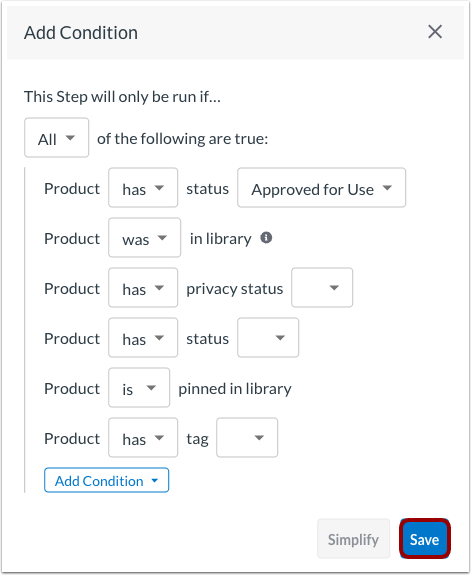
添加条件
如果要在步骤中添加条件,请选择并创建当条件为真或假时要执行的各种操作。然后单击“保存”按钮。
保存工作流程
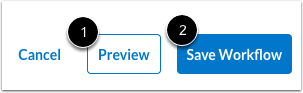
您可以随时预览工作流程[1]。
要保存工作流程,请单击“保存工作流程”按钮[1]。