作为 LearnPlatform 管理员,您可以创建工作流,根据与这些产品关联的日期触发操作。这些操作可以包括标签更改、状态更改或发送电子邮件通知等。
日期触发式工作流适用于以下情况:
- 合同或数据保护协议到期通知
- 提醒管理员在实施六个月后征求反馈意见
- 移除新标签或自动将产品送入年度审核状态
注意:您还可以创建产品审核工作流程。
打开设置
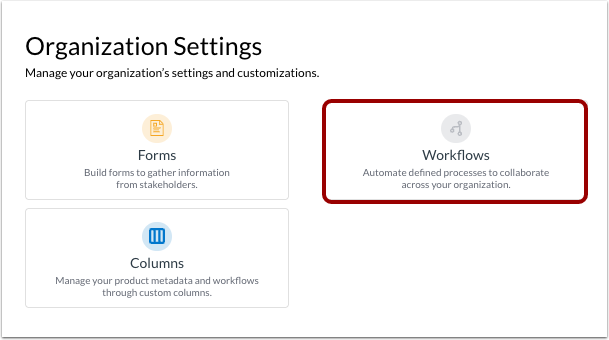
点击“设置”链接。
点击“工作流程”图块。
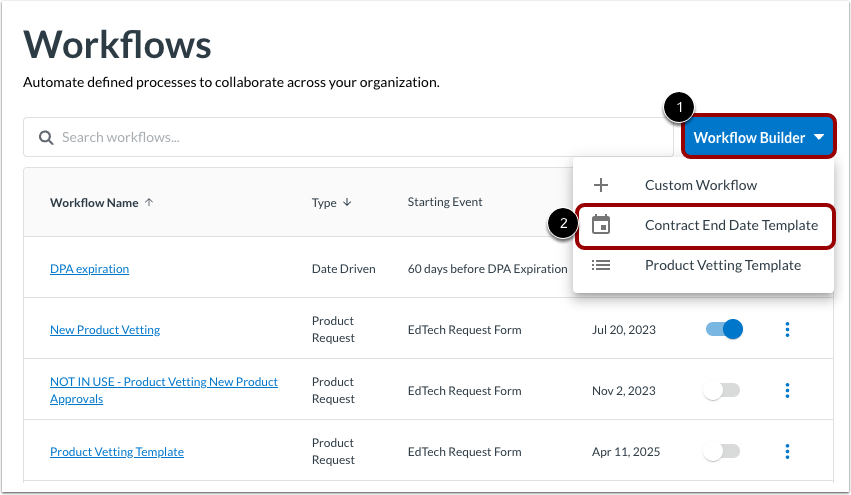
开放式工作流构建器
点击“工作流程构建器”下拉菜单[1]。然后点击“合同结束日期模板”链接[2]。
输入工作流程详情
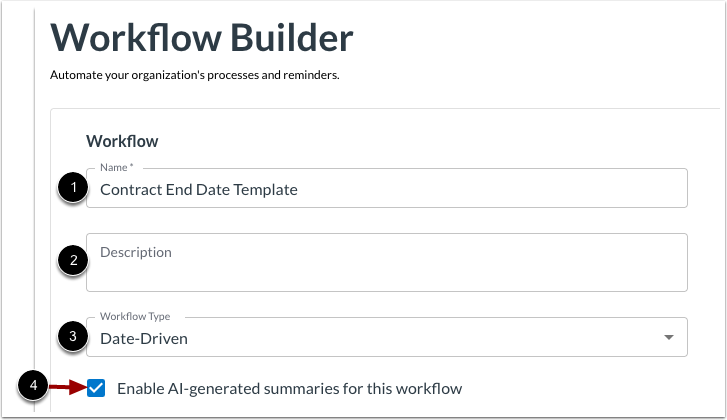
在工作流构建器的第一部分,输入有关工作流的详细信息:
- 名称[1]:删除默认文本,并输入一个直观且有意义的工作流程名称。
- 描述[2]:输入仅对 LearnPlatform 管理员可见的描述。
- 工作流类型[3]:设置为日期驱动。
要允许 LearnPlatform 管理员在工作流程完成后查看自动生成的摘要,请单击“为此工作流程启用 AI 生成的摘要”复选框 [4]。
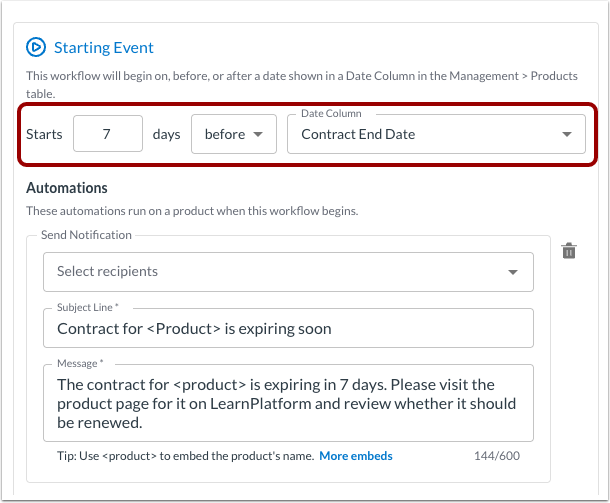
工作流程可以从指定日期开始,也可以在指定日期之前或之后开始。
注意:必须为产品设置日期,才能触发此工作流程。
选择事件
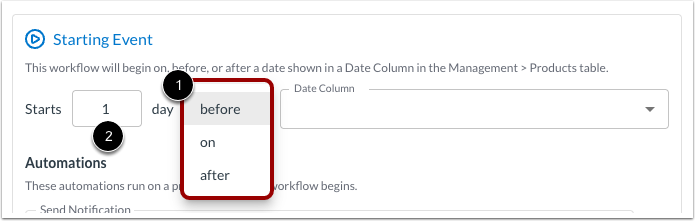
要管理触发时间,请点击下拉菜单并选择“之前”、 “上”或“之后”选项[1]。
对于日期之前或之后的触发器,请输入工作流应提前触发的天数[2]。
选择日期列
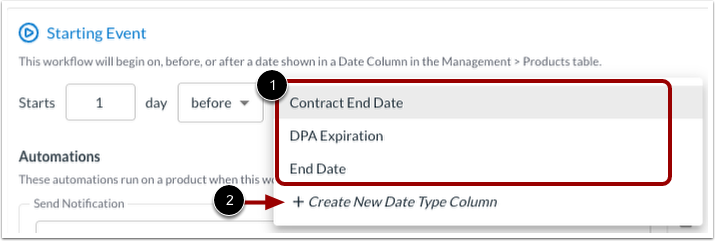
要管理要使用的日期,请单击“日期列”下拉菜单。然后,选择一个现有的与日期相关的列名称[1]。
或者,要创建新的日期列,请点击“创建新的日期类型列”链接[2]。
添加新列
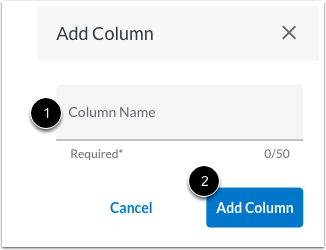
要创建新列,请在“列名称”字段中输入新列的名称。然后单击“添加列”按钮[2]。
要查看和管理新列, 请查看和管理产品管理页面。
管理自动化
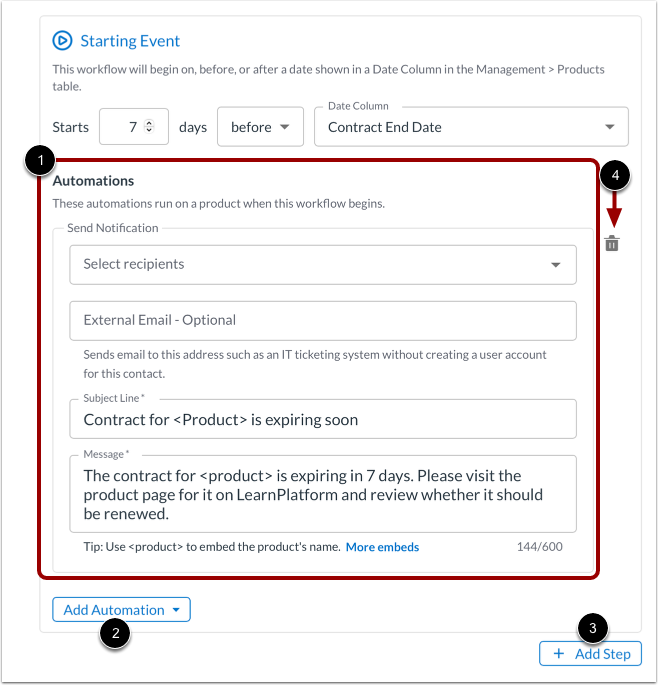
自动化 [1] 是指当工作流被触发并进行时,您希望系统执行的操作。
要添加其他自动化操作,请单击“添加自动化”按钮[2]。
您还可以在起始事件之外添加步骤。要添加步骤,请单击“添加步骤”按钮 [3]。
要删除任何自动化操作,请点击删除图标[4]。
注意:工作流程开始时执行的自动化操作会在工作流程触发后立即执行。添加到步骤中的自动化操作会在步骤完成后执行。更多信息,请访问我们关于管理工作流程中的自动化操作和步骤的指南。
预览和保存
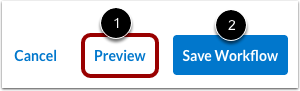
在工作流构建器中填写完字段后,您可以预览工作流或保存它。要以线性图的形式预览工作流,请单击“预览”按钮。
要将工作流程保存为非活动状态,请单击“保存工作流程”按钮[2]。
注意:如果您在工作流构建器中未保存更改的情况下离开该构建器,系统会提示您保存或放弃这些更改。
发布工作流
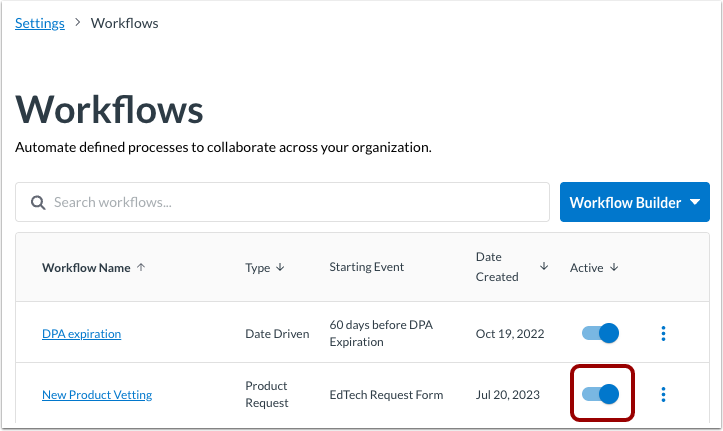
默认情况下,已保存的工作流处于非活动或未发布状态。要从“工作流”页面激活或发布工作流,请单击“激活”切换按钮。
工作流程每天触发一次,适用于所有符合触发条件的产品。