如果您已登录EdCo 合作伙伴门户并拥有添加公司产品的权限,则可以从产品页面请求添加产品。
添加产品时,您可以添加产品专属信息,这些信息将对通过 EdCo Marketplace 访问您产品页面的任何用户可见。这包括您产品的跟踪域名(例如 login.acmenews.com、acmenews.teacher.com),以便教育机构识别哪些用户正在使用您的工具。
注意:要移除某个产品,您可以申请将其停产。了解更多关于停产产品的信息。
开放产品
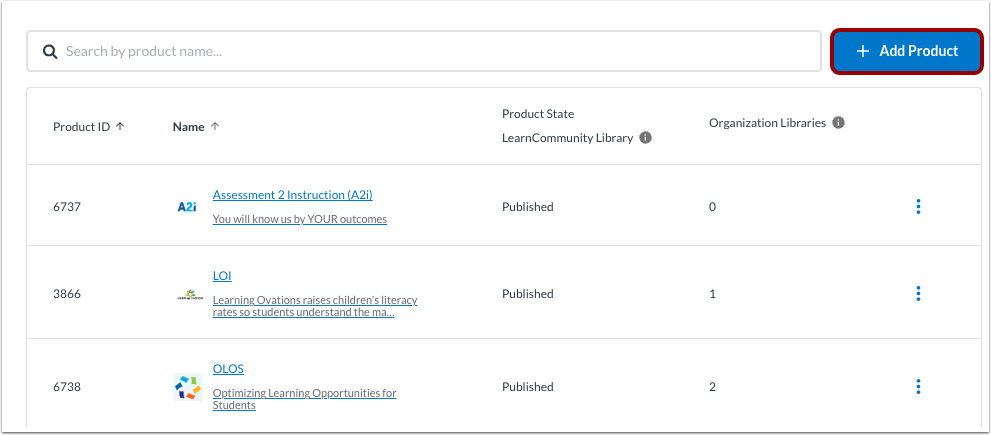
登录 EdCo 合作伙伴门户后,即可显示产品介绍页面。您也可以点击顶部菜单栏中的EdCo 合作伙伴门户链接访问该页面。
添加产品
点击“添加产品”按钮。
输入产品详情
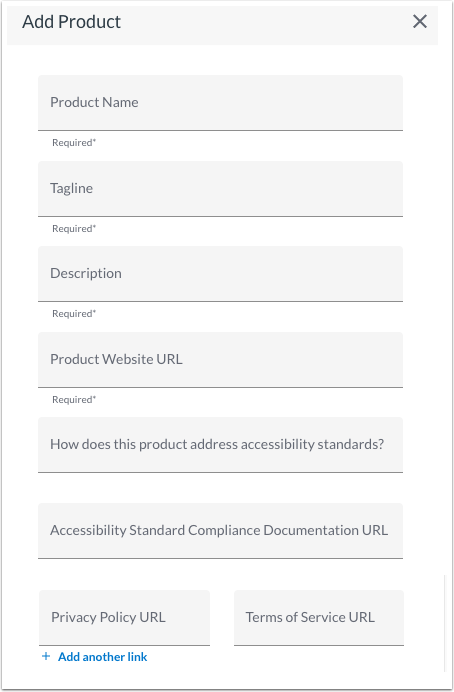
在“添加产品”窗口中,输入以下内容:
- 产品名称
- 标语
- 描述
- 产品网站网址
- 无障碍详情
- 无障碍标准合规性文档网址
- 隐私政策网址
- 服务条款网址
笔记:
- 产品名称和标语显示在产品列表页面上。
- 您可以在任何字段中输入网站网址来代替文本。
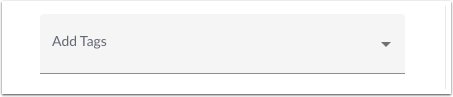
标签可以帮助用户根据等级、行业或其他关键词等类别筛选条件找到您的产品。要添加标签,请点击“添加标签”下拉菜单。
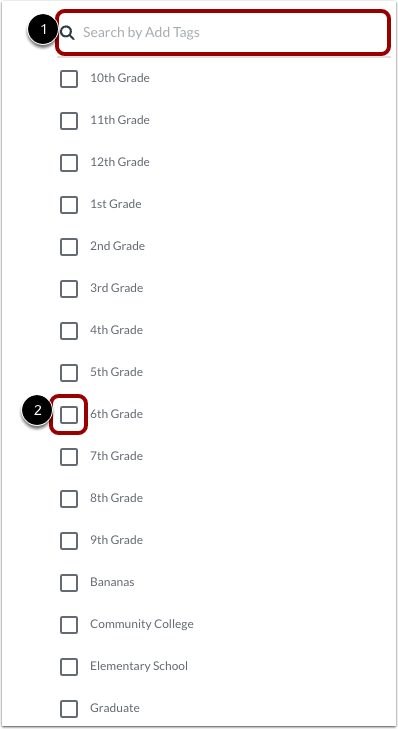
要搜索标签,请在搜索字段中输入文本[1]。
点击一个或多个标签复选框。
选择域名
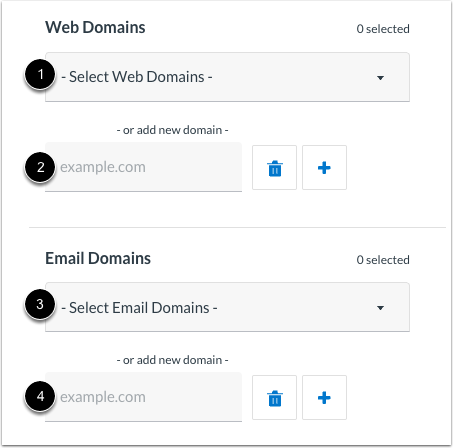
选择现有网站域名[1]或添加新网站域名[2]。
选择现有的电子邮件域 [3] 或添加新的电子邮件域 [4]。
选择 SSO
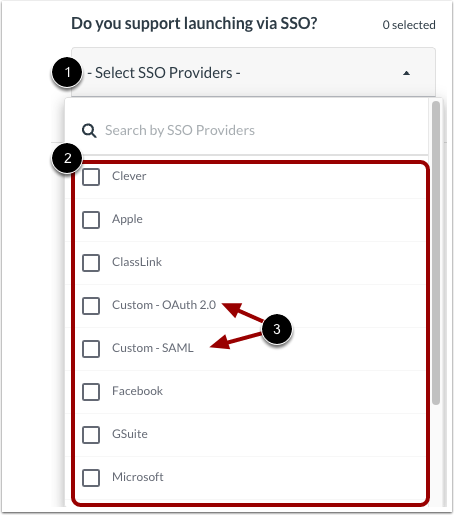
如果您的产品支持单点登录 (SSO),请点击“选择 SSO 提供商”下拉菜单 [1]。然后,勾选一个或多个提供商的复选框 [2]。您可以选择的提供商包括 Apple、Clever、ClassLink、Facebook、G Suite(Google)或 Microsoft。
如果您使用自定义 SSO,请选中“自定义 - OAuth 2.0”或“自定义 - SAML”复选框[3]。
添加徽标和图片
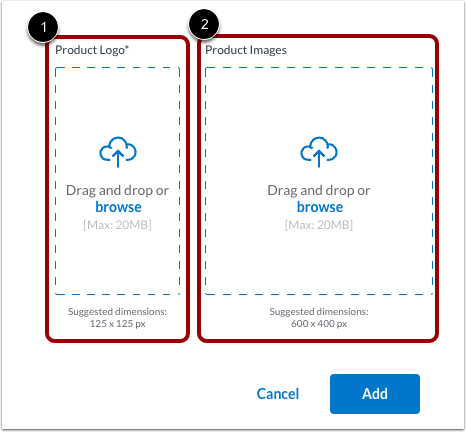
要添加产品徽标,请单击“产品徽标”区域 [1] 并选择文件,或将徽标文件拖入该区域。图像尺寸应为 125x125 像素。
要添加其他产品图片,请点击“产品图片”区域[2]并选择文件,或将徽标文件拖入该区域。图片尺寸应为 600x400 像素。
添加产品
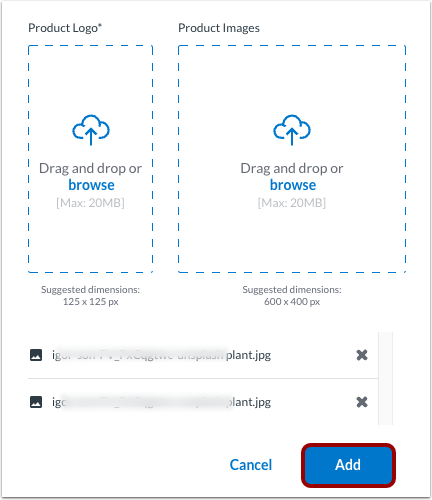
点击“添加”按钮。
查看确认
查看产品添加请求。
将会有人审核您的产品详情,进行验证,并将产品添加到 EdCo Marketplace,包括 LearnCommunity Library。