LearnPlatform 可与任何使用 SAML 2.0 实现单点登录 (SSO) 的身份提供商集成。本指南概述了如何设置 G Suite 的 SSO。
先决条件包括:
- 组织管理员权限,可访问您组织的 LearnPlatform 帐户
- 通过您的组织访问 G Suite 域管理员权限
- 贵组织的 LearnPlatform 子域名:必须将其列在您的设置配置中。
注意:启用后,我们的系统不会通知您的员工他们已获得 LearnPlatform 的访问权限。
登录您的 LearnPlatform 管理员帐户。点击“设置”链接 [1],然后点击“单点登录”磁贴。 [2].
启用单点登录
点击“单点单开类型”下拉菜单[1],然后选择SAML 2.0选项[2]。
复制回调 URL
点击“使用组织域作为回调URL”开关 [2],然后复制以下 URL:
配置 G Suite
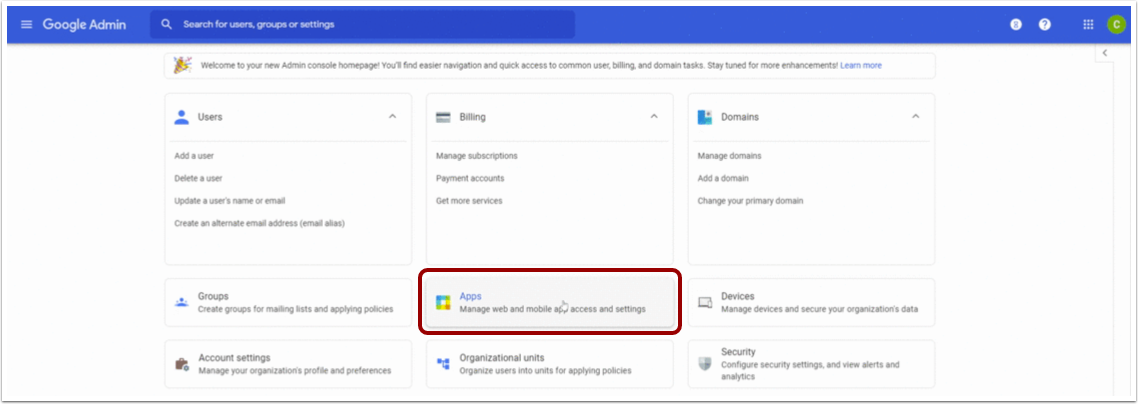
在单独的窗口或标签页中,登录您的 G Suite 管理员控制面板(例如,admin.google.com)。然后点击“应用”磁贴。
打开应用
在“应用”页面中,点击“网页和移动应用”磁贴。
添加应用
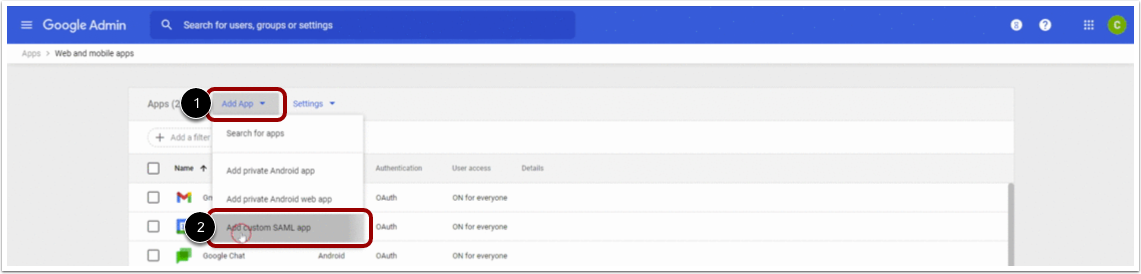
在“添加应用”下拉菜单[1]中,点击“添加自定义 SAML 应用”链接[2]。
添加应用详情
在应用程序详细信息窗口中,在应用程序名称字段中输入LearnPlatform [1]。
下载默认图像,然后将图像上传为应用程序图标[2]。
要保存详细信息,请单击“继续”按钮[3]。
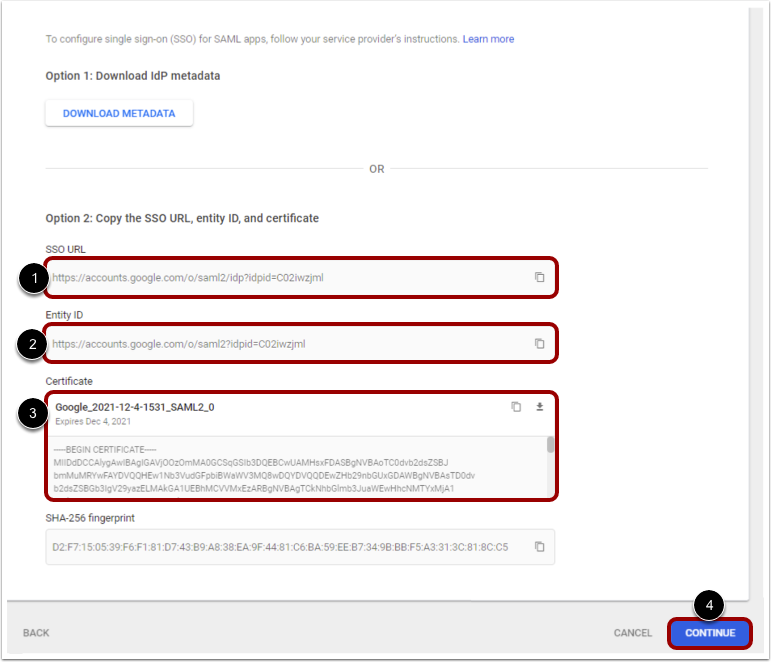
复制以下详细信息,然后将其粘贴到LearnPlatform 的 SSO 设置页面中的相应字段中。
- SSO URL [1]:LearnPlatform 中的身份提供商重定向 URL
- 实体 ID [2]:LearnPlatform 中的身份提供商注销 URL
- 证书[3]
点击“继续”按钮[4]。
注意:在“证书”字段中,请确保不要包含多余的空格或更改证书的格式。您可以使用记事本或类似的应用程序来清除格式。
添加服务提供商详情
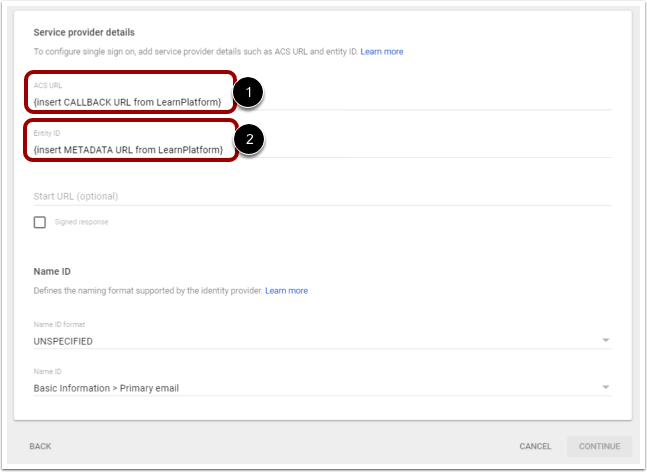
在 Google 管理控制台中,在以下字段中输入回调网址:
- ACS URL [1]:这是 LearnPlatform 中第一个以“/callback/”结尾的回调 URL。
- 实体 ID [2]:这是 LearnPlatform 中第二个以“/metadata/”结尾的回调 URL。
注意:请确保在每个实体 ID 和 ACS URL 末尾都包含反斜杠 (/),并且避免包含空格。如果 URL 不一致,您的设置可能无法正常工作。
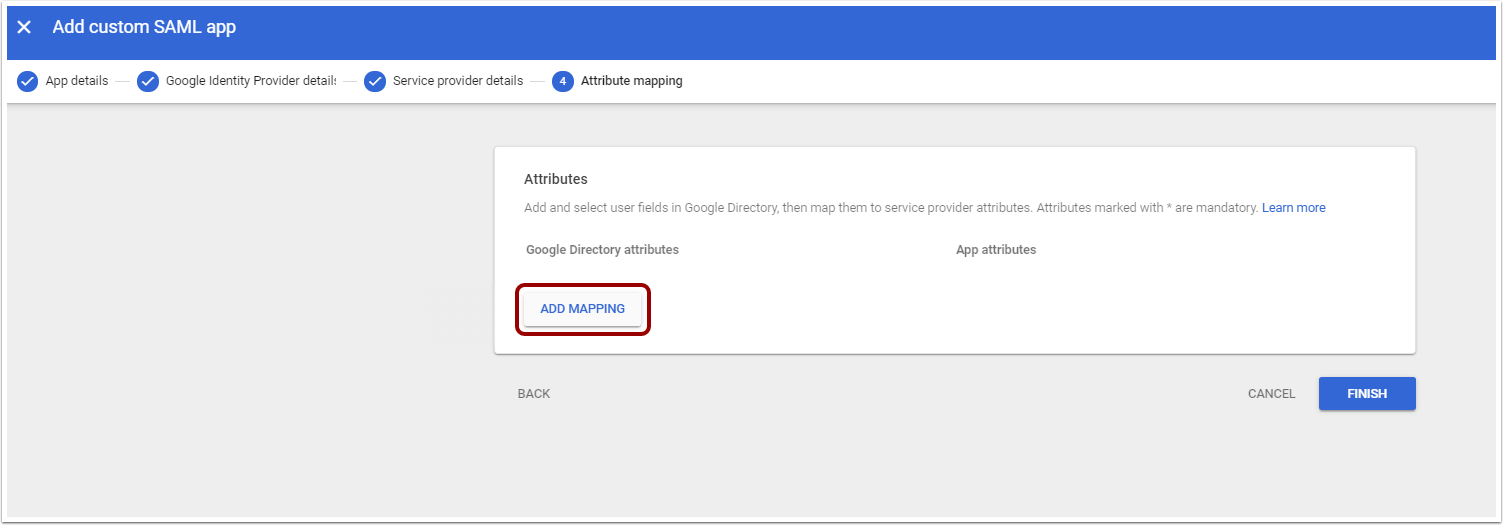
添加映射
点击“添加地图”按钮。
添加属性
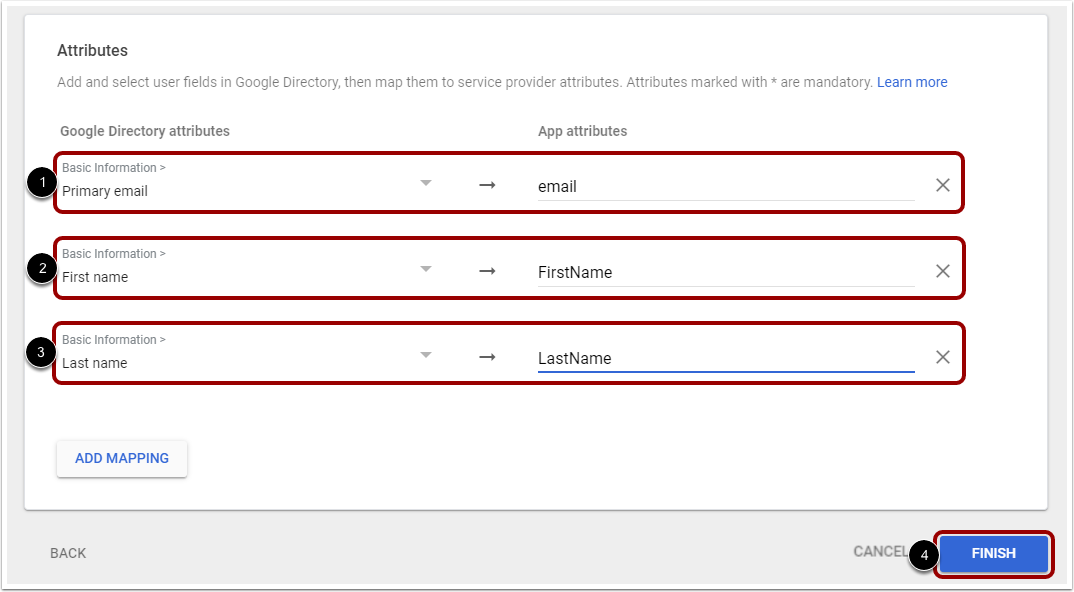
要在 Google 管理控制台中添加映射,请输入以下属性映射字段(不含空格,并注意大小写):
- 在左侧选择“主要电子邮件Google 目录”属性。输入电子邮件作为其应用属性。
- 在左侧选择“Google 目录”中的名字属性。将其应用属性输入“FirstName” 。
- 在左侧选择“姓氏Google 目录”属性。将其应用属性输入为“姓氏” 。
完成映射后,单击“完成”按钮[4]。
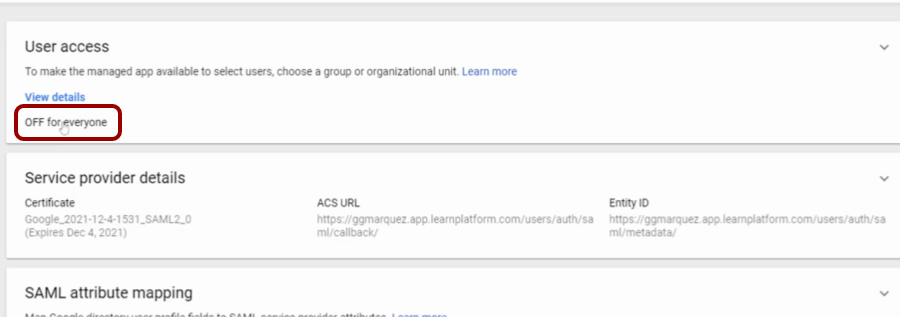
设置用户访问权限
要更改用户访问权限设置,请点击“对所有人关闭”链接。
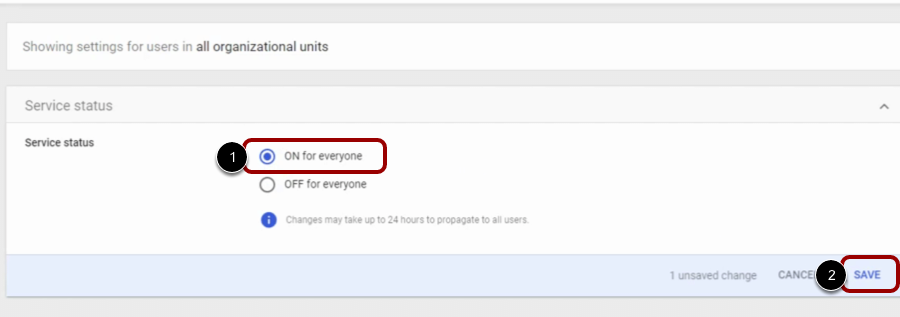
启用用户访问权限
选择“为所有人开启”单选按钮[1]。然后单击“保存”按钮[2]。
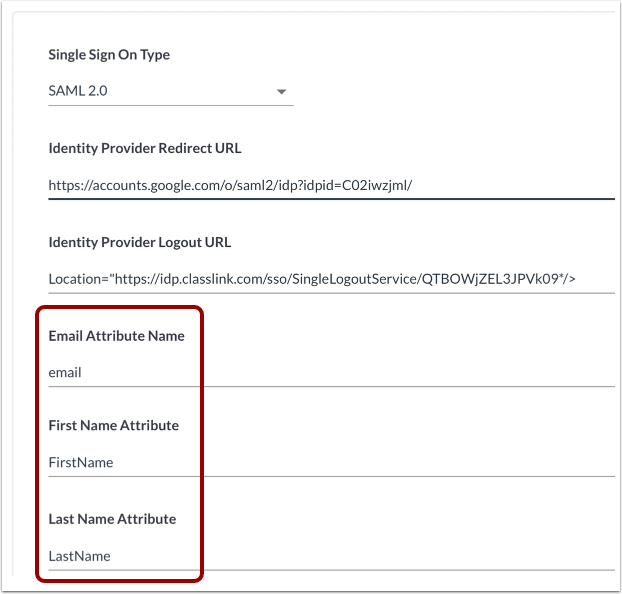
返回 LearnPlatform 的 SAML 设置页面,并输入您在 Google 管理控制台中添加的相同属性映射字段。请务必注意大小写和格式完全一致。
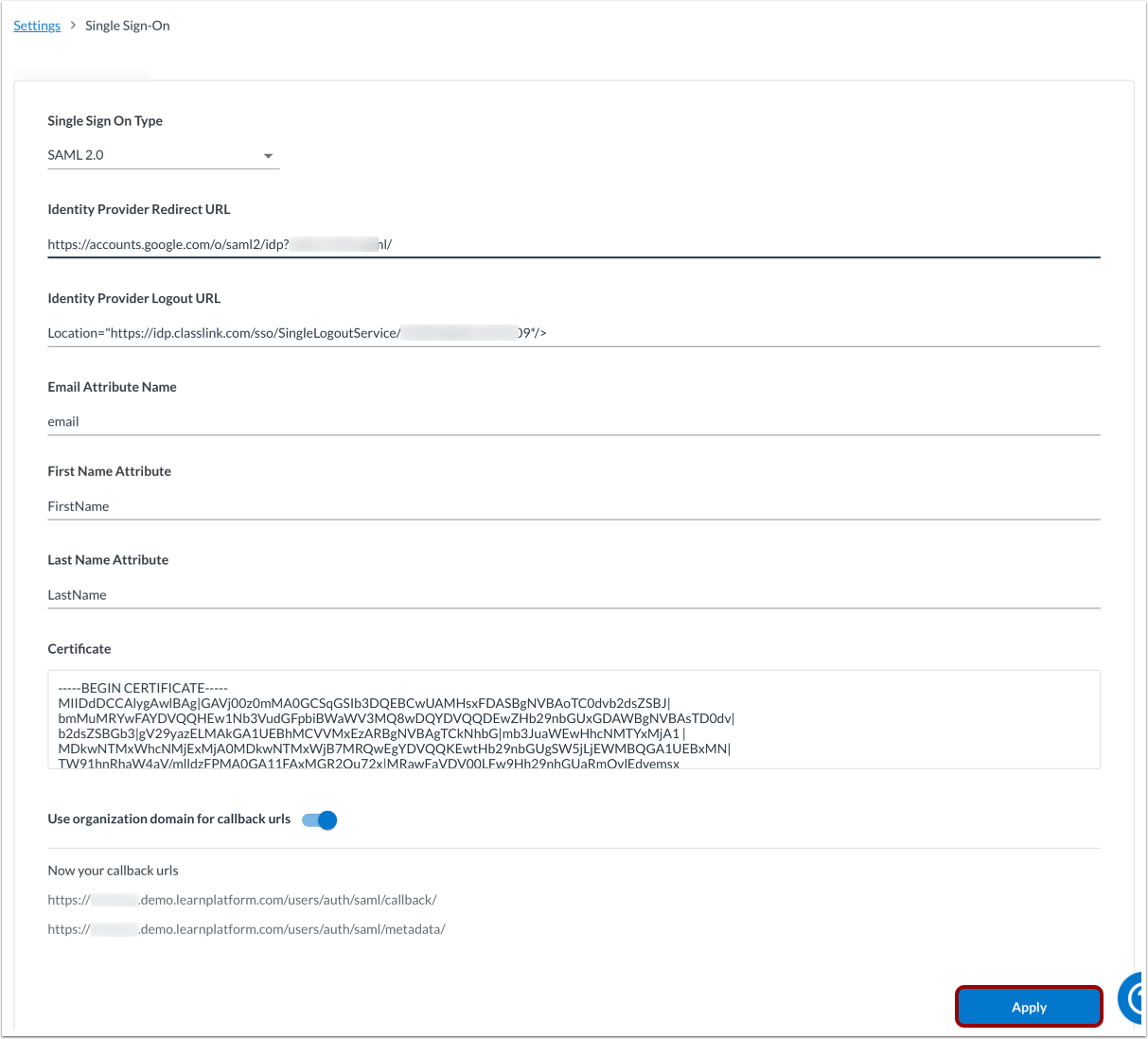
查看您的 LearnPlatform SSO 设置最终页面。然后单击“应用”按钮。
笔记:
- 将您的 LearnPlatform 登录信息添加到书签:[您的子域名].app.learnplatform.com/users/sign_in/。
- 您可以在“显示外观”设置中找到您的子域名。
- 设置可能需要最多 24 小时才能对所有用户生效。
故障排除
如果您有任何疑问或需要更多支持,请参阅故障排除:Google 单点登录 (SSO) for SAML或发送电子邮件至support-lp@instructure.com 。