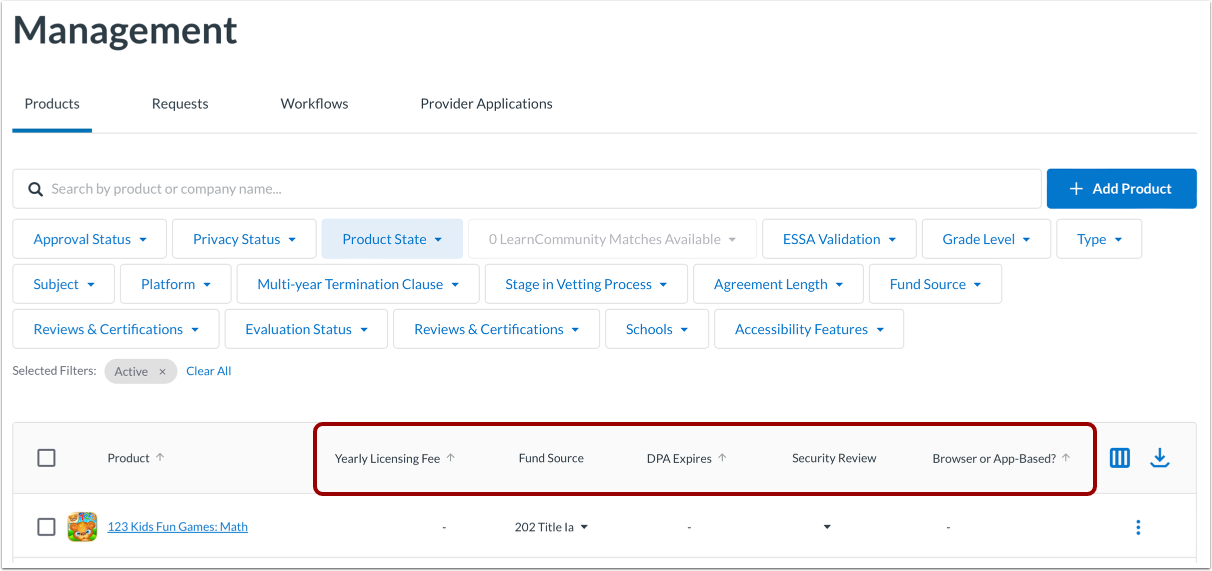
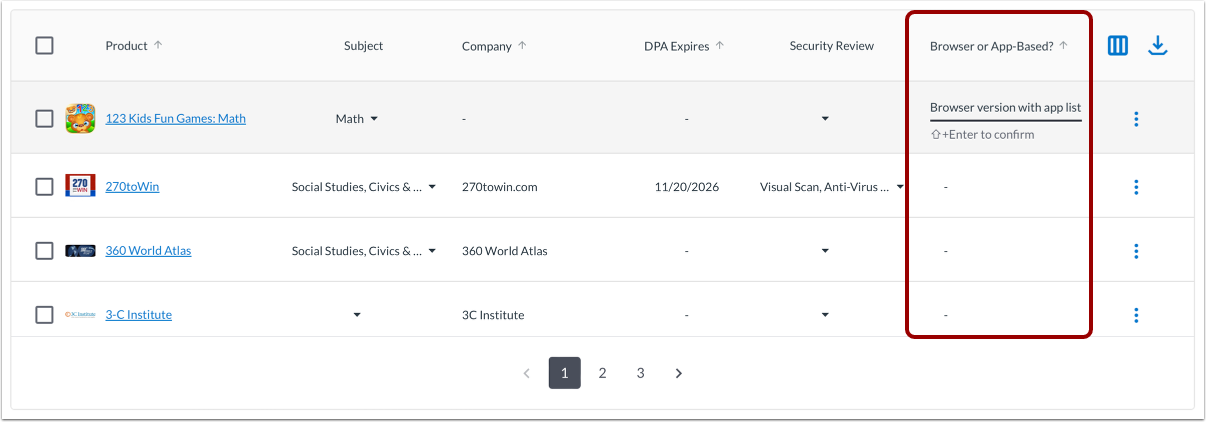
作为管理员,您可以配置“管理”>“产品”表中各列的显示顺序。为此,您可以显示或隐藏现有系统列,也可以基于现有标签和标签组创建自定义列。
这样,您就可以在产品列表视图中管理更多详细信息,并突出显示对您的组织重要的信息。
注意:要管理列,您需要拥有组织管理员角色。
查看系统列
该平台预置了多个系统列,这些列可能默认可见,需要进行配置才能显示。这些列提供一些特殊功能,可以根据每个产品的具体情况进行配置。
- 产品名称(固定):显示工具的名称和徽标。这是唯一无法隐藏或移动的列。
- PPL 可见性:仅在配置了公共产品库 (PPL)时可见。此开关根据配置的状态规则显示可见性,并提供一个覆盖默认设置的选项。
- 状态:显示在产品详情页面中配置的审批状态。您可以在“设置”中配置自定义状态。
- 隐私状态:显示在产品详情页面中配置的隐私状态。您可以在“设置”中配置自定义状态。
- 价格:显示产品详情成本计算器中配置的每位受影响学生每年的费用。
- 合同终止日期:显示在产品详情中配置的合同终止日期。此日期也可选择在公共产品库 (PPL) 中显示。
- 我们的教育者:显示由贵组织成员评估的平均总体评分。
- 社区:显示 LearnCommunity 所有成员评价的平均总成绩。
- 在库中置顶:一个切换开关,可使选定的产品在组织库中按产品顺序优先显示。
- 资源:显示已附加资源的数量。文本、文档、链接和表单类型的资源可以附加到产品详情页面中的产品。
- 年级:年级标签的默认集合。
- LearnCommunity 产品状态:显示产品在 LearnPlatform 社区中是已发布还是已下架。
- 组织库产品状态:显示产品是处于“活动”状态还是“已归档”状态。默认视图仅显示活动产品。您也可以将鼠标悬停在条目上,查看产品是处于活动状态还是已归档状态。
- 公司名称:显示拥有/生产该产品的供应商公司名称。
配置列
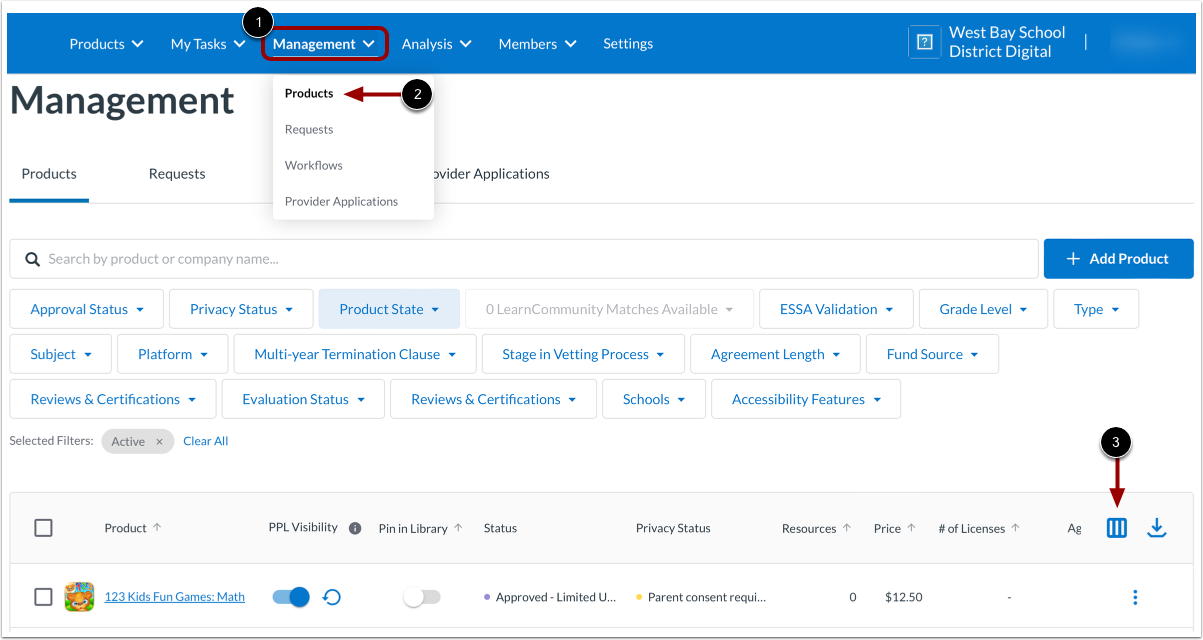
要配置列,请单击“管理”下拉菜单 [1],然后选择“产品”链接 [2]。
点击列图标[3]。
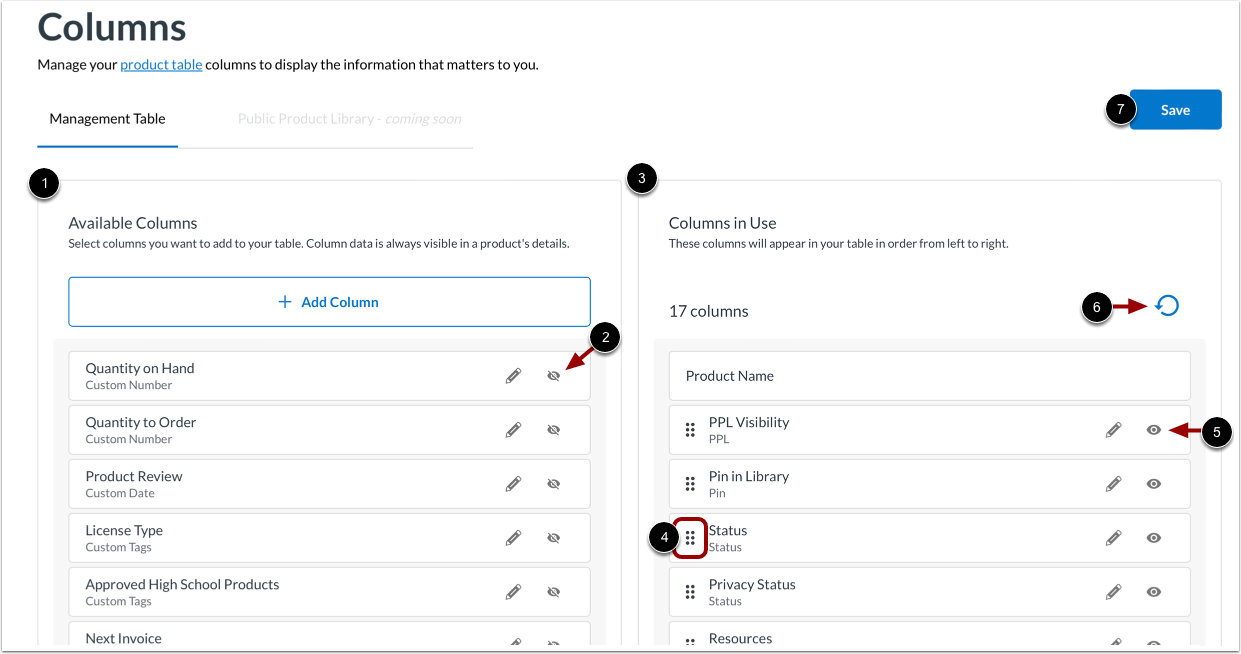
在列页面上,显示“可用列”和“正在使用的列”。
可用列是指当前隐藏的列 [1]。要将列移动到“正在使用的列”部分,请单击带叉的眼睛图标 [2]。这样,该列就会在您正在配置的页面中显示出来。
已使用列是指可见的列[3]。您可以使用拖放选项[4]重新排列它们在页面上的显示顺序。要隐藏列并将其移动到可用列区域,请单击眼睛图标[5]。
要将页面刷新到上次保存的配置,请单击“还原列”图标 [6]。
要应用更改,请单击“保存”按钮 [7]。这将保存配置并使更改立即应用于已配置的页面。
注意:产品名称列无法隐藏或移动。
创建自定义列
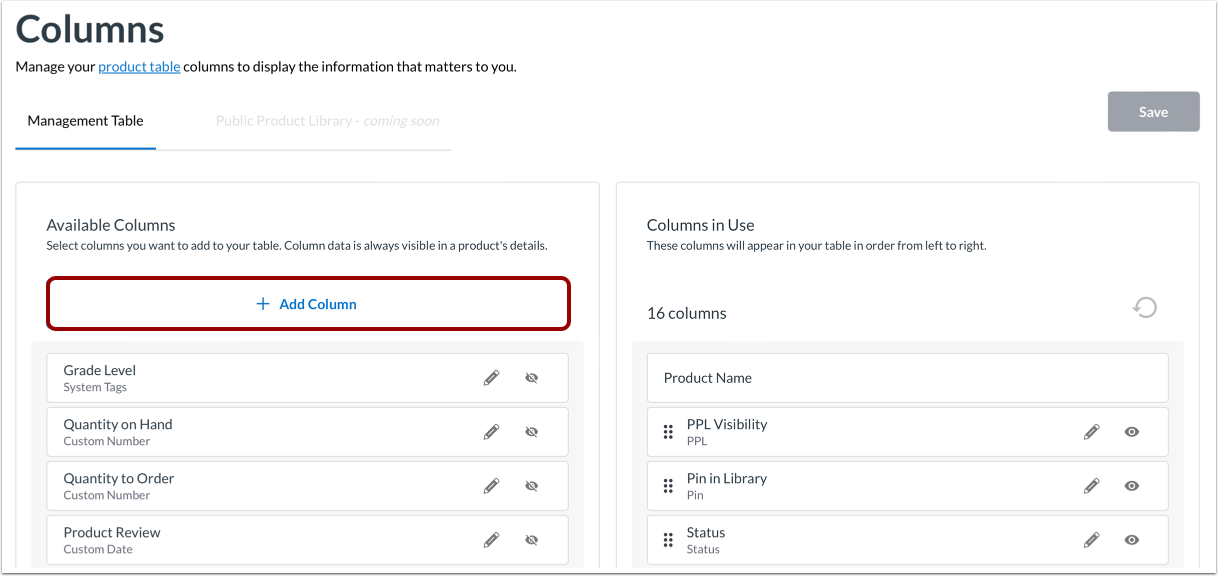
创建自定义列可以让您在产品列表级别添加和跟踪您关心的信息。要创建自定义列,请点击“添加列”按钮。
注意:您也可以通过单击“设置”选项卡并选择“列”图块来访问“列”页面。
添加列详细信息
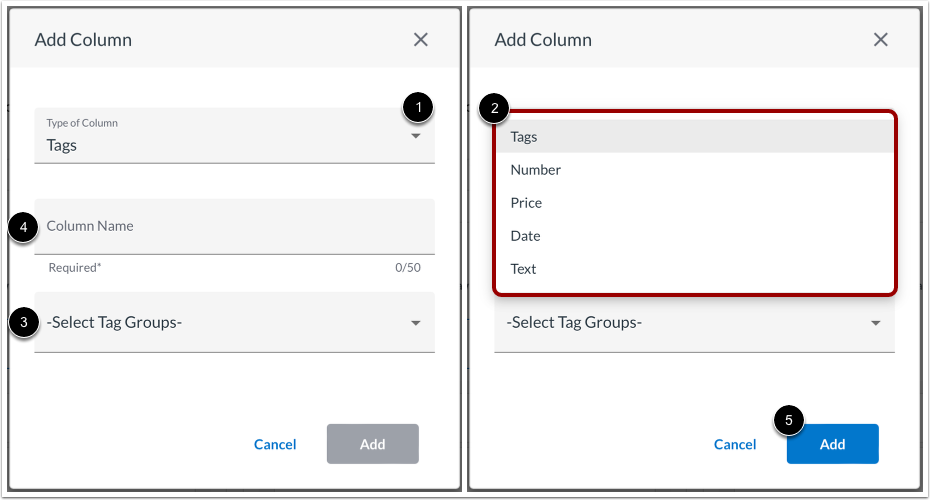
在“添加列”窗口中,单击“列类型”下拉菜单[1],然后选择要添加的列类型[2]。您可以创建的自定义列类型包括标签、数字、价格、日期和文本。
如果您选择了标签、编号和价格,请配置列名称下方的字段 [3]。
- 标签:选择要添加的标签组。
- 数字:设置您喜欢的数字格式。
- 价格:设置价格格式。
为列添加名称[4]。然后单击“添加”按钮[5]。
查看自定义列类型
您可以在管理页面中查看您的自定义列。
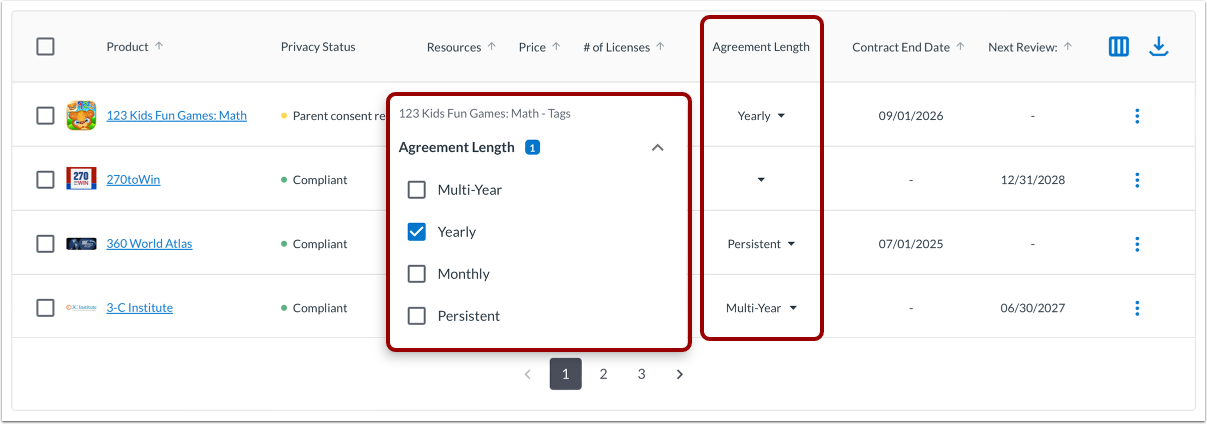
您可以创建一个带有标签下拉菜单的列,以便轻松地将标签与库中的产品关联起来。
笔记:
- 标签组会按照选中顺序显示在列中。此外,组内的标签将按照标签组中定义的顺序和缩进级别排列。
- 单选标签组不能与同一列中的其他标签组组合使用。多个多选标签组可以组合在同一列中。
- 应用于产品的标签遵循为其设置的可见性设置。
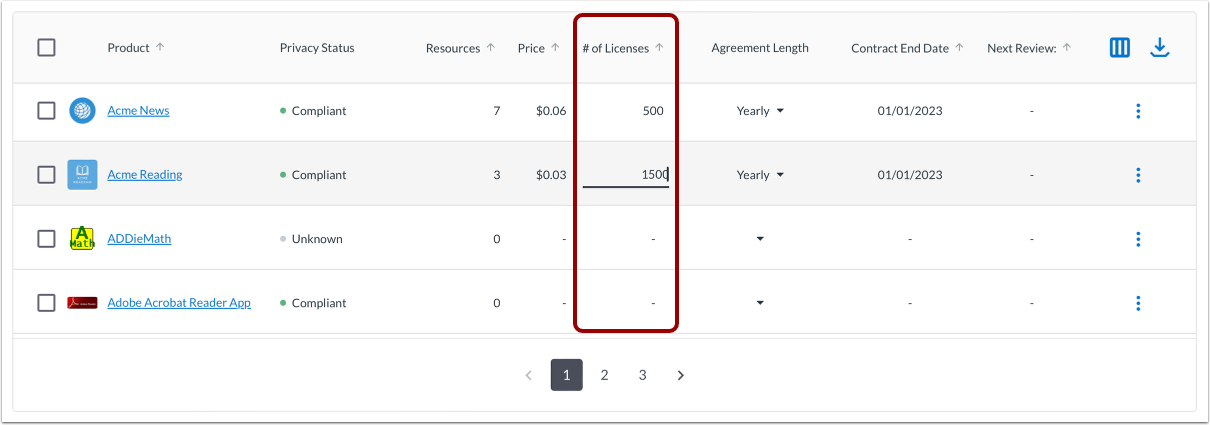
数字
您可以输入和显示感兴趣的数字:许可证数量、硬件数量或采购订单号。
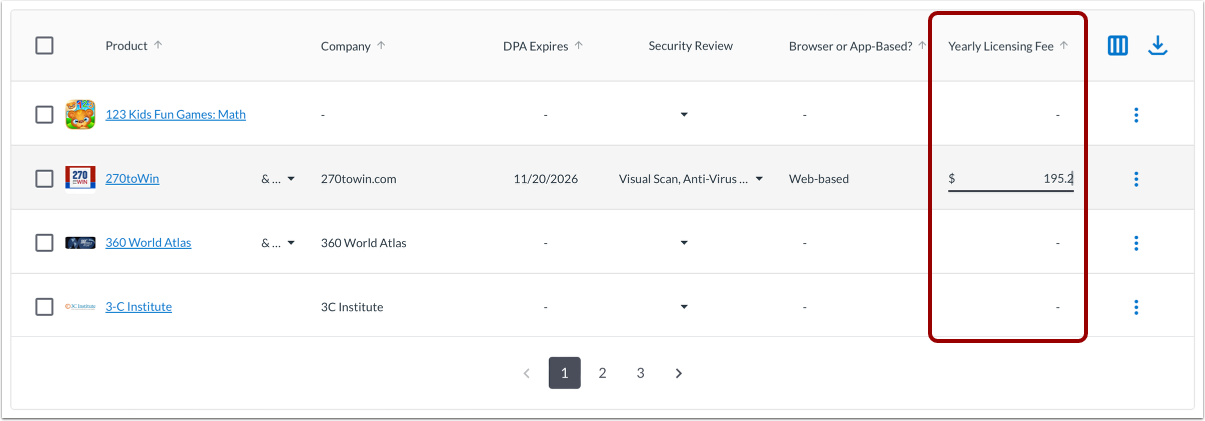
价格
此列配置支持以整数美元或美元和美分的形式输入费用。您可以使用此功能跟踪许可费用、年度费用、合同费用或人均费用。
日期
此列配置支持输入日期。您可以使用此功能输入合同到期日、上次审核日期或延期付款协议/附件 E 的到期日。
文本
您最多可以输入 200 个字符,并将其附加到列表和详情级别的产品上。此字段可用于简要更新正在进行的工作、异常情况和/或补充说明,或提出问题和进行澄清。
注意:自定义列中包含的信息仅对 LearnPlatform 管理员可见,但已应用并设置为在组织或公共产品库中可见的标签除外。