เมื่อคุณสร้าง แอปพลิเคชันผู้ให้บริการ ใน LearnPlatform คุณสามารถ เพิ่มเนื้อหาได้ โดยใช้แบบฟอร์มที่มีอยู่ สร้างแบบฟอร์มใหม่ หรืออัปโหลดไฟล์ PDF ที่มีอยู่แล้ว
หากยังไม่ได้สร้างแบบฟอร์ม คุณสามารถเพิ่มคำถามและช่องกรอกข้อมูลลงในแบบฟอร์มใบสมัครผู้ให้บริการได้
หมายเหตุ:
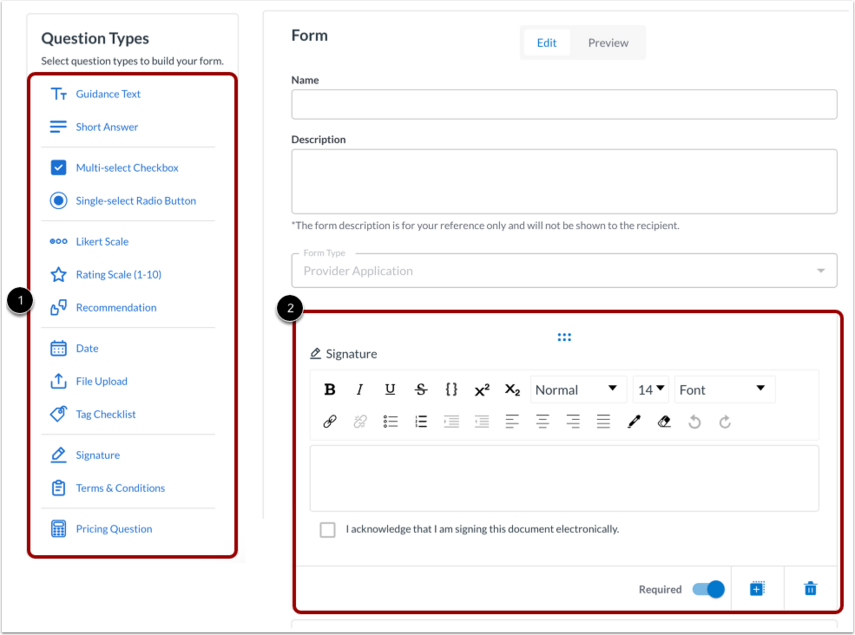
ในพื้นที่ประเภทคำถาม ให้คลิกลิงก์ประเภทคำถาม [1] ดูคำถามหรือช่องที่แทรกไว้ที่ส่วนท้ายของแบบฟอร์ม [2]
คุณสามารถแทรกคำถามประเภทใดก็ได้ต่อไปนี้:
- ข้อความแนะนำ
- คำตอบสั้นๆ
- ช่องทำเครื่องหมายเลือกหลายรายการ
- ปุ่มวิทยุแบบเลือกเดียว
- มาตราส่วนลิเคิร์ต
- ระดับการให้คะแนน (1-10)
- คำแนะนำ
- วันที่
- การอัปโหลดไฟล์
- รายการตรวจสอบแท็ก
- ลายเซ็น
- ข้อกำหนดและเงื่อนไข
- คำถามเกี่ยวกับราคา
เพิ่มข้อความแนะนำ
หากต้องการเพิ่มคำถามประเภทข้อความแนะนำ ให้คลิกที่ลิงก์ ข้อความแนะนำ [1] แล้วเพิ่มข้อความ [2] หากต้องการเพิ่มลิงก์ ให้คลิกที่ไอคอน ลิงก์ [3] แล้วกรอกข้อมูลในช่องที่จำเป็น [4]
เพิ่มคำตอบสั้นๆ
หากต้องการเพิ่มประเภทคำถามคำตอบสั้น ให้คลิกที่ลิงก์ คำตอบสั้น [1] แล้วเพิ่มข้อความ [2] คุณยังสามารถเพิ่มลิงก์ได้อีกด้วย [3]
เพิ่มช่องทำเครื่องหมายแบบเลือกหลายรายการ
ในการเพิ่มช่องทำเครื่องหมายแบบเลือกหลายรายการ ให้คลิกที่ลิงก์ ช่องทำเครื่องหมายแบบเลือกหลายรายการ [1] ป้อนคำถามของคุณในช่องข้อความ [2] จากนั้นเพิ่มตัวเลือก [3] คุณสามารถแสดงตัวเลือกเป็นเมนูแบบดรอปดาวน์ได้ [4]
นอกจากนี้ คุณยังสามารถเพิ่มปุ่มตัวเลือกวิทยุแบบเลือกเดียวได้โดยคลิกที่ลิงก์ ปุ่มตัวเลือกวิทยุแบบเลือกเดียว [1] ป้อนคำถามของคุณในช่องข้อความ [2] จากนั้นเพิ่มตัวเลือก [3] คุณสามารถแสดงตัวเลือกเป็นเมนูแบบดรอปดาวน์ได้ [4]
เพิ่มมาตราส่วนไลเคิร์ต
ในการเพิ่มมาตราส่วนลิเคิร์ต ให้คลิกที่ลิงก์ มาตราส่วนลิเคิร์ต [1] ป้อนคำถามของคุณในช่องข้อความ [2] จากนั้นเลือกตัวเลือกที่คุณต้องการรวมไว้ [3]
เพิ่มมาตราส่วนการให้คะแนน (1-10)
นอกจากนี้ คุณยังสามารถเพิ่มมาตราส่วนการให้คะแนนได้โดยคลิกที่ลิงก์ มาตราส่วนการให้คะแนน (1-10) [1] จากนั้นป้อนคำถามของคุณในช่องข้อความ [2]
หมายเหตุ: คุณไม่สามารถเปลี่ยนแปลงตัวเลือกตัวเลขในมาตราส่วนได้
เพิ่มคำแนะนำ
ในการเพิ่มประเภทคำถามคำแนะนำ ให้คลิกที่ลิงก์ คำแนะนำ [1] จากนั้นป้อนคำถามของคุณในช่องข้อความ [2] ตัวเลือกได้แก่ แนะนำ เป็นกลาง และไม่แนะนำ [3]
เพิ่มวันที่
ในการเพิ่มคำถามประเภทวันที่ ให้คลิกที่ลิงก์ วันที่ [1] จากนั้นป้อนคำถามของคุณในช่องข้อความ [2] ช่อง ปฏิทิน และไอคอนจะแสดงขึ้น [3]
อัปโหลดไฟล์
หากคุณมีข้อตกลงกับผู้ให้บริการอยู่แล้ว ซึ่งมีข้อมูลเฉพาะเขตของคุณครบถ้วน คุณสามารถอัปโหลดสำเนาข้อตกลงได้ ผู้ให้บริการจะต้องดาวน์โหลดและลงนามในสำเนา PDF ที่ให้ไว้ก่อนที่จะส่งกลับมาให้คุณเพื่อการยอมรับ
ในการอัปโหลดไฟล์ ให้คลิกตัวเลือก การอัปโหลดไฟล์ [1]
ป้อนข้อความตามต้องการและแนบไฟล์โดยคลิกที่ไอคอน แนบ [2]
หมายเหตุ:
- หากคุณอัปโหลดไฟล์ PDF โปรดใส่คำถามเพื่อยืนยันการรับไฟล์ เพื่อให้ผู้ให้บริการได้ตรวจสอบว่าได้ดาวน์โหลดและตรวจสอบข้อตกลงแล้ว
- เพิ่มคำถามสำหรับการอัปโหลดที่อนุญาตให้ผู้ให้บริการส่งสำเนาข้อตกลงที่ลงนามแล้ว
เพิ่มรายการตรวจสอบแท็ก
คุณสามารถใช้ประเภทรายการตรวจสอบแท็ก (Tag Checklist) เพื่อรวบรวมข้อมูลที่จำเป็นจากคู่ค้าได้ ประเภทรายการนี้ใช้ได้เฉพาะกับแอปพลิเคชันระดับผู้ให้บริการผลิตภัณฑ์ (Product Provider Applications) และไม่สามารถใช้งานได้กับแอปพลิเคชันระดับบริษัท (Company-level applications)
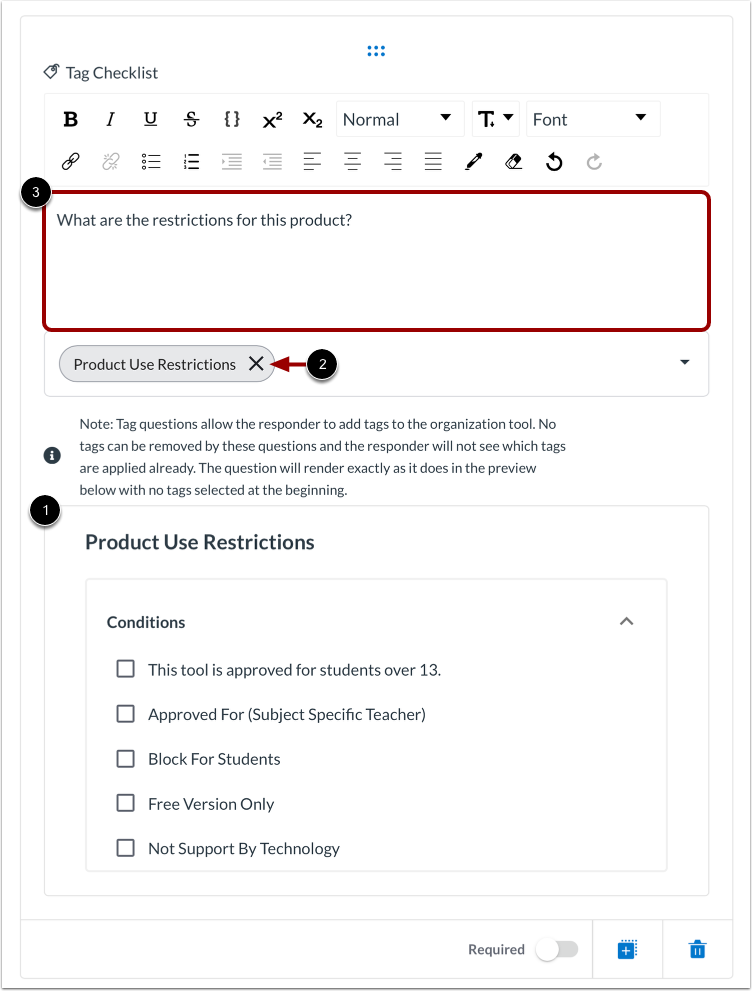
ในพื้นที่ประเภทคำถาม ให้คลิกลิงก์ รายการตรวจสอบแท็ก [1] จากนั้นเลือกรายการตรวจสอบแท็กจากเมนูแบบเลื่อนลง [2]
รายการตรวจสอบแท็กจะแสดง [1] หากต้องการลบรายการตรวจสอบ ให้คลิกไอคอน ลบ [2] คุณยังสามารถเพิ่มข้อความได้ [3]
หากต้องการเรียนรู้เพิ่มเติมเกี่ยวกับวิธีการใช้รายการตรวจสอบแท็ก โปรดดูคู่มือ: ฉันจะใช้รายการตรวจสอบแท็กเพื่อลดความซับซ้อนของขั้นตอนการทำงานใน LearnPlatform ได้อย่างไร?
หมายเหตุ: เมื่อผู้ให้บริการส่งใบสมัครแล้ว ผู้ดูแลระบบ LearnPlatform จะอนุมัติหรือปฏิเสธใบสมัครของผู้ให้บริการ หากได้รับการอนุมัติ แท็กที่กำหนดไว้ในรายการตรวจสอบแท็กจะถูกนำไปใช้กับผลิตภัณฑ์โดยอัตโนมัติ
เพิ่มลายเซ็น
คุณสามารถเพิ่มคำถามประเภทลายเซ็นเพื่อขอให้ผู้ให้บริการยินยอมต่อนโยบายและข้อกำหนดด้านความเป็นส่วนตัวของข้อมูลนักเรียนขององค์กรของคุณได้
คลิกที่ลิงก์ ลายเซ็น [1] จากนั้นป้อนคำถามของคุณในช่องข้อความ [2]
เพิ่มข้อกำหนดและเงื่อนไข
คุณสามารถขอให้ผู้ให้บริการยอมรับหรือไม่ยอมรับข้อกำหนดและเงื่อนไขได้
คลิกที่ลิงก์ ข้อกำหนดและเงื่อนไข [1] ในส่วนนี้ คุณสามารถ:
- เพิ่มข้อความ [2]
- เปิดใช้งานระบบอัตโนมัติสำหรับข้อตกลงการปฏิบัติตามความเป็นส่วนตัว [3]
- อัปโหลดไฟล์สนับสนุน [4]
- แก้ไขตัวเลือก [5]
เพิ่มคำถามเกี่ยวกับราคา
นอกจากนี้ คุณยังสามารถขอให้ผู้ให้บริการให้ข้อมูลต้นทุนและ/หรือคำถามอื่นๆ ที่เกี่ยวข้องกับการออกใบอนุญาตได้ คลิกที่ลิงก์ คำถามเกี่ยวกับราคา [1] แล้วป้อนคำถามของคุณในช่องข้อความ [2]
จัดการประเภทคำถาม
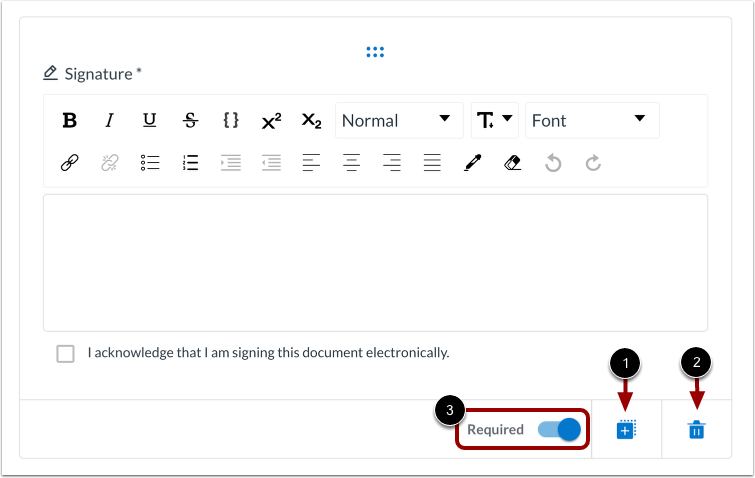
หากต้องการทำสำเนาฟิลด์หรือคำถาม ให้คลิกไอคอน ทำสำเนา [1]
หากต้องการลบฟิลด์หรือคำถาม ให้คลิกไอคอน ลบ [2]
คุณสามารถกำหนดให้บางฟิลด์เป็นฟิลด์ที่จำเป็นได้ หากต้องการกำหนดให้ฟิลด์เป็นฟิลด์ที่จำเป็น ให้คลิกตัวเลือก "จำเป็น" บน [3]
บันทึกแอปพลิเคชัน
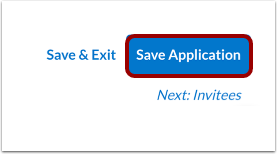
เพื่อบันทึกและดำเนินการต่อ ให้คลิกปุ่ม "บันทึกแอปพลิเคชัน " คุณสามารถกลับมาใช้งานแอปพลิเคชันได้ในภายหลัง หรือดำเนินการต่อได้ที่:
หมายเหตุ: เมื่อคุณได้รับคำตอบจากใบสมัครแล้ว คุณจะไม่สามารถแก้ไขคำถามหรือปรับเปลี่ยนใบสมัครได้อีกต่อไป โปรดตรวจสอบให้แน่ใจว่าใบสมัครของคุณกรอกข้อมูลครบถ้วนก่อนเผยแพร่