แท็กช่วยในการค้นหา การติดป้ายกำกับ และการจัดการข้อมูลเมตาอื่นๆ คุณสามารถใช้แท็กเพื่อค้นหาหมวดหมู่ผลิตภัณฑ์หรือผลิตภัณฑ์ที่มีแอตทริบิวต์เฉพาะได้
มีแท็กสองประเภทใน LearnPlatform ได้แก่ แท็กระบบและแท็กแบบกำหนดเอง แท็กแบบกำหนดเองคือแท็กที่องค์กรของคุณสร้างขึ้น ส่วนแท็กระบบคือแท็กที่ LearnPlatform สร้างและกำหนดให้กับผลิตภัณฑ์ อย่างไรก็ตาม ไม่ว่าจะเป็นประเภทใด คุณมีสิทธิ์กำหนดสิ่งที่เชื่อมโยงกับผลิตภัณฑ์ในองค์กรของคุณได้
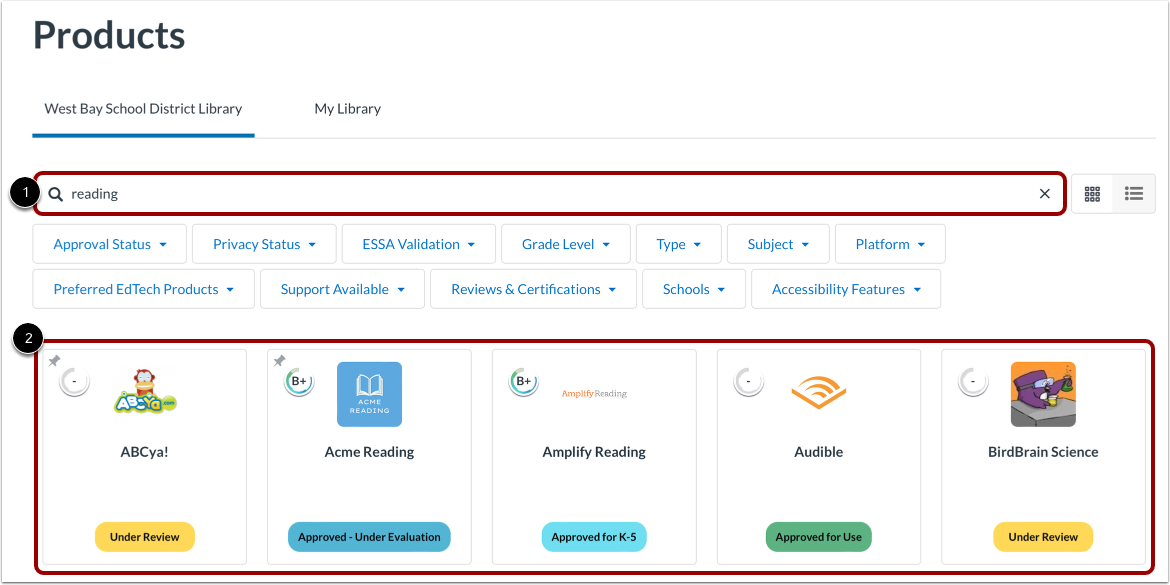
ในกล่องค้นหาในแท็บการจัดการ ไลบรารีผลิตภัณฑ์ และไลบรารีผลิตภัณฑ์สาธารณะ (PPL) การค้นหาชื่อแท็กจะแสดงผลิตภัณฑ์ที่เชื่อมโยงกับแท็กนั้น รวมถึงผลิตภัณฑ์ใดๆ ที่มีคำที่แท็กอยู่ในชื่อด้วย
หมายเหตุ:
ในแท็บการจัดการ ไลบรารีผลิตภัณฑ์ และไลบรารีผลิตภัณฑ์สาธารณะ (PPL) ให้ป้อนชื่อแท็กในช่อง ค้นหา [1] ผลการค้นหาจะปรากฏขึ้นขณะที่คุณพิมพ์ [2] ซึ่งรวมถึงผลิตภัณฑ์ที่เชื่อมโยงกับแท็กนั้น รวมถึงผลิตภัณฑ์ใดๆ ที่มีคำที่แท็กอยู่ในชื่อ
เพิ่มแท็ก
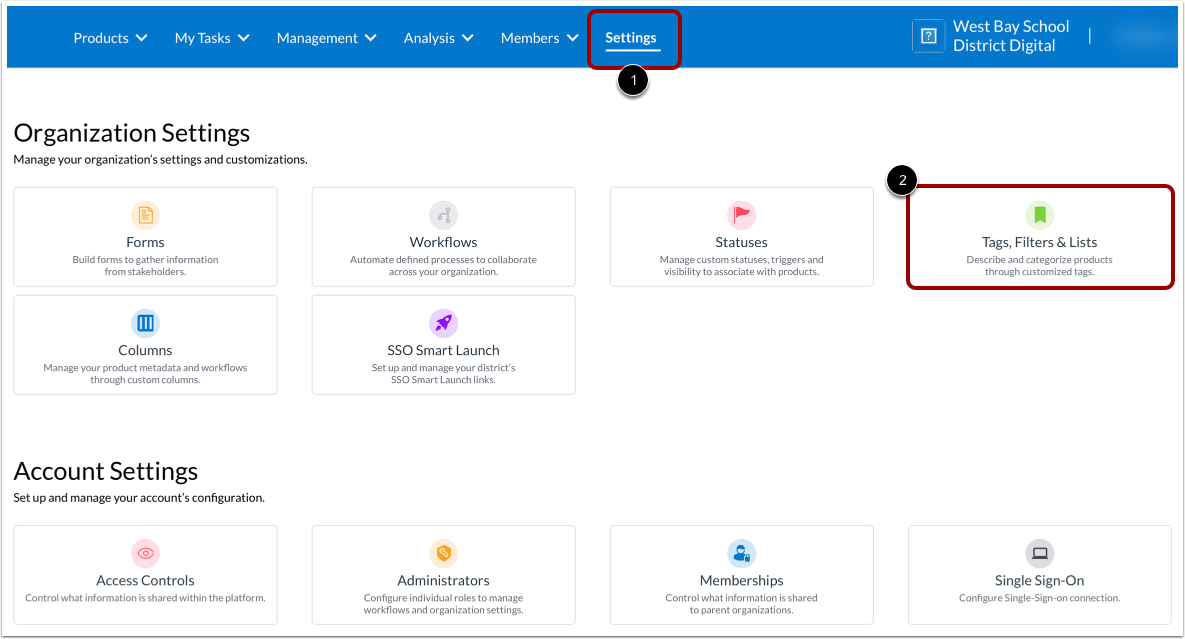
คลิกแท็บ การตั้งค่า [1] จากนั้นคลิก ไทล์แท็ก ตัวกรอง และรายการ [2]
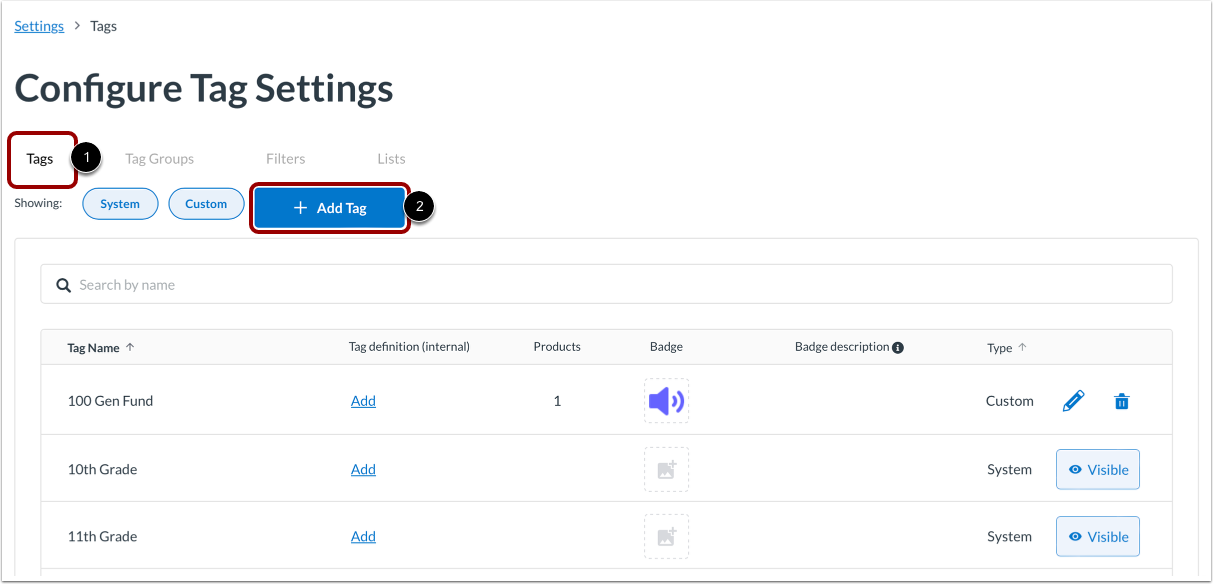
โดยค่าเริ่มต้น แท็บ แท็ก จะแสดง [1] หากต้องการเพิ่มแท็กใหม่ ให้คลิกปุ่ม เพิ่มแท็ก [2]
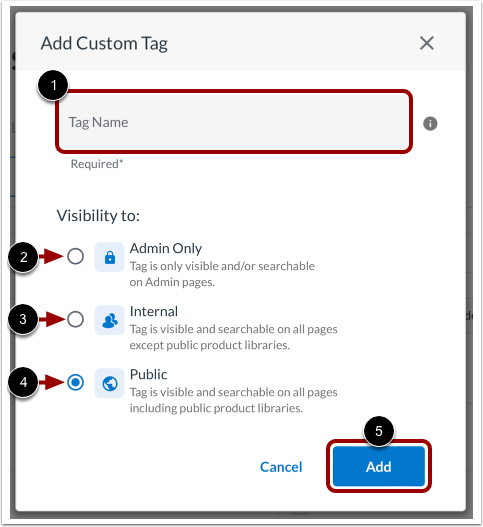
ป้อนแท็กในช่อง ชื่อแท็ก [1] โดยค่าเริ่มต้น การมองเห็นแท็กจะถูกตั้งค่าเป็นสาธารณะ คุณสามารถเลือกการตั้งค่าการมองเห็นที่เหมาะสมได้:
- เฉพาะผู้ดูแลระบบ [2] จำกัดเฉพาะหน้าผู้ดูแลระบบเท่านั้น เมื่อคุณค้นหาแท็กของคุณในหน้าอื่นๆ ผลลัพธ์ที่แท็กจะไม่แสดง วิธีนี้มีประโยชน์สำหรับเมตาดาต้าเบื้องหลังหรือตัวทำเครื่องหมายกระบวนการ เช่น การตรวจสอบความเป็นส่วนตัวที่รอดำเนินการ
- ภายใน [3] มองเห็นได้สำหรับนักการศึกษา แต่มองไม่เห็นใน Public Product Library (PPL) ซึ่งมีประโยชน์สำหรับโค้ดภายใน เช่น การสนับสนุนระดับ 3
- สาธารณะ [4] แสดงผลลัพธ์ทั่วทั้งผลิตภัณฑ์ รวมถึง PPL
ในการสร้างแท็ก ให้คลิกปุ่ม เพิ่ม [5]
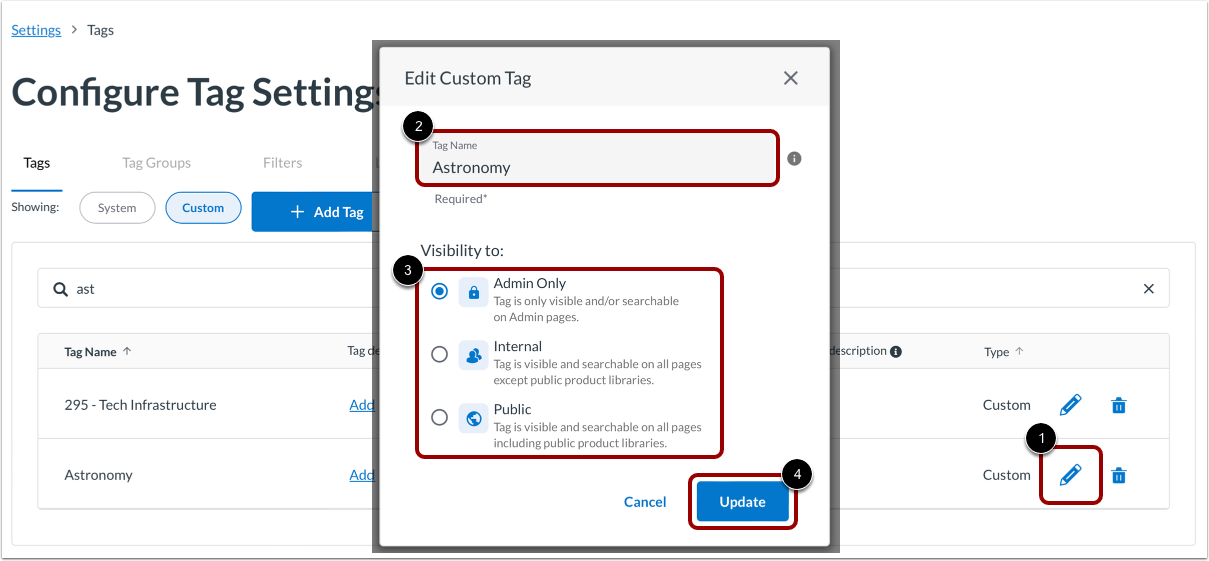
แก้ไขแท็ก
หากต้องการแก้ไขแท็ก ให้คลิกไอคอน แก้ไข [1] คุณสามารถแก้ไขชื่อแท็ก [2] และการมองเห็น [3] ได้ หากต้องการบันทึกการเปลี่ยนแปลง ให้คลิกปุ่ม อัปเดต [4]
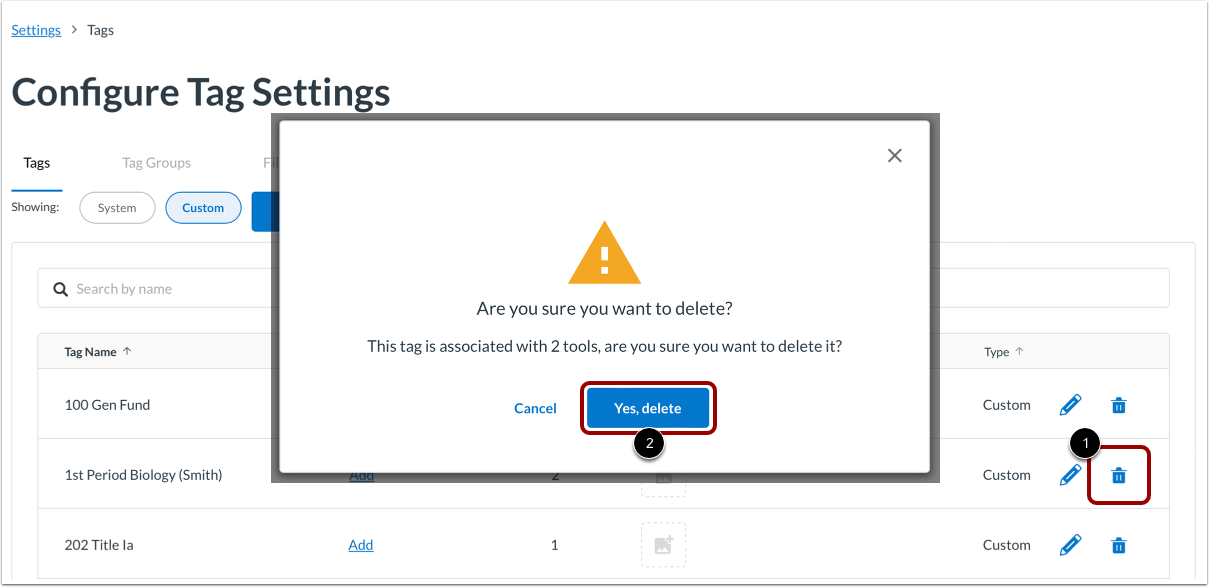
ลบแท็ก
หากต้องการลบแท็ก ให้คลิกปุ่ม ลบ [1] หากแท็กนั้นเป็นส่วนหนึ่งของผลิตภัณฑ์หรือฟีเจอร์อื่น ๆ อยู่ คำเตือนจะปรากฏขึ้น หากต้องการยืนยันการลบ ให้คลิกปุ่ม ใช่ ลบ [2]
หากแท็กเชื่อมโยงกับเวิร์กโฟลว์ จะมีการแจ้งเตือนปรากฏขึ้น หากต้องการลบแท็ก คุณต้องลบแท็กออกจากเวิร์กโฟลว์ที่ใช้แท็กนั้นก่อน
ซ่อนแท็ก
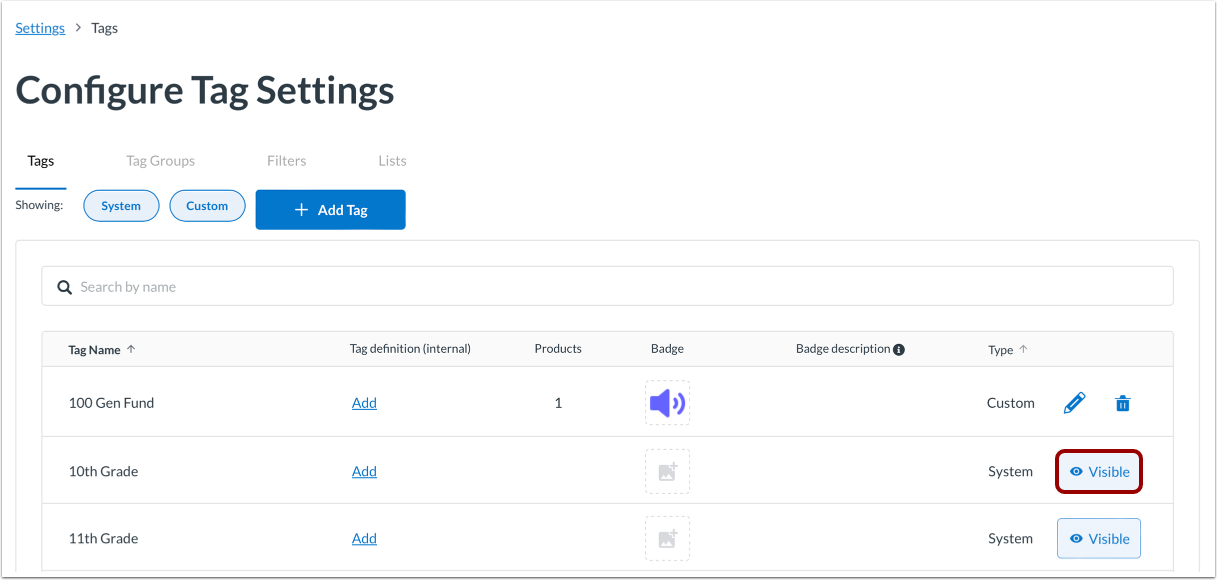
แท็กระบบไม่สามารถลบได้ แต่สามารถซ่อนได้
หากต้องการซ่อนแท็ก ให้คลิกปุ่ม " การมองเห็น " การทำเช่นนี้จะนำแท็กออกจากรายการตัวเลือกสำหรับแท็กหรือแสดง/ซ่อน และจะไม่สามารถค้นหาได้ทั่วทั้งผลิตภัณฑ์อีกต่อไป
หมายเหตุ: คุณสามารถซ่อนแท็กใน การตั้งค่าผลิตภัณฑ์ ได้
เพิ่มป้าย
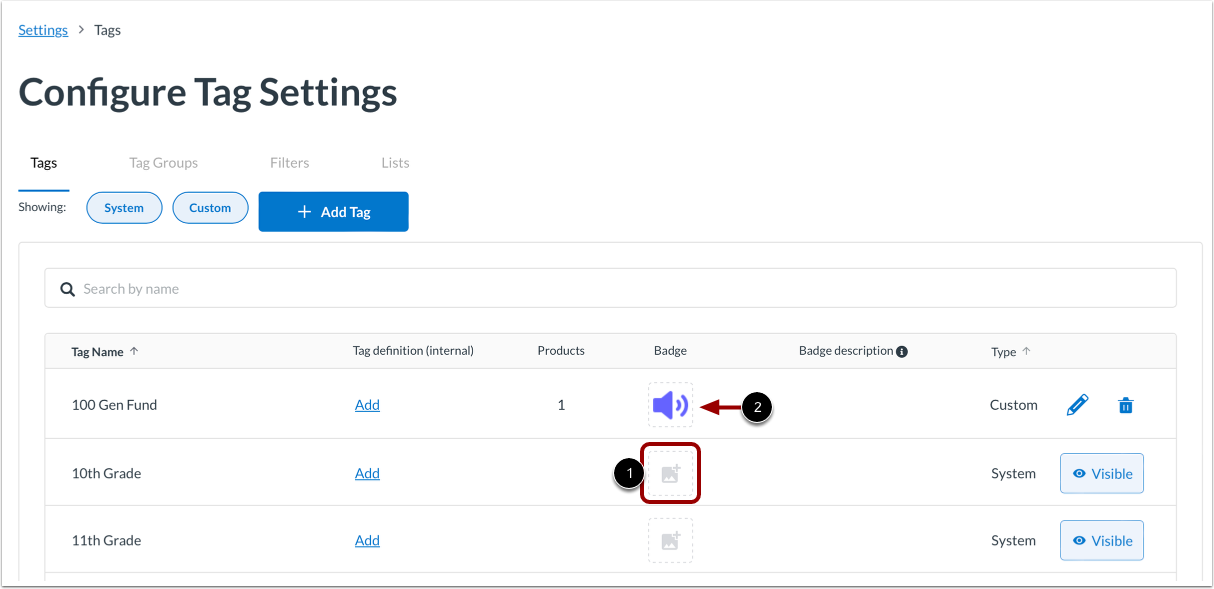
ป้ายคือรูปภาพที่เชื่อมโยงกับแท็กที่ปรากฏในสถานที่พิเศษต่างๆ ทั่วทั้งแพลตฟอร์ม
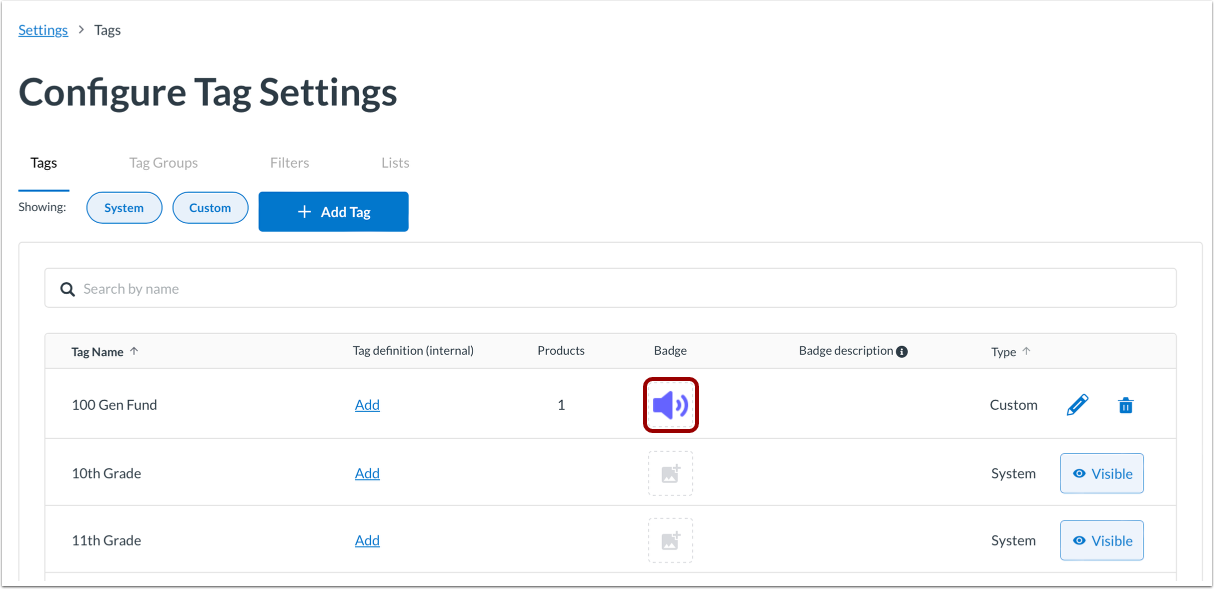
หากต้องการเพิ่มป้ายลงในแท็ก ให้คลิกไอคอน เพิ่มรูปภาพ [1] ในคอลัมน์ป้าย หากมีป้ายสำหรับแท็กอยู่แล้วและคุณต้องการเปลี่ยน ให้คลิกที่รูปภาพ [2]
อัพโหลดป้ายที่กำหนดเอง
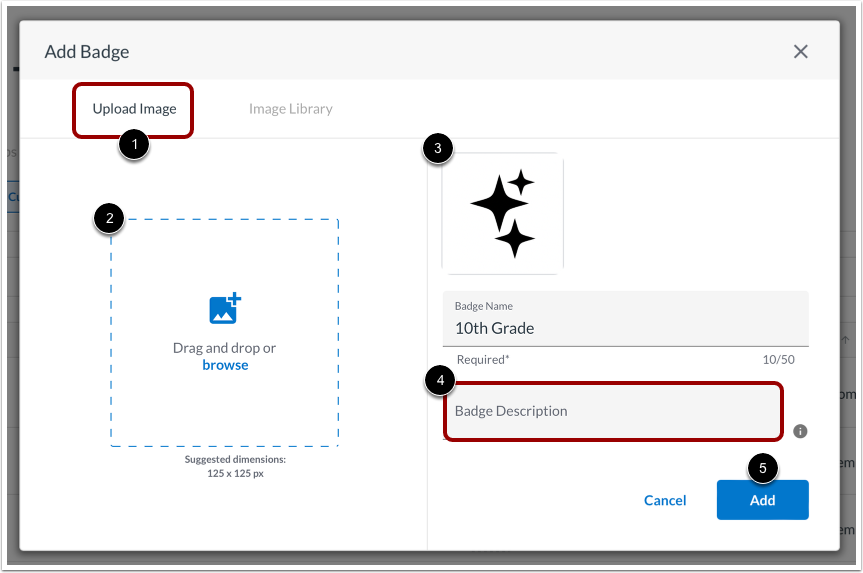
หากต้องการอัปโหลดป้ายแบบกำหนดเอง ให้คลิกแท็บ อัปโหลดรูปภาพ คุณสามารถลากและวางไฟล์หรือเรียกดูบนคอมพิวเตอร์ของคุณได้ [2] เมื่ออัปโหลดแล้ว ตัวอย่างป้ายจะปรากฏขึ้น [3]
คุณสามารถเพิ่มคำอธิบายป้าย [4] ได้ด้วย หากต้องการบันทึกป้าย ให้คลิกปุ่ม " เพิ่ม" [5]
หมายเหตุ: ไฟล์รูปภาพต้องเป็น JPG หรือ PNG และมีขนาดไม่เกิน 1MB
เลือกป้ายจากคลังภาพ
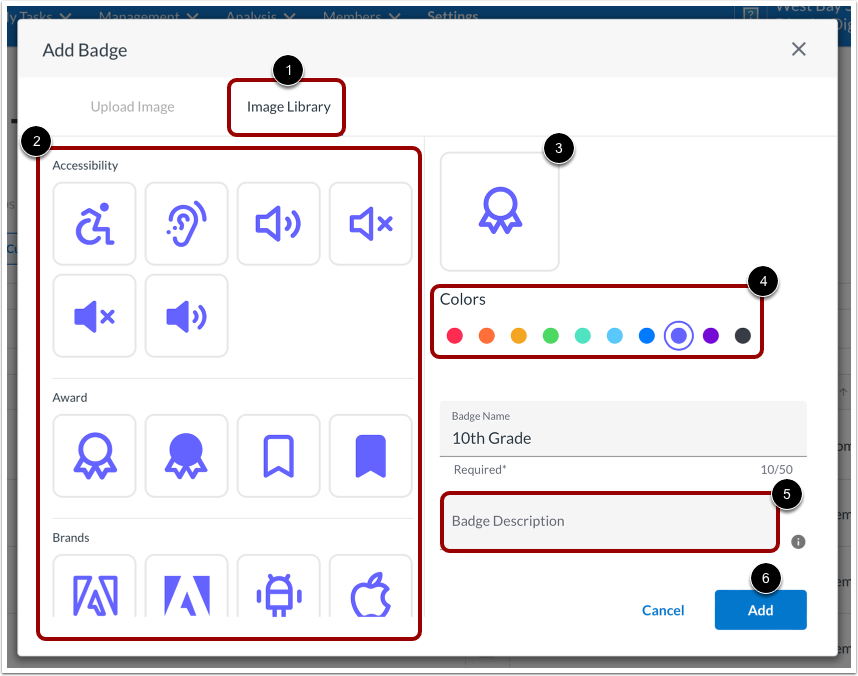
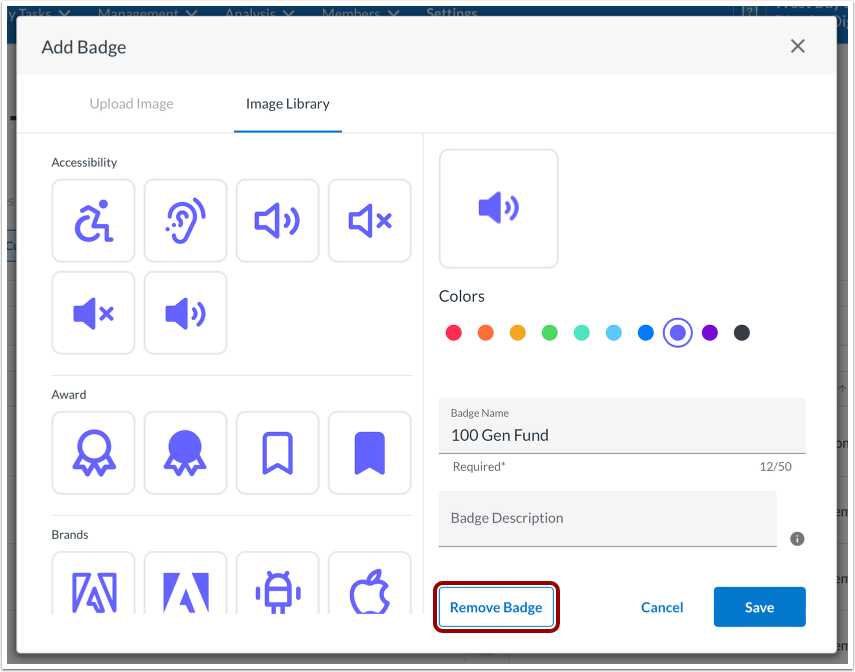
หากต้องการเลือกป้ายจากแกลเลอรี LearnPlatform ให้คลิกแท็บ คลังภาพ [1] จากนั้นเลือกภาพที่คุณต้องการ [2]
ตัวอย่างป้ายจะแสดง [3] คุณสามารถเปลี่ยนสีป้ายได้ในส่วน สี [4] และเพิ่มคำอธิบายป้าย [5] หากต้องการบันทึกป้าย ให้คลิกปุ่ม " เพิ่ม" [6]
ดูป้าย
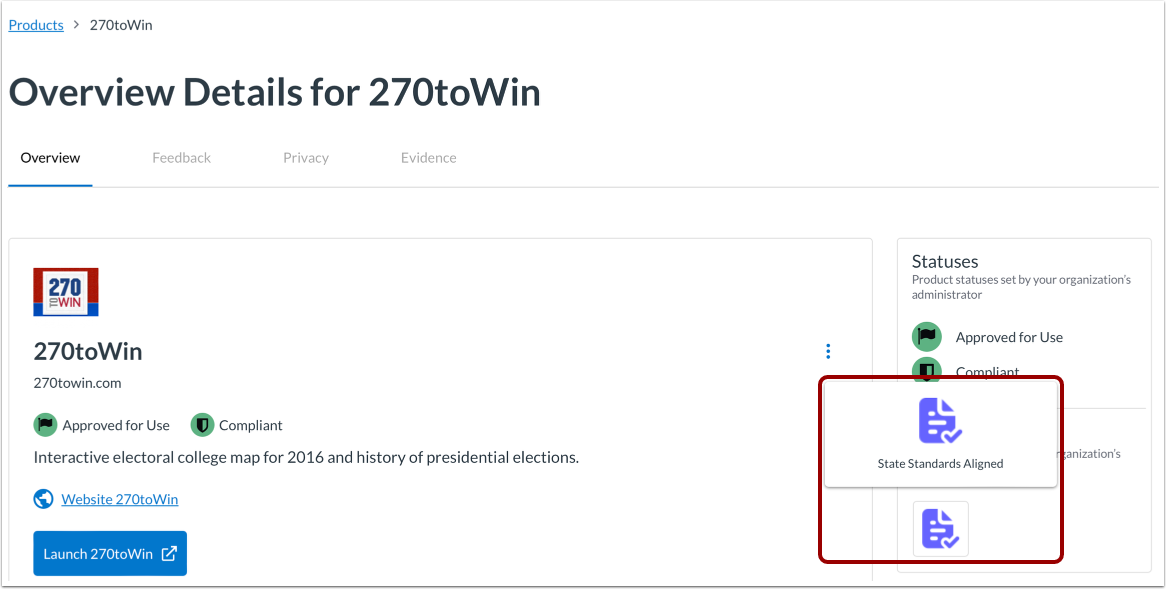
เมื่อคุณ ดูผลิตภัณฑ์ ป้ายจะปรากฏในส่วนป้าย หากต้องการแสดงชื่อป้าย ให้เลื่อนเมาส์ไปเหนือป้าย
ถอดป้ายออก
หากมีป้ายสำหรับแท็กอยู่แล้วและคุณต้องการลบออก ให้คลิกที่รูปภาพ
คลิกปุ่ม ลบป้าย
จัดการคำจำกัดความแท็ก
เพิ่มคำจำกัดความแท็ก
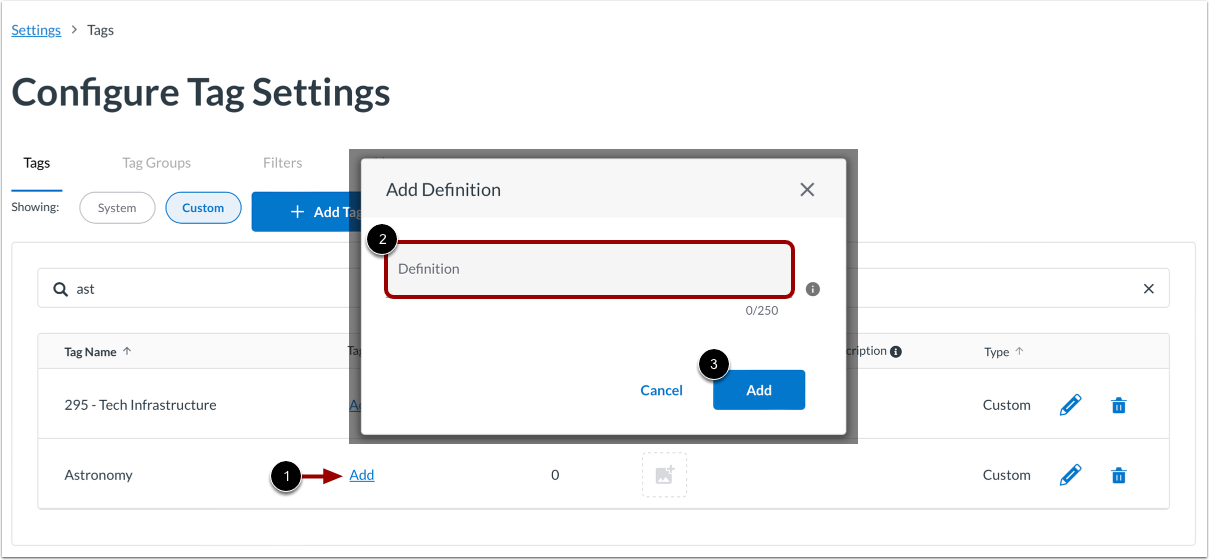
หากต้องการเพิ่มคำจำกัดความให้กับแท็ก ให้คลิกลิงก์ " เพิ่ม" [1] เพิ่มคำอธิบายในช่อง "คำจำกัดความ" [2] จากนั้นคลิกปุ่ม " เพิ่ม" [3]
แก้ไขคำจำกัดความแท็ก
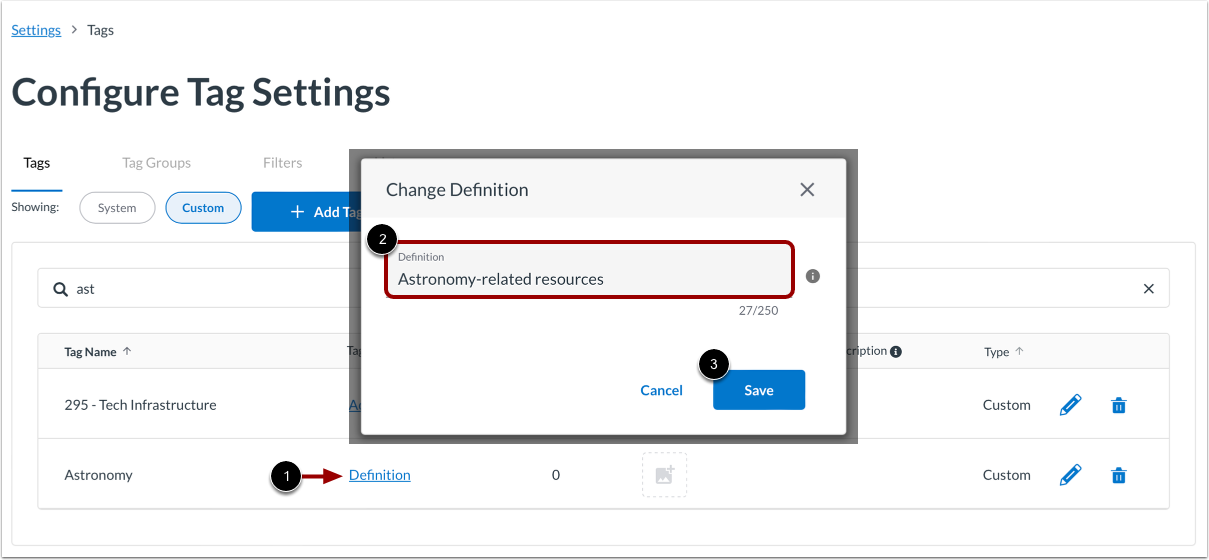
หากต้องการแก้ไขคำจำกัดความแท็ก ให้คลิกลิงก์ คำจำกัดความ [1] แก้ไขคำอธิบายในช่อง คำจำกัดความ [2] จากนั้นคลิกปุ่ม บันทึก [3]
ดูคำจำกัดความแท็ก
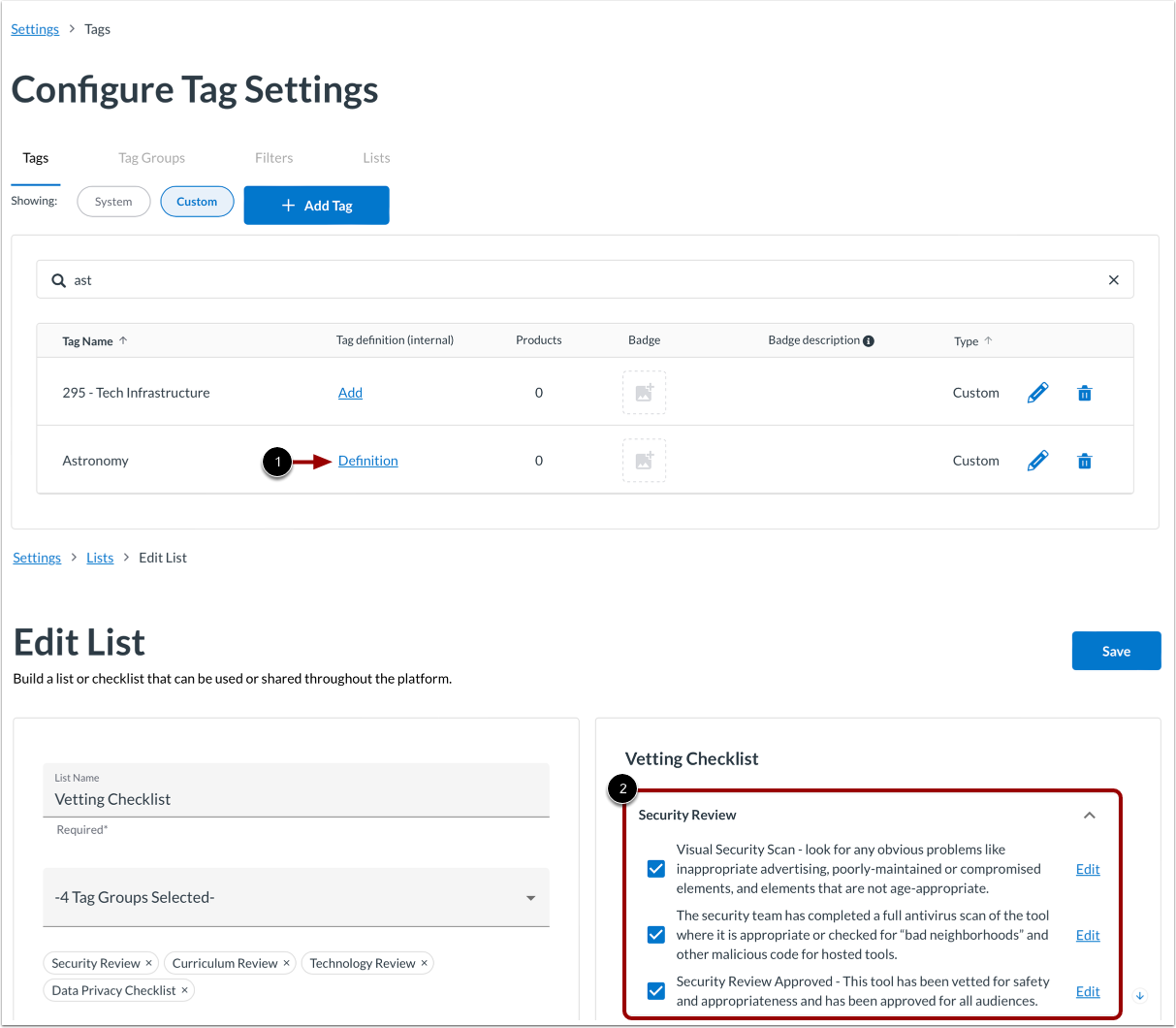
หากต้องการดูคำจำกัดความของแท็ก ให้คลิกลิงก์ "คำจำกัดความ " คุณยังสามารถดูคำจำกัดความของแท็กได้เมื่อ แก้ไขรายการ
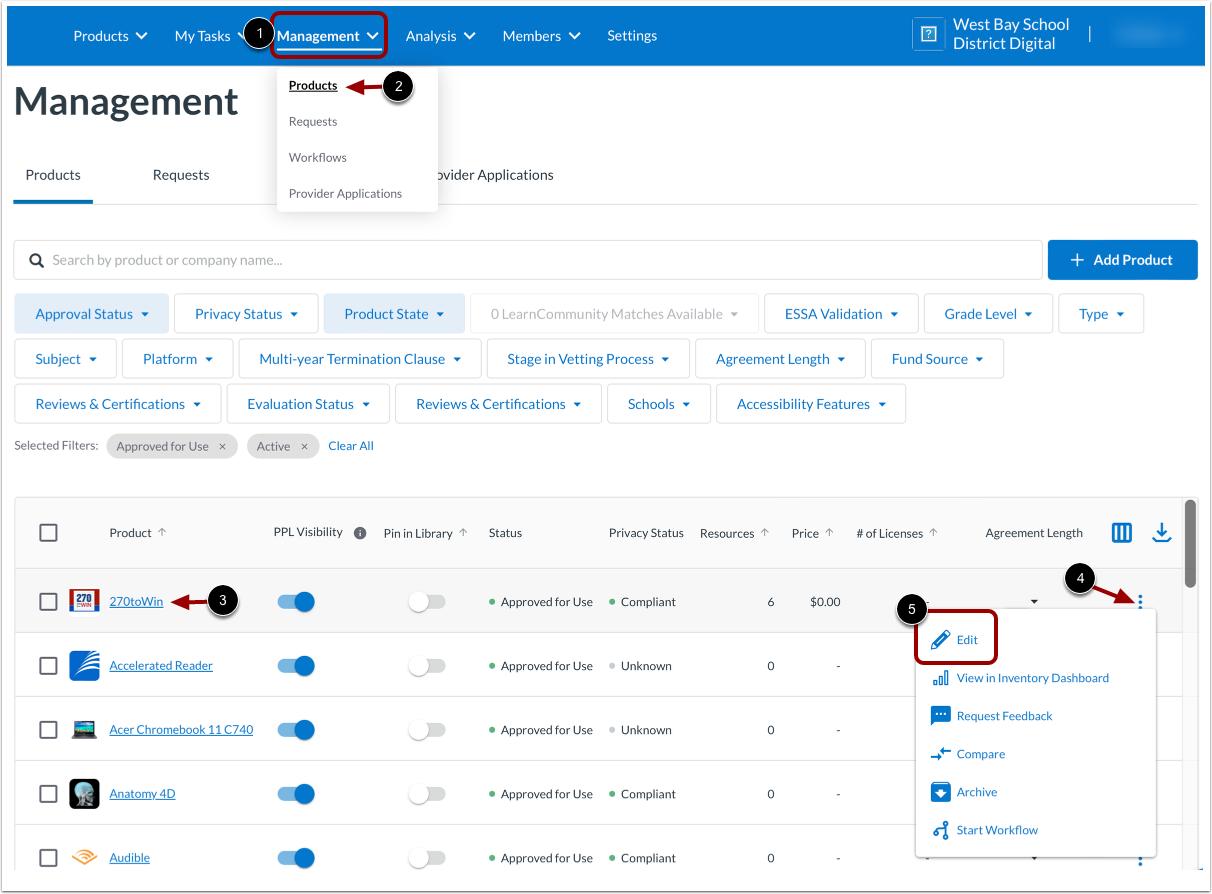
หากต้องการกำหนดแท็กให้กับผลิตภัณฑ์ ให้คลิกเมนูแบบเลื่อนลง การจัดการ [1] และเลือกตัวเลือก ผลิตภัณฑ์ [2] ค้นหาผลิตภัณฑ์และคลิกลิงก์ผลิตภัณฑ์ [3] หรือคุณสามารถคลิกเมนู ตัวเลือก [4] แล้วคลิกลิงก์ แก้ไข [5]
ค้นหาส่วนแท็ก
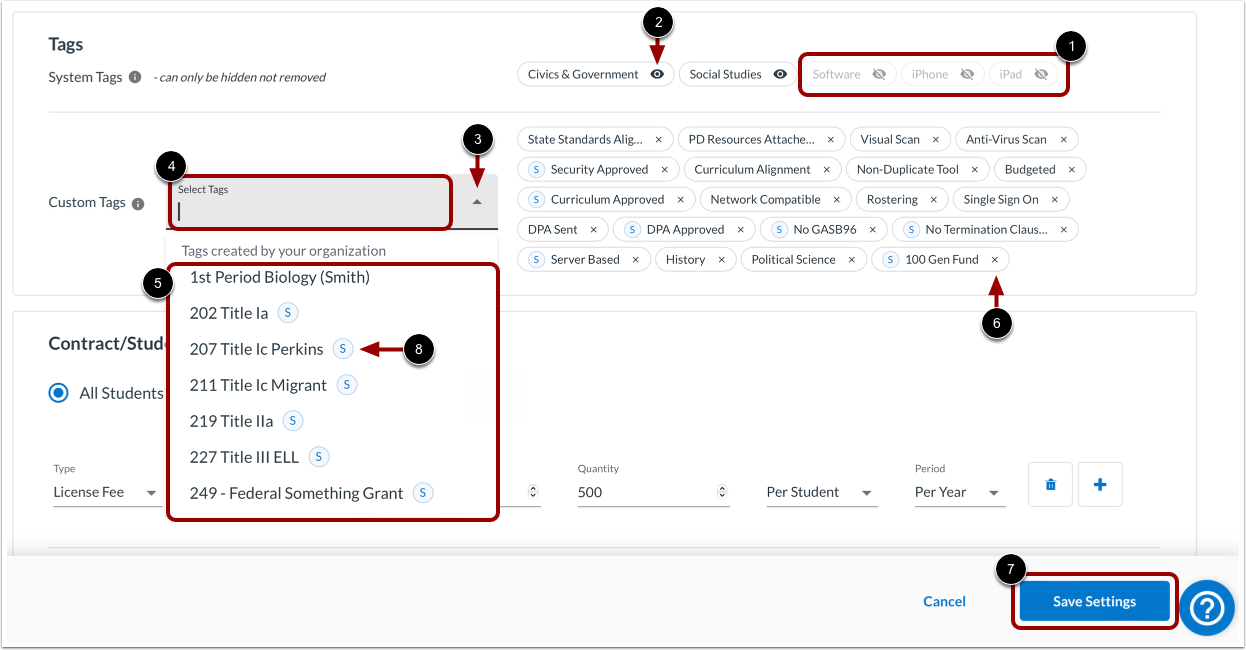
ในแถวแท็กระบบ แท็กที่ LearnPlatform สร้างและกำหนดให้กับผลิตภัณฑ์จะแสดงขึ้น แท็กที่องค์กรของคุณซ่อนไว้ จะเป็นสีเทา [1] หากต้องการซ่อนแท็กอื่นๆ ที่มองเห็นได้ ให้คลิกไอคอน รูปตา [2]
ในแถว "แท็กที่กำหนดเอง" คุณสามารถเพิ่มแท็กที่องค์กรของคุณสร้างขึ้น และแท็กระบบใดๆ ที่มีอยู่ซึ่ง LearnPlatform ไม่ได้เชื่อมโยงกับผลิตภัณฑ์ หากต้องการเพิ่มแท็ก ให้คลิกเมนูแบบเลื่อนลง "เลือกแท็ก" [3] คุณสามารถป้อนชื่อแท็ก [4] หรือเลือกจากรายการ [5]
แท็กที่กำหนดเองบางรายการอาจอยู่ใน กลุ่มแท็ก ที่เลือกเพียงกลุ่มเดียว กลุ่มเหล่านี้อนุญาตให้กำหนดแท็กสมาชิกให้กับผลิตภัณฑ์ได้เพียงหนึ่งแท็กเท่านั้น ซึ่งจะแสดงด้วยไอคอน S [8] เมื่อคุณกำหนดแท็กจากกลุ่มแท็กใดกลุ่มหนึ่งเหล่านี้ แท็กใดๆ จากกลุ่มแท็กเดียวกันนั้นจะถูกลบออกจากเครื่องมือ
หากต้องการลบแท็กที่กำหนดเอง ให้คลิกไอคอน ลบ [6]
หากต้องการบันทึกแท็ก ให้คลิกปุ่ม บันทึกการตั้งค่า [7]
หมายเหตุ:
- คุณไม่สามารถลบแท็กระบบได้ แต่คุณสามารถซ่อนมันได้
- แท็กระบบใดๆ ที่ซ่อนอยู่ใน หน้ากำหนดค่าการตั้งค่าแท็ก จะไม่แสดงในแถวแท็กระบบหรือในเมนูแบบเลื่อนลงเลือกแท็กของแถวแท็กที่กำหนดเอง
- การซ่อนแท็กระบบจะลบผลิตภัณฑ์ออกจากการค้นหาใดๆ ตามแท็กนั้น
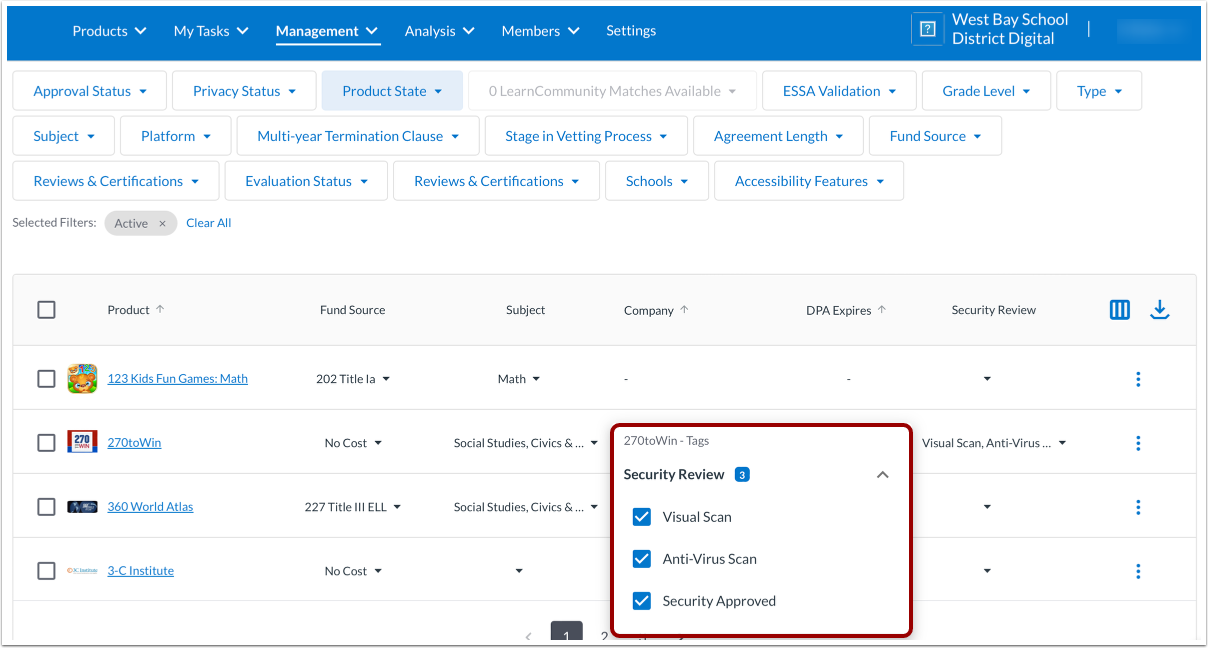
หากต้องการอนุญาตให้ผู้ดูแลระบบเพิ่มหรือลบแท็กสำหรับผลิตภัณฑ์โดยใช้คอลัมน์แบบกำหนดเองประเภทแท็ก คุณสามารถ สร้างกลุ่มแท็ก ได้ เมื่อสร้างกลุ่มแท็กแล้ว คุณสามารถใช้กลุ่มแท็กเพื่อ สร้างคอลัมน์แบบกำหนดเอง ในไลบรารีผลิตภัณฑ์การจัดการได้