ในฐานะผู้ดูแลระบบ LearnPlatform คุณสามารถเพิ่มคำตอบ ของแอปพลิเคชันที่เสร็จสมบูรณ์จากผู้ให้บริการ เป็นทรัพยากรสำหรับผลิตภัณฑ์ บริษัท หรือฮาร์ดแวร์แต่ละรายการได้ วิธีนี้ช่วยให้คุณสามารถแชร์คำตอบของแอปพลิเคชันกับผู้อื่นผ่านไลบรารีผลิตภัณฑ์ขององค์กร หรือแบบสาธารณะใน ไลบรารีผลิตภัณฑ์สาธารณะ (PPL) ของคุณได้
หมายเหตุ: หากต้องการเพิ่มการตอบสนองแอปพลิเคชันผู้ให้บริการเป็นทรัพยากร แอปพลิเคชันจะต้องมีสถานะได้รับการยอมรับ
เปิดแอปพลิเคชันผู้ให้บริการ
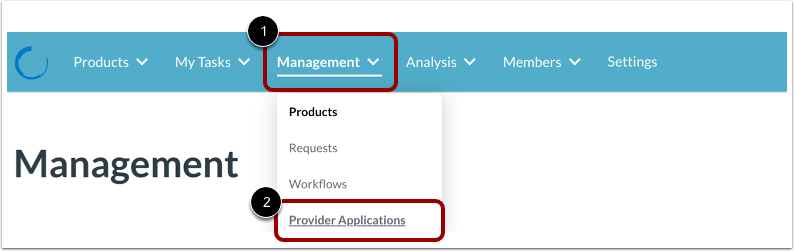
คลิกเมนูแบบเลื่อนลง การจัดการ [1] จากนั้นคลิกลิงก์ แอปพลิเคชันผู้ให้บริการ [2]
การตอบสนองแอปพลิเคชันแบบเปิด
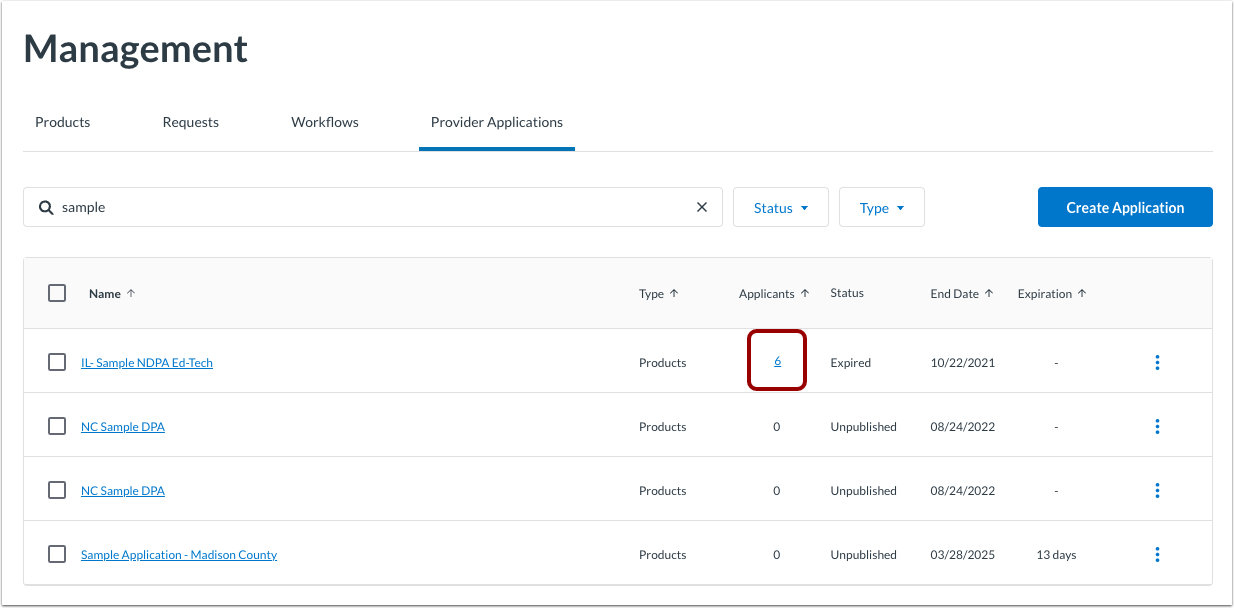
หากต้องการดูคำตอบทั้งหมดที่ส่งไปยังใบสมัครผู้ให้บริการ ให้คลิกลิงก์หมายเลขในคอลัมน์ ผู้สมัคร
ดูการตอบกลับจากแอปพลิเคชันเปิด
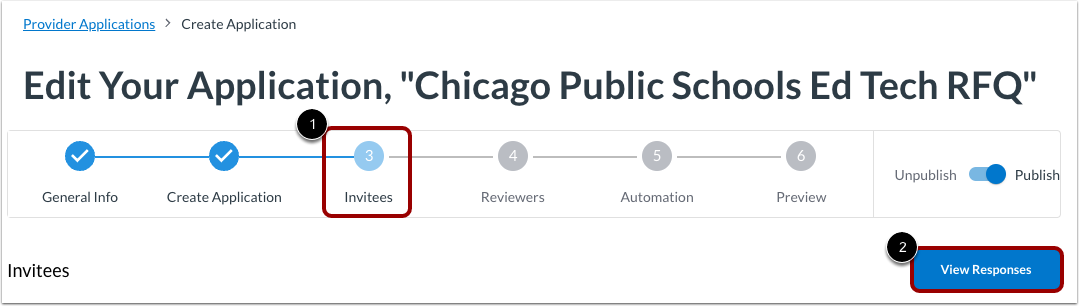
อีกวิธีหนึ่งคือการดูการตอบกลับจากแอปพลิเคชันที่เปิดอยู่ ให้คลิกแท็บ ผู้ได้รับเชิญ [1] จากนั้นคลิกปุ่ม ดูการตอบกลับ [2]
คำตอบของผู้สมัครแบบเปิด
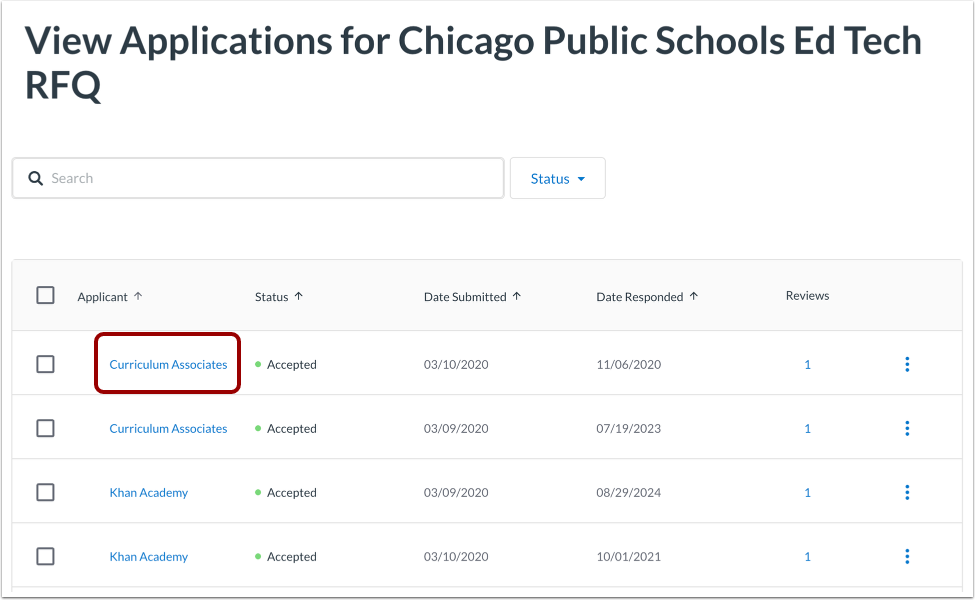
คลิกลิงก์ชื่อผู้สมัคร
ดูรายละเอียดการตอบกลับ
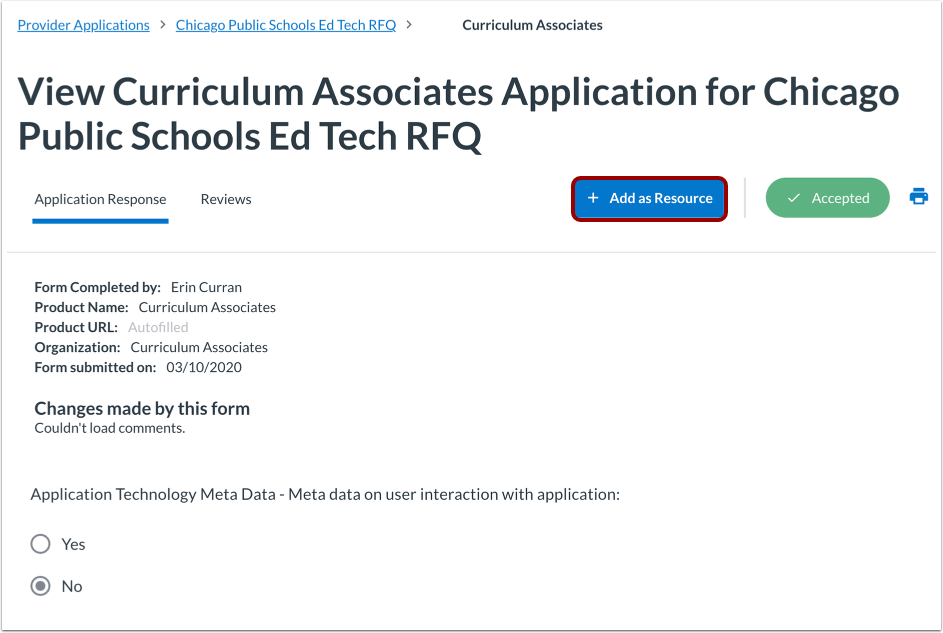
คลิกปุ่ม เพิ่มเป็นทรัพยากร
หมายเหตุ: ปุ่ม "เพิ่มเป็นทรัพยากร" จะใช้ได้เฉพาะเมื่อใบสมัครได้รับการยอมรับและอนุมัติ เท่านั้น เรียนรู้เพิ่มเติมเกี่ยวกับการจัดการและการอนุมัติการตอบกลับใบสมัคร
เลือกผลิตภัณฑ์
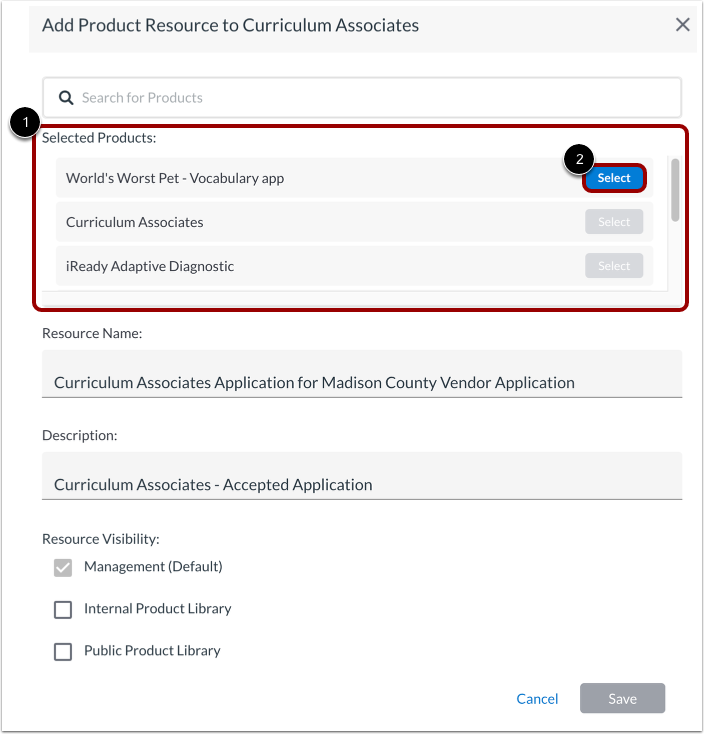
หากแอปพลิเคชันกำหนดเป้าหมายไปที่ผู้ขาย/ผู้ให้บริการ/บริษัท ก็สามารถนำไปใช้กับเครื่องมือ/ผลิตภัณฑ์ได้หลายรายการ สำหรับแอปพลิเคชันประเภทนั้น ส่วน "ผลิตภัณฑ์ที่เลือก" จะแสดง [1] ให้เลื่อนเคอร์เซอร์ไปเหนือผลิตภัณฑ์หนึ่งรายการหรือมากกว่านั้นแล้วคลิกปุ่ม " เลือก" [2]
แก้ไขชื่อหรือคำอธิบาย
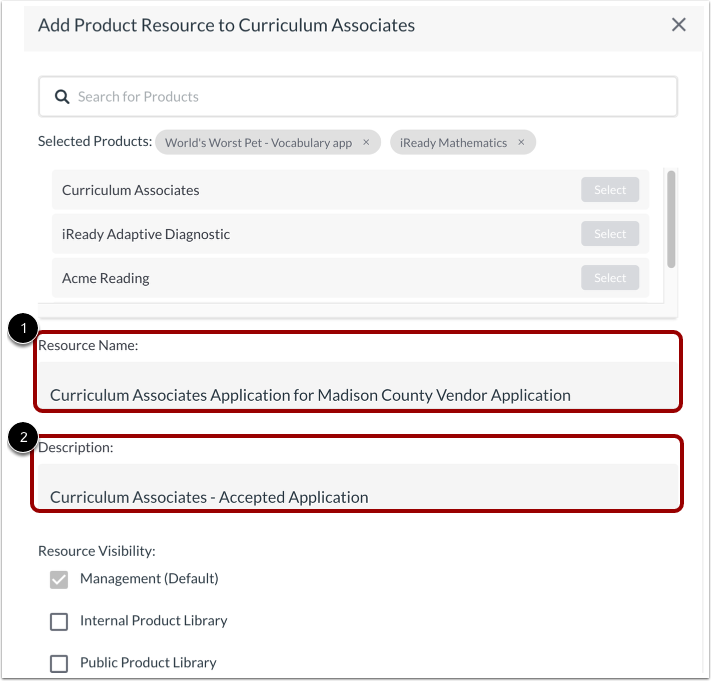
หากต้องการเปลี่ยนชื่อสำหรับแอปพลิเคชันเป็นทรัพยากร ให้แก้ไขชื่อในฟิลด์ ชื่อทรัพยากร [1]
หากต้องการเปลี่ยนคำอธิบายของแอปพลิเคชันเป็นทรัพยากร ให้แก้ไขคำอธิบายในช่อง คำอธิบาย [2]
จัดการการมองเห็นทรัพยากร
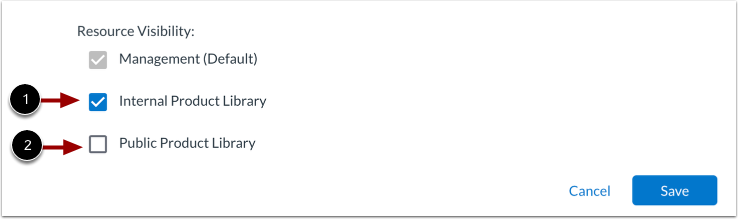
โดยค่าเริ่มต้น ทรัพยากรจะมองเห็นได้เฉพาะผู้ดูแลระบบในตารางการจัดการผลิตภัณฑ์เท่านั้น
หากต้องการให้ทรัพยากรมองเห็นได้ในไลบรารีผลิตภัณฑ์ขององค์กร ให้คลิกกล่องกาเครื่องหมาย ไลบรารีผลิตภัณฑ์ภายใน [1]
หากต้องการให้ทรัพยากรปรากฏใน PPL ด้วย ให้คลิกกล่องกาเครื่องหมาย ไลบรารีผลิตภัณฑ์สาธารณะ [2]
หมายเหตุ: หากต้องการเปลี่ยนแปลงการมองเห็นทรัพยากรในภายหลัง ให้ทำการเปลี่ยนแปลงใน การตั้งค่าผลิตภัณฑ์
บันทึกทรัพยากร
คลิกปุ่ม บันทึก
ดูทรัพยากร
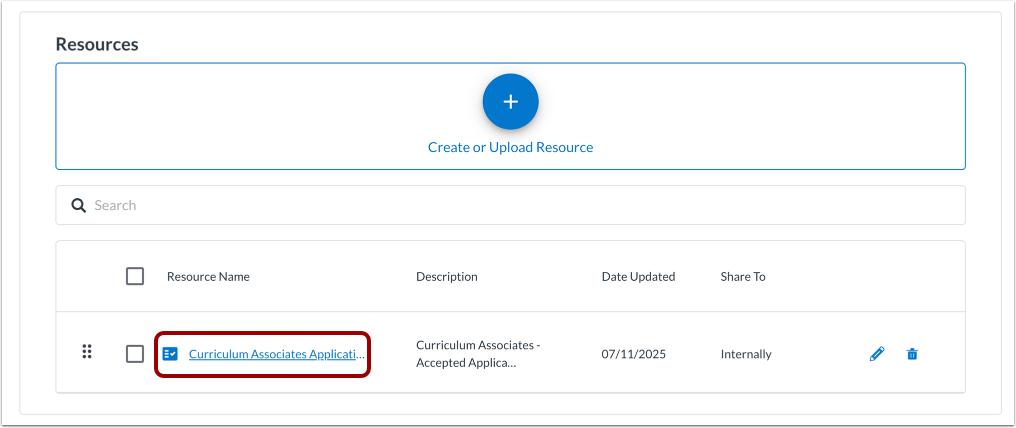
หากต้องการดูทรัพยากร ให้เปิดรายละเอียดผลิตภัณฑ์ จากรายการผลิตภัณฑ์ เข้าถึงผลิตภัณฑ์จากตารางการจัดการผลิตภัณฑ์ ไลบรารีผลิตภัณฑ์ขององค์กร และ/หรือไลบรารีผลิตภัณฑ์สาธารณะ ขึ้นอยู่กับการตั้งค่าการมองเห็นของทรัพยากร
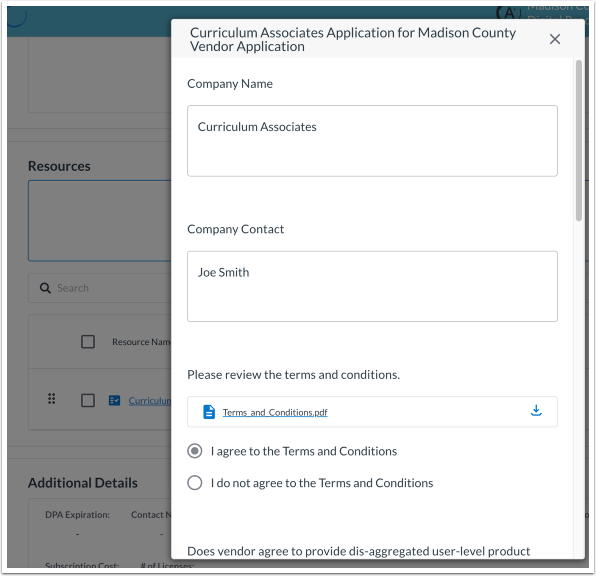
หากต้องการดูเนื้อหาแอปพลิเคชัน ให้คลิกลิงก์ชื่อทรัพยากร
แก้ไขทรัพยากร
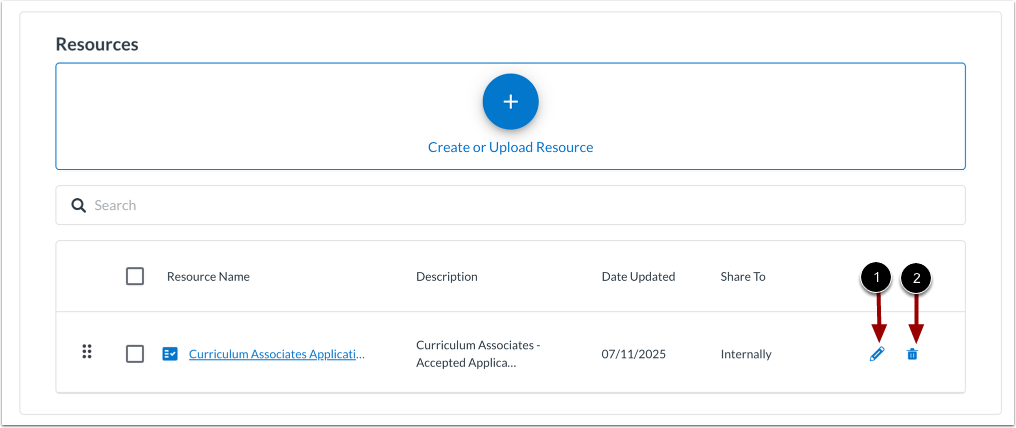
หากต้องการแก้ไขทรัพยากรแอปพลิเคชันจากหน้ารายละเอียด ให้คลิกไอคอน แก้ไข [1] แก้ไขการตั้งค่าการแชร์ ชื่อ หรือคำอธิบายตามต้องการ
หากต้องการลบทรัพยากรแอปพลิเคชัน ให้คลิกไอคอน ลบ [2]
หมายเหตุ: หากคุณลบทรัพยากร คุณสามารถเพิ่มกลับเป็นทรัพยากรได้อีกครั้ง โดยการกลับไปที่แอปพลิเคชันที่เสร็จสมบูรณ์แล้วและเพิ่มอีกครั้ง