เลือกองค์กร
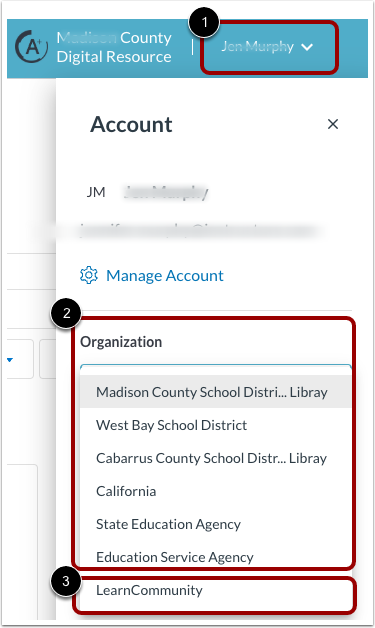
หากคุณเป็นสมาชิกขององค์กรหลายแห่ง ให้เลือกองค์กร คลิกเมนูแบบเลื่อนลง "ชื่อผู้ใช้" [1] จากนั้นคลิกเมนูแบบเลื่อนลง "องค์กร" และเลือกองค์กร [2]
หากต้องการ ดูผลิตภัณฑ์ทั้งหมดใน LearnPlatform ให้เลือกตัวเลือก LearnCommunity [3]
หมายเหตุ: ขึ้นอยู่กับวิธีที่องค์กรจัดการสมาชิก คุณอาจถูกขอให้เข้าสู่ระบบอีกครั้งเมื่อเปลี่ยนองค์กร ตัวอย่างเช่น คุณอาจต้องเข้าสู่ระบบอีกครั้งหากคุณเปลี่ยนจากเว็บไซต์ขององค์กรเป็นบัญชีระดับรัฐ หรือบัญชีขององค์กรพันธมิตร
ห้องสมุดผลิตภัณฑ์องค์กรแบบเปิด
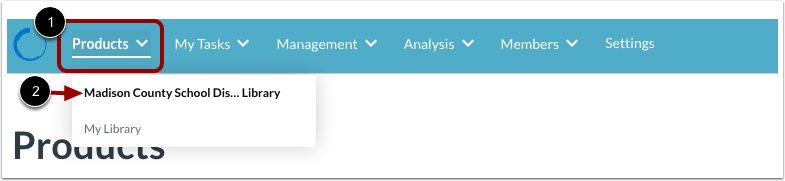
จากทุกที่ใน LearnPlatform คุณสามารถดูคลังผลิตภัณฑ์ของคุณได้โดยคลิกเมนูแบบเลื่อนลง "ผลิตภัณฑ์" [1] จากนั้นคลิกลิงก์ "คลังผลิตภัณฑ์" ขององค์กรคุณ [2]
ดูผลิตภัณฑ์ทั้งหมด
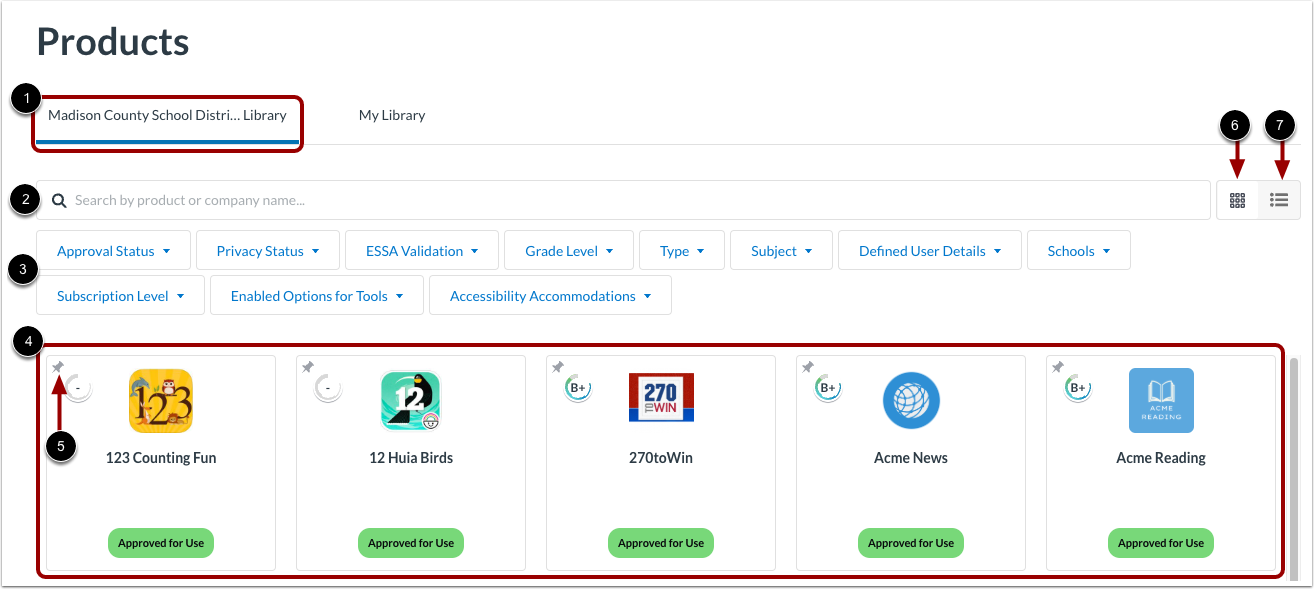
หน้าผลิตภัณฑ์จะตั้งค่าเริ่มต้นเป็นแท็บไลบรารีขององค์กร [1]
คุณสามารถค้นหาผลิตภัณฑ์ที่ต้องการตามชื่อหรือบริษัท [2] คุณยังสามารถใช้ตัวกรองเพื่อค้นหาผลิตภัณฑ์ตามค่าสถานะและรายละเอียดอื่นๆ [3] ได้อีกด้วย
แสดงผลิตภัณฑ์ในรูปแบบไทล์หรือรายการ [4] คุณสามารถดูผลิตภัณฑ์ในรูปแบบตารางที่มีไทล์หรือรายการก็ได้ โดยค่าเริ่มต้น ผลิตภัณฑ์จะเรียงตามลำดับตัวอักษร อย่างไรก็ตาม ผลิตภัณฑ์ใดๆ ที่ผู้ดูแลระบบ ปักหมุดไว้ จะแสดงเป็นอันดับแรกและแสดงไอคอน ปักหมุด [5]
หากต้องการดูไทล์ผลิตภัณฑ์ ให้คลิกไอคอน มุมมองกริด [6] หากต้องการดูแบบรายการ ให้คลิกไอคอนมุม มองรายการ [7]
ดูกระเบื้องผลิตภัณฑ์
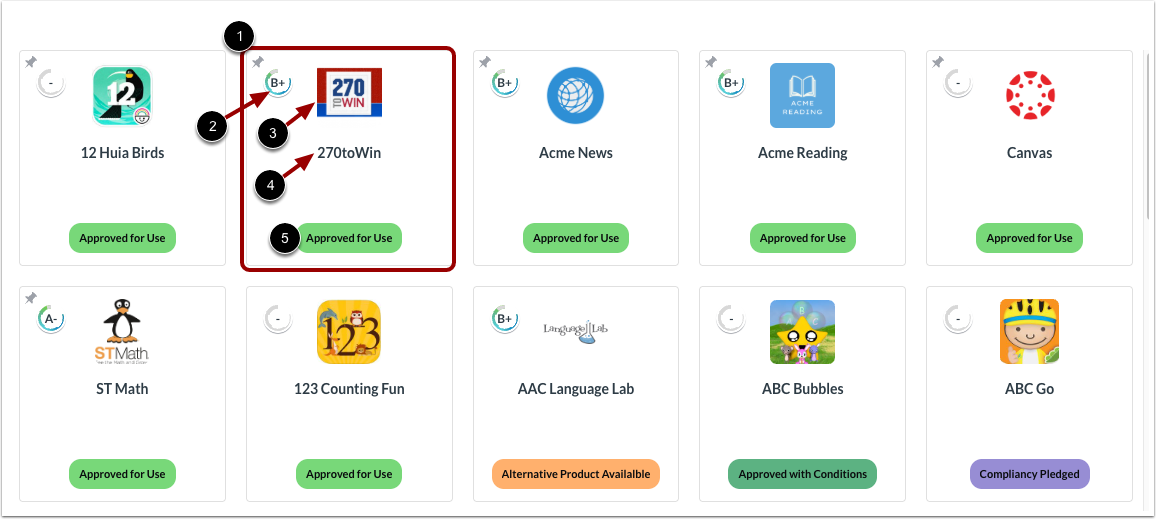
เมื่อแสดงในมุมมองกริดเป็นไทล์ ผลิตภัณฑ์แต่ละรายการในไลบรารีจะแสดงชื่อผลิตภัณฑ์ [1]
คุณสามารถดูเกรดผลิตภัณฑ์ [2], โลโก้ผลิตภัณฑ์ [3], ชื่อสินค้า [4] และสถานะการอนุมัติผลิตภัณฑ์ [5] ได้
หมายเหตุ: เกรดผลิตภัณฑ์ในหน้าไลบรารีองค์กรจะอิงตามเกรดที่ผู้ใช้ในองค์กรของคุณให้ไว้ จำเป็นต้องมีเกรดอย่างน้อยสามเกรดเพื่อกำหนดเกรดผลิตภัณฑ์ขององค์กร
ดูรายการสินค้า
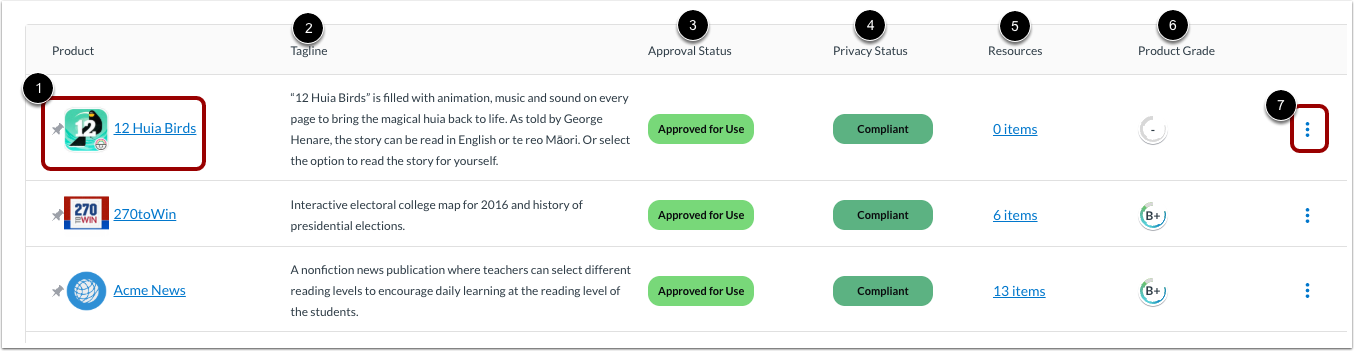
เมื่อแสดงเป็นรายการ ผลิตภัณฑ์แต่ละรายการในไลบรารีจะแสดงเป็นแถว
คุณสามารถดูโลโก้ผลิตภัณฑ์แต่ละรายการและชื่อที่เชื่อมโยง [1] คำอธิบายแท็กไลน์ [2] สถานะการอนุมัติ [3] สถานะความเป็นส่วนตัว [4] จำนวนทรัพยากรเพิ่มเติมที่มีให้ [5] เกรดผลิตภัณฑ์ [6] และไอคอน ตัวเลือก [7]
ค้นหาผลิตภัณฑ์
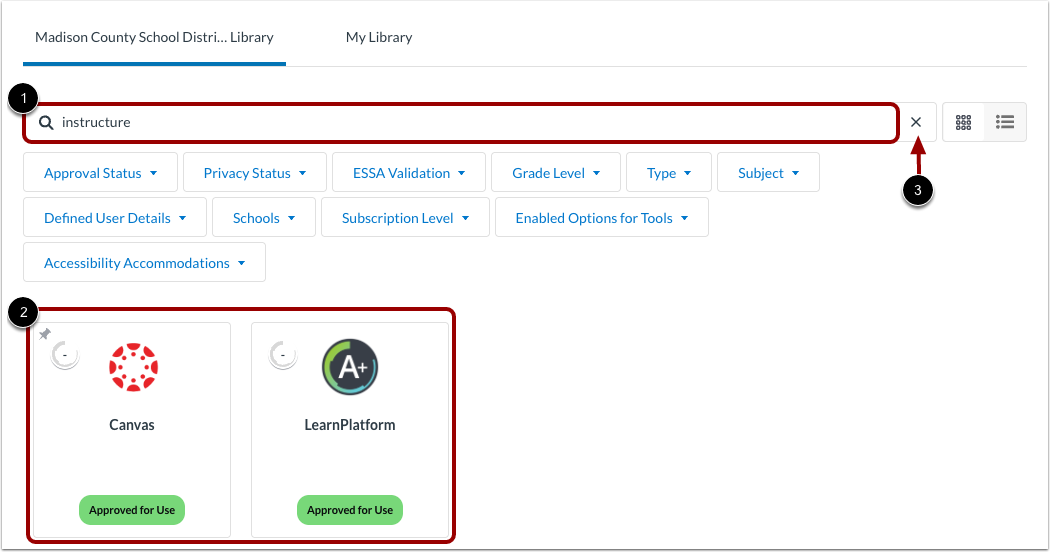
ในการค้นหาผลิตภัณฑ์ตามชื่อหรือตามบริษัท ให้ป้อนข้อความในแถบ ค้นหา [1]
ผลิตภัณฑ์ที่ตรงตามเกณฑ์การค้นหาของคุณจะแสดง [2]
หากต้องการล้างเกณฑ์การค้นหาตามต้องการ ให้คลิกไอคอน ล้าง [3]
รายการตัวกรอง
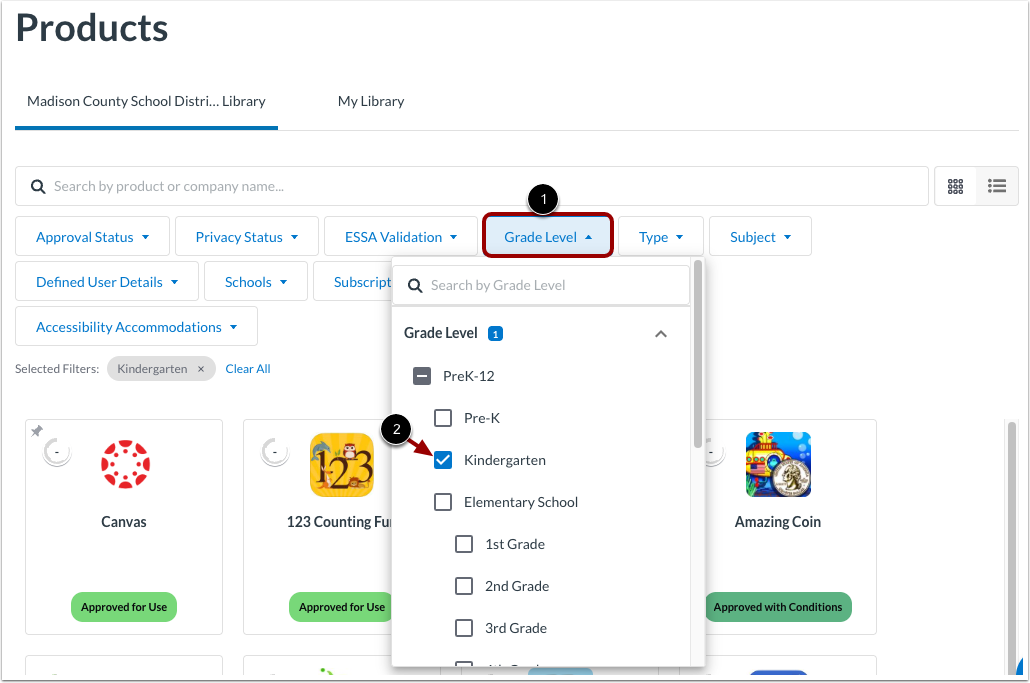
หากต้องการกรองรายการผลิตภัณฑ์ ให้คลิกตัวเลือกตัวกรอง [1] จากนั้นคลิกช่องทำเครื่องหมายหนึ่งช่องหรือมากกว่า [2]
ดูตัวเลือกผลิตภัณฑ์
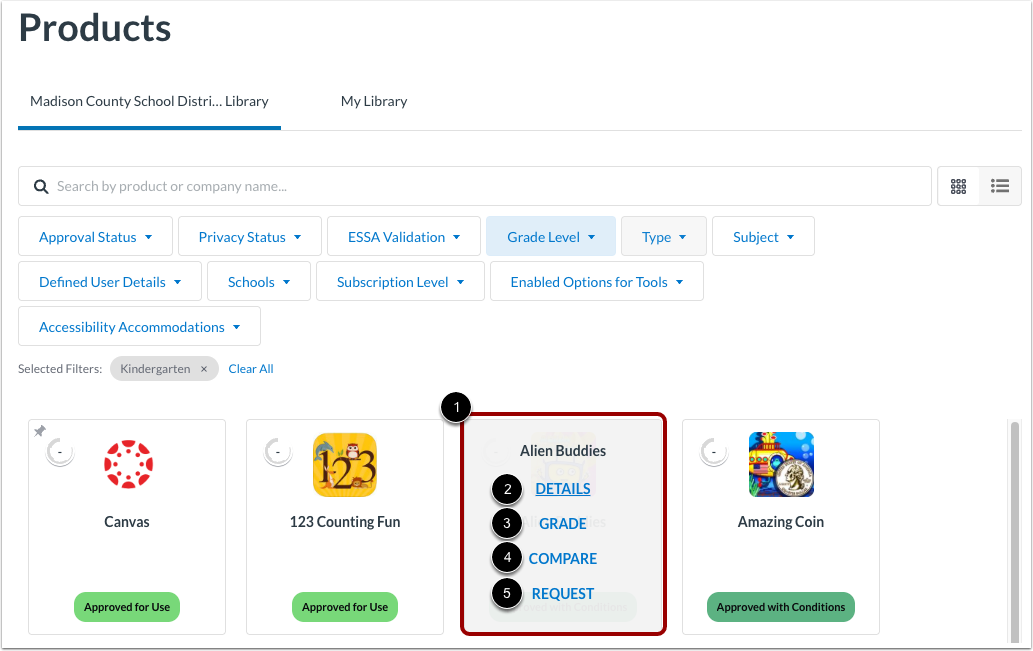
หากต้องการดูตัวเลือกผลิตภัณฑ์สำหรับไทล์ผลิตภัณฑ์ ให้เลื่อนเคอร์เซอร์ไปเหนือชื่อผลิตภัณฑ์
หากต้องการเปิดตัวเลือกผลิตภัณฑ์ ให้คลิกที่ลิงก์ใด ๆ:
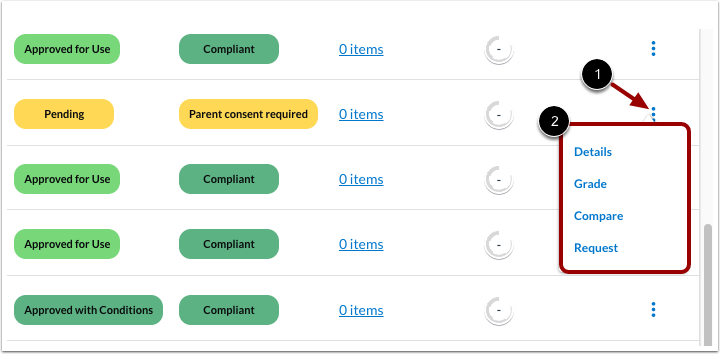
หากต้องการเข้าถึงตัวเลือกผลิตภัณฑ์สำหรับผลิตภัณฑ์ในรายการ ให้คลิกไอคอน ตัวเลือก [1] จากนั้นคลิกลิงก์ตัวเลือกใดก็ได้ [2]
แสดงผลลัพธ์
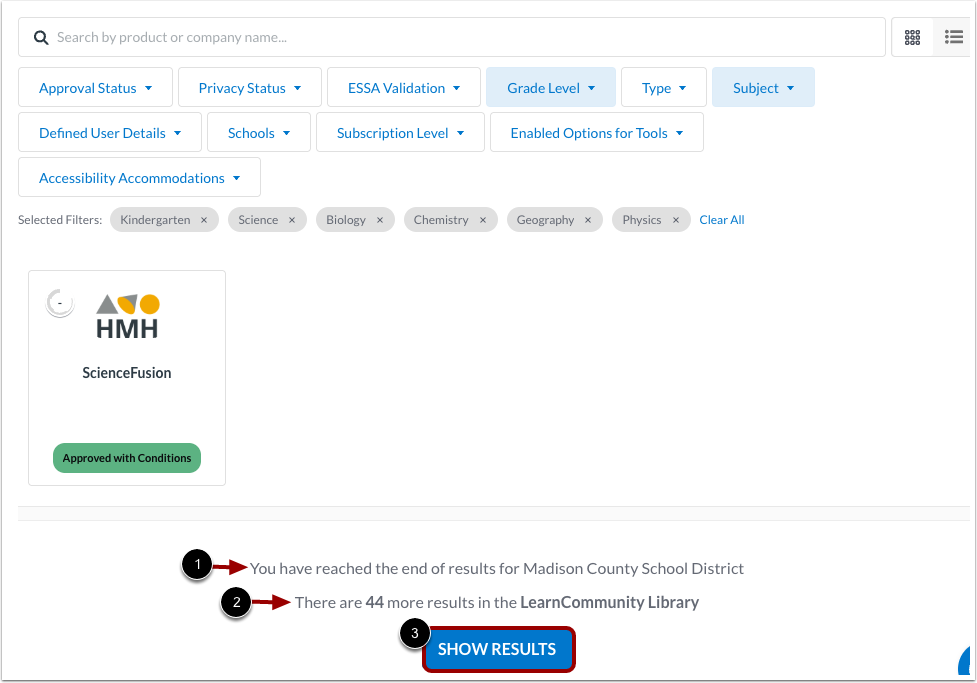
เมื่อดูหน้าสุดท้ายของผลิตภัณฑ์องค์กร ข้อความอาจระบุว่าคุณเข้าถึงผลิตภัณฑ์สุดท้ายในไลบรารีขององค์กรของคุณแล้ว [1]
หากมีผลิตภัณฑ์เพิ่มเติมใน LearnCommunity Library ข้อความจะแสดง [2]
หากต้องการดูผลิตภัณฑ์เพิ่มเติมในห้องสมุด LearnCommunity ให้คลิกปุ่ม แสดงผลลัพธ์ [3]