ในฐานะผู้ดูแลระบบ LearnPlatform คุณสามารถสร้างเวิร์กโฟลว์ที่กระตุ้นกระบวนการตรวจสอบผลิตภัณฑ์ได้ กระบวนการเหล่านี้สามารถรวมขั้นตอนและเงื่อนไขต่างๆ เช่น การมอบหมายผู้ตรวจสอบ การเปลี่ยนแท็ก การเปลี่ยนสถานะ การส่งอีเมลแจ้งเตือน และการดำเนินการอื่นๆ ที่ดำเนินการโดยอัตโนมัติ
หมายเหตุ: คุณสามารถ สร้างเวิร์กโฟลว์ผลิตภัณฑ์ที่ขับเคลื่อนด้วยวันที่ ได้เช่นกัน
เปิดการตั้งค่า
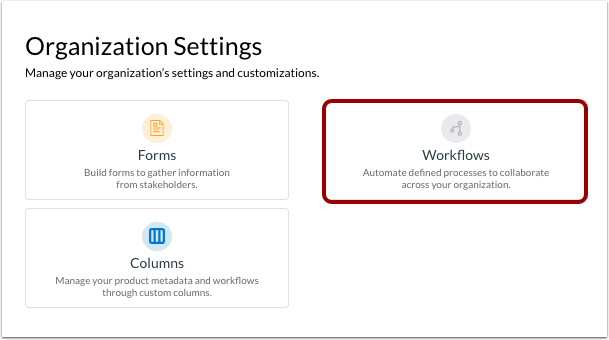
คลิกที่ลิงก์ การตั้งค่า
คลิกที่ไอคอน เวิร์กโฟลว์
เปิดตัวสร้างเวิร์กโฟลว์แบบเปิด
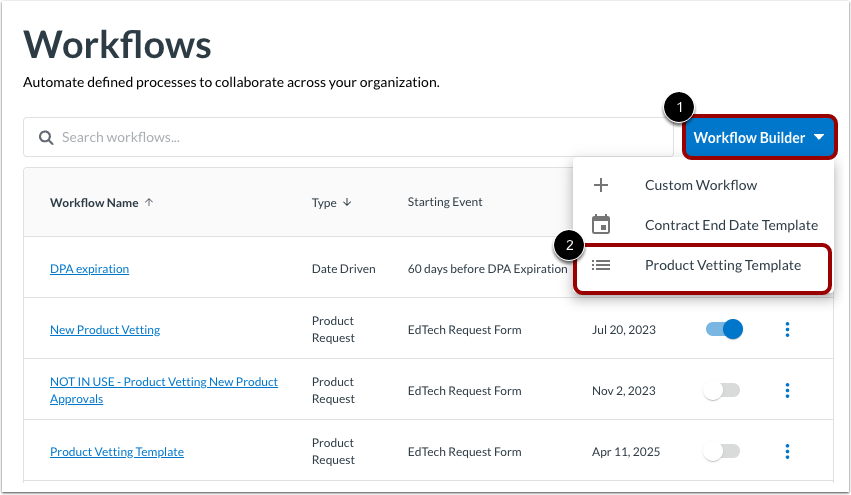
คลิกเมนูดรอปดาวน์ Workflow Builder [1] จากนั้นคลิกลิงก์ Product Vetting Template [2]
ป้อนรายละเอียดเวิร์กโฟลว์
ในส่วนแรกของ Workflow Builder ให้ป้อนรายละเอียดเกี่ยวกับเวิร์กโฟลว์:
- ชื่อ [1]: ลบข้อความเริ่มต้นและป้อนชื่อเวิร์กโฟลว์ที่เข้าใจง่ายและมีความหมาย
- คำอธิบาย [2]: ป้อนคำอธิบายที่ผู้ดูแลระบบ LearnPlatform เท่านั้นที่จะเห็น
- ประเภทเวิร์กโฟลว์ [3]: ตั้งค่าเป็นการตรวจสอบผลิตภัณฑ์
เพื่ออนุญาตให้ผู้ดูแลระบบ LearnPlatform ดูสรุปที่สร้างขึ้นโดยอัตโนมัติหลังจากเวิร์กโฟลว์เสร็จสมบูรณ์ ให้คลิกช่อง ทำเครื่องหมาย เปิดใช้งานสรุปที่สร้างโดย AI สำหรับเวิร์กโฟลว์นี้ [4]
เพื่อรวมคำขอหลายรายการเข้าไว้ในเวิร์กโฟลว์การตรวจสอบเดียว ให้คลิกช่องทำเครื่องหมาย "รวมคำขอเข้าในเวิร์กโฟลว์เดียว" [5]
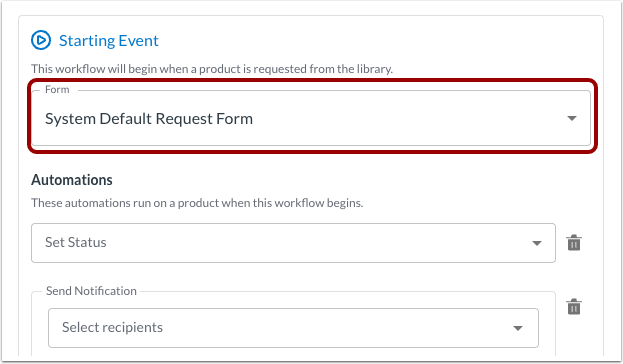
ขั้นตอนการทำงานจะเริ่มต้นเมื่อผู้ใช้ส่ง แบบฟอร์มขอผลิตภัณฑ์ ในการเลือกแบบฟอร์ม ให้คลิกเมนูแบบเลื่อนลง " แบบฟอร์ม" คุณสามารถเลือกแบบฟอร์มขอผลิตภัณฑ์เริ่มต้นของระบบ หรือแบบฟอร์มที่กำหนดเองได้
หมายเหตุ: แบบฟอร์มจะถูกกำหนดให้กับผลิตภัณฑ์ตาม สถานะ ดังนั้นคุณสามารถปรับแต่งคำถามและขั้นตอนการทำงานได้สำหรับแต่ละสถานะ ตัวอย่างเช่น ผลิตภัณฑ์ที่มีสถานะ "ไม่อยู่ในคลัง" หรือ "ตรวจสอบแล้วแต่ถูกปฏิเสธ" อาจมีแบบฟอร์มและขั้นตอนการทำงานที่แตกต่างกัน
จัดการระบบอัตโนมัติ
การทำงานอัตโนมัติ [1] คือการกระทำที่คุณต้องการให้ระบบดำเนินการเมื่อเวิร์กโฟลว์ถูกเรียกใช้งานและเมื่อเวิร์กโฟลว์ดำเนินไป
หากต้องการเพิ่มการดำเนินการอัตโนมัติเพิ่มเติม ให้คลิกปุ่ม เพิ่มการทำงานอัตโนมัติ [2]
คุณยังสามารถเพิ่มขั้นตอนนอกเหนือจากเหตุการณ์เริ่มต้นได้อีกด้วย หากต้องการเพิ่มขั้นตอน ให้คลิกปุ่ม Add Step [3]
หากต้องการลบการทำงานอัตโนมัติใดๆ ให้คลิกไอคอน ลบ [4]
หมายเหตุ: การทำงานอัตโนมัติที่เกิดขึ้นในช่วงเริ่มต้นของเวิร์กโฟลว์จะทำงานทันทีหลังจากที่เวิร์กโฟลว์ถูกเรียกใช้งาน การทำงานอัตโนมัติที่เพิ่มเข้าไปในขั้นตอนต่างๆ จะทำงานหลังจากที่ขั้นตอนนั้นเสร็จสมบูรณ์แล้ว สำหรับข้อมูลเพิ่มเติม โปรดดูคู่มือของเราเกี่ยวกับ การจัดการการทำงานอัตโนมัติและขั้นตอนในเวิร์กโฟลว์
ดูตัวอย่างและบันทึก
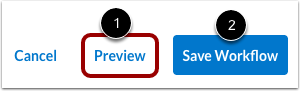
หลังจากกรอกข้อมูลใน Workflow Builder เสร็จแล้ว คุณสามารถดูตัวอย่างเวิร์กโฟลว์หรือบันทึกได้ หากต้องการ ดูตัวอย่างเวิร์กโฟลว์ ในรูปแบบแผนภาพเส้นตรง ให้คลิกปุ่ม Preview
เพื่อบันทึกเวิร์กโฟลว์ในสถานะที่ไม่ใช้งาน ให้คลิกปุ่ม บันทึกเวิร์กโฟลว์ [2]
หมายเหตุ: หากคุณออกจากหน้าต่างสร้างเวิร์กโฟลว์โดยที่ยังไม่ได้บันทึกการเปลี่ยนแปลง ระบบจะแจ้งให้คุณบันทึกหรือยกเลิกการเปลี่ยนแปลง
ขั้นตอนการเผยแพร่
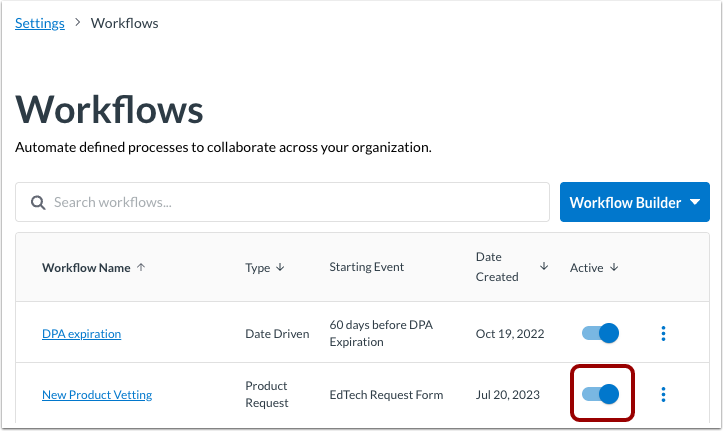
โดยค่าเริ่มต้น เวิร์กโฟลว์ที่บันทึกไว้จะอยู่ในสถานะไม่ทำงานหรือยังไม่ได้เผยแพร่ หากต้องการเปิดใช้งานหรือเผยแพร่เวิร์กโฟลว์จากหน้าเวิร์กโฟลว์ ให้คลิกปุ่มสลับ สถานะ "ใช้งาน "
กระบวนการทำงานจะเริ่มทำงานวันละครั้งสำหรับผลิตภัณฑ์ทั้งหมดที่ตรงตามเงื่อนไขที่กำหนดไว้
คุณสามารถ จัดการเวิร์กโฟลว์ได้ จากหน้าการจัดการเวิร์กโฟลว์