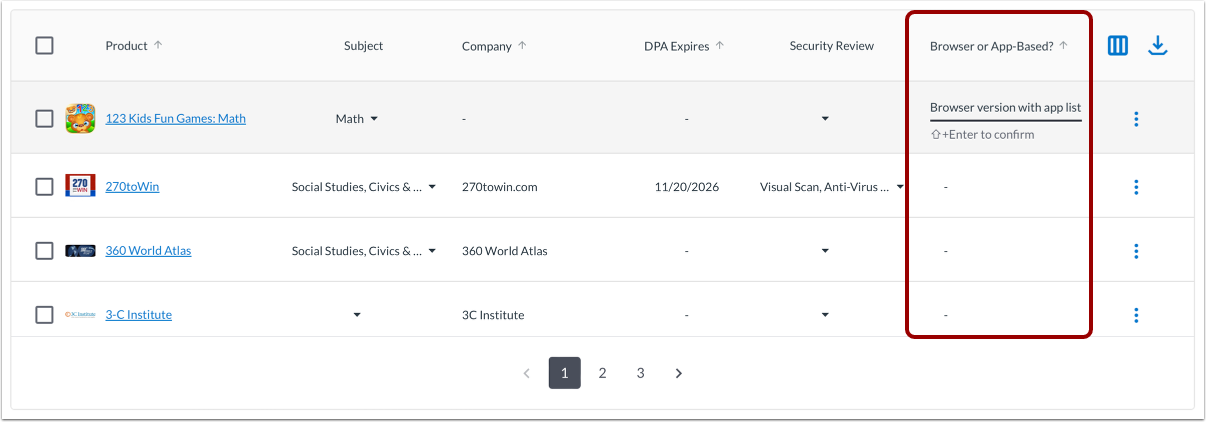
ในฐานะผู้ดูแลระบบ คุณสามารถกำหนดค่าคอลัมน์ที่จะปรากฏตามลำดับในตาราง "การจัดการ > ผลิตภัณฑ์" ได้ โดยคุณสามารถแสดงหรือซ่อนคอลัมน์ระบบที่มีอยู่ หรือสร้างคอลัมน์แบบกำหนดเองตาม แท็ก และ กลุ่มแท็ก ที่มีอยู่ก็ได้
วิธีนี้ช่วยให้คุณจัดการรายละเอียดเพิ่มเติมจากมุมมองรายการของผลิตภัณฑ์ ตลอดจนเน้นข้อมูลที่สำคัญต่อองค์กรของคุณได้
หมายเหตุ: หากต้องการจัดการคอลัมน์ คุณต้องมี บทบาทผู้ดูแลระบบองค์กร
ดูคอลัมน์ระบบ
แพลตฟอร์มนี้มาพร้อมกับคอลัมน์ระบบสำเร็จรูปหลายรายการ ซึ่งพร้อมใช้งาน แต่อาจมองเห็นหรือไม่ปรากฏจนกว่าคุณจะกำหนดค่า คอลัมน์เหล่านี้มีฟังก์ชันพิเศษที่สามารถกำหนดค่าตามแต่ละผลิตภัณฑ์ได้
- ชื่อผลิตภัณฑ์ (คงที่): แสดงชื่อและโลโก้ของเครื่องมือ นี่เป็นคอลัมน์เดียวที่ไม่สามารถซ่อนหรือย้ายได้
- การมองเห็น PPL: มองเห็นได้เฉพาะเมื่อกำหนดค่า Public Product Library (PPL) ไว้เท่านั้น สวิตช์จะแสดงการมองเห็นตามกฎสถานะที่กำหนดค่าไว้ พร้อมตัวเลือกสำหรับการลบล้าง
- สถานะ: แสดงสถานะการอนุมัติตามที่กำหนดค่าไว้ในหน้ารายละเอียดสินค้า คุณสามารถกำหนดค่าสถานะแบบกำหนดเองได้ในการตั้งค่า
- สถานะความเป็นส่วนตัว: แสดงสถานะความเป็นส่วนตัวตามที่กำหนดค่าไว้ในหน้ารายละเอียดสินค้า คุณสามารถกำหนดค่าสถานะแบบกำหนดเองได้ในการตั้งค่า
- ราคา: แสดงต้นทุนต่อนักเรียนที่ได้รับผลกระทบต่อปีตามที่กำหนดค่าไว้ในเครื่องคำนวณต้นทุนรายละเอียดผลิตภัณฑ์
- วันที่สิ้นสุดสัญญา: แสดงวันที่สิ้นสุดสัญญาตามที่กำหนดค่าไว้ในรายละเอียดผลิตภัณฑ์ วันที่นี้ยังสามารถดูได้ใน Public Product Library (PPL) อีกด้วย
- นักการศึกษาของเรา: แสดงเกรดเฉลี่ยโดยรวมตามที่ประเมินโดยสมาชิกในองค์กรของคุณ
- ชุมชน: แสดงเกรดเฉลี่ยโดยรวมตามที่ประเมินโดยสมาชิกทุกคนของ LearnCommunity
- ปักหมุดในห้องสมุด: สลับที่ช่วยให้ผลิตภัณฑ์ที่เลือกปรากฏขึ้นก่อนตามลำดับของผลิตภัณฑ์ที่แสดงในห้องสมุดขององค์กร
- ทรัพยากร: แสดงจำนวนทรัพยากรที่แนบ ทรัพยากรประเภทข้อความ เอกสาร ลิงก์ และแบบฟอร์ม สามารถแนบกับผลิตภัณฑ์ได้ในหน้ารายละเอียดสินค้า
- ระดับเกรด: คอลเลกชันเริ่มต้นของแท็กระดับเกรด
- สถานะผลิตภัณฑ์ LearnCommunity: แสดงว่าผลิตภัณฑ์ได้รับการเผยแพร่หรือเลิกใช้แล้วในชุมชน LearnPlatform
- สถานะผลิตภัณฑ์ของไลบรารีองค์กร: แสดงว่าผลิตภัณฑ์นั้นใช้งานอยู่หรือเก็บถาวร มุมมองเริ่มต้นจะแสดงเฉพาะผลิตภัณฑ์ที่ใช้งานอยู่เท่านั้น คุณยังสามารถตรวจสอบว่าผลิตภัณฑ์นั้น ใช้งานอยู่หรือเก็บถาวรอยู่ได้ เมื่อเลื่อนเมาส์ไปวางเหนือรายการ
- ชื่อบริษัท: แสดงชื่อบริษัทผู้ขายที่เป็นเจ้าของ/ผลิตผลิตภัณฑ์
กำหนดค่าคอลัมน์
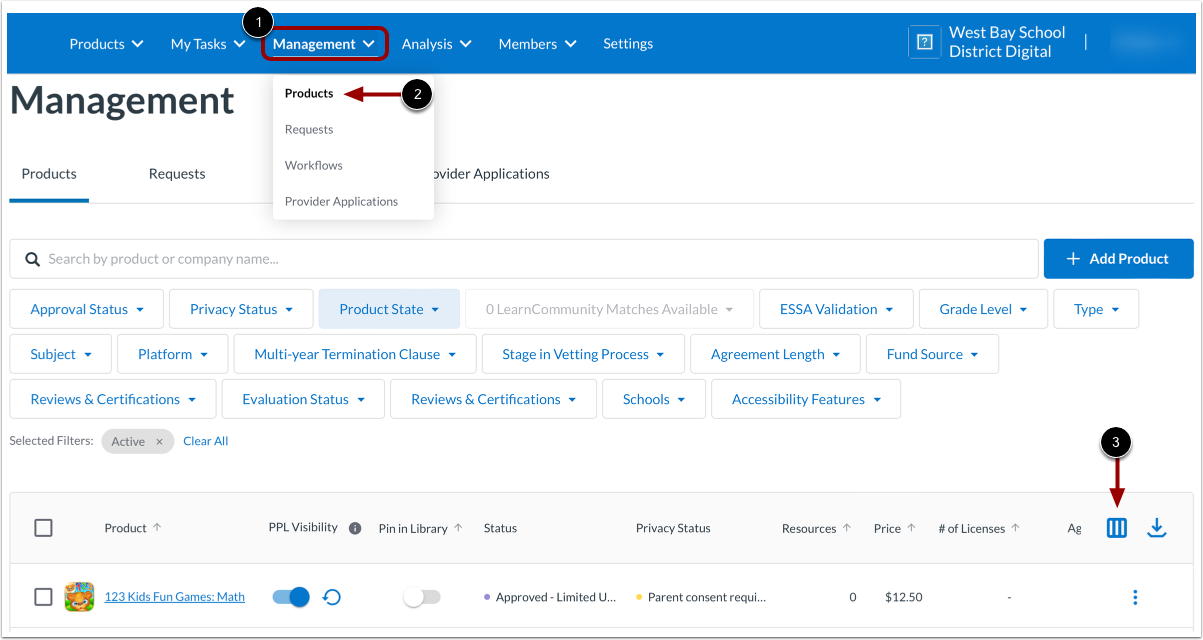
หากต้องการกำหนดค่าคอลัมน์ ให้คลิกเมนูแบบเลื่อนลง การจัดการ [1] จากนั้นเลือกลิงก์ ผลิตภัณฑ์ [2]
คลิกไอคอน คอลัมน์ [3]
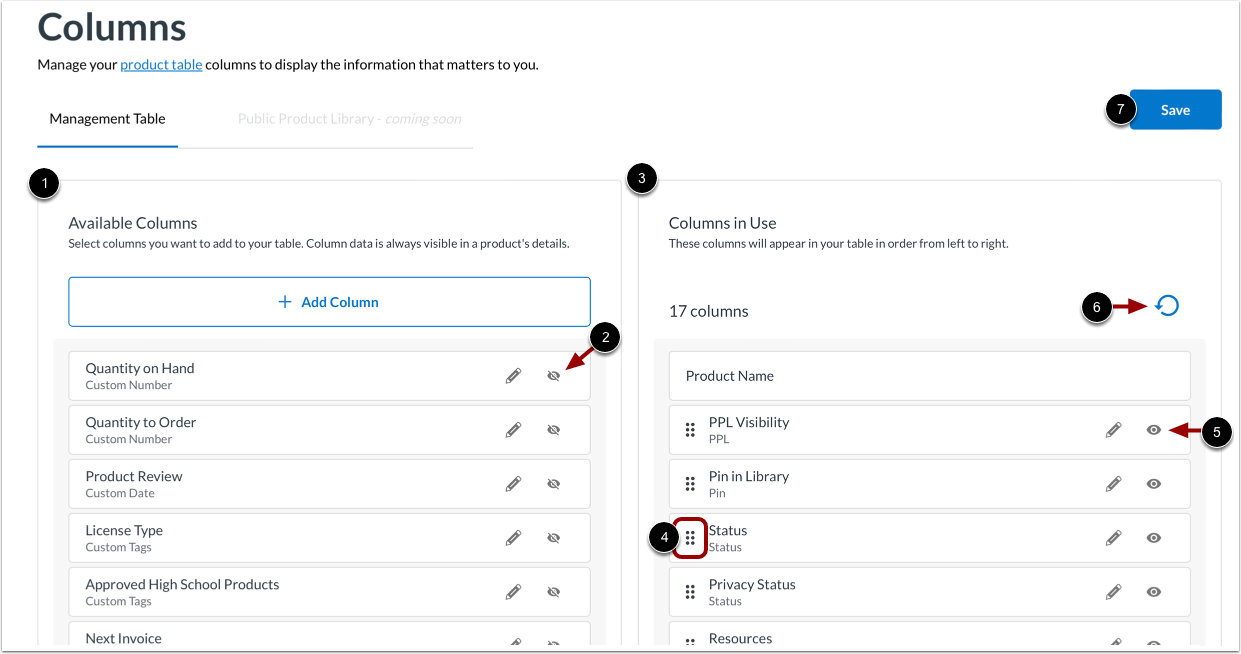
ในหน้าคอลัมน์ จะแสดงคอลัมน์ที่พร้อมใช้งานและคอลัมน์ที่ใช้งาน
คอลัมน์ที่พร้อมใช้งานคือคอลัมน์ที่ถูกซ่อนไว้จากมุมมอง [1] หากต้องการย้ายคอลัมน์ไปยังส่วน "คอลัมน์ที่ใช้งาน" ให้คลิกไอคอน รูปตาขีดฆ่า [2] ซึ่งจะทำให้คอลัมน์มองเห็นได้ในหน้าที่คุณกำหนดค่า
คอลัมน์ที่ใช้งานคือคอลัมน์ที่มองเห็นได้ [3] คุณสามารถเรียงลำดับคอลัมน์ที่ปรากฏบนหน้าใหม่ได้โดยใช้ตัวเลือก ลากและวาง [4] หากต้องการซ่อนคอลัมน์และย้ายไปยังพื้นที่คอลัมน์ที่ใช้งานได้ ให้คลิกไอคอน รูปตา [5]
หากต้องการรีเฟรชหน้าเป็นค่าที่บันทึกล่าสุด ให้คลิกไอคอน ย้อนกลับคอลัมน์ [6]
หากต้องการนำการเปลี่ยนแปลงไปใช้ ให้คลิกปุ่ม บันทึก [7] การดำเนินการนี้จะบันทึกการกำหนดค่าและทำให้การเปลี่ยนแปลงมีผลกับหน้าที่กำหนดค่าทันที
หมายเหตุ: ไม่สามารถซ่อนหรือย้ายคอลัมน์ชื่อผลิตภัณฑ์ได้
สร้างคอลัมน์ที่กำหนดเอง
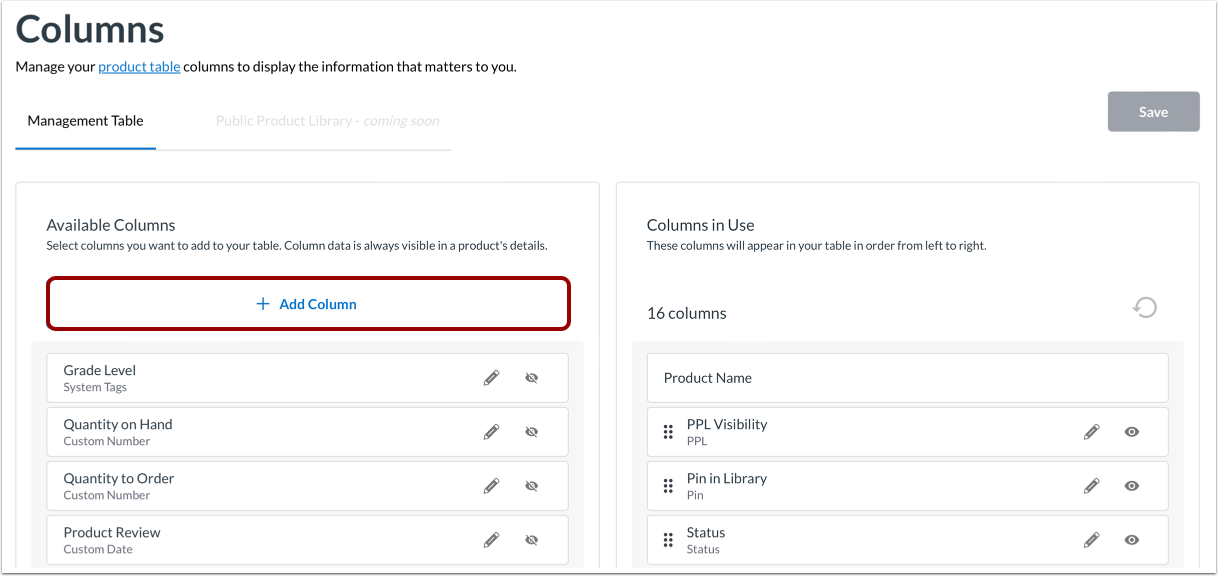
การสร้างคอลัมน์ของคุณเองช่วยให้คุณสามารถเพิ่มและติดตามข้อมูลที่คุณสนใจในระดับรายการผลิตภัณฑ์ หากต้องการสร้างคอลัมน์แบบกำหนดเอง ให้คลิกปุ่ม "เพิ่มคอลัมน์"
หมายเหตุ: คุณสามารถเข้าถึงหน้าคอลัมน์ได้โดยการคลิกแท็บ การตั้งค่า และเลือกไทล์ คอลัมน์
เพิ่มรายละเอียดคอลัมน์
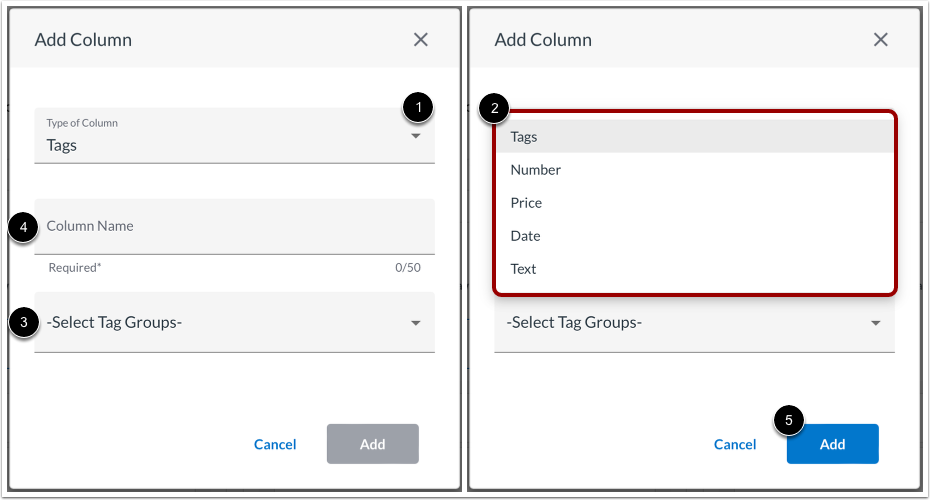
ในหน้าต่าง "เพิ่มคอลัมน์" ให้คลิกเมนูแบบเลื่อนลง "ประเภทของคอลัมน์" [1] จากนั้น เลือกประเภทของคอลัมน์ ที่คุณต้องการเพิ่ม [2] ประเภทของคอลัมน์แบบกำหนดเองที่คุณสามารถสร้างได้ ได้แก่ แท็ก ตัวเลข ราคา วันที่ และข้อความ
หากคุณเลือกแท็ก หมายเลข และราคา ให้กำหนดค่าฟิลด์ใต้ชื่อคอลัมน์ [3]
- แท็ก: เลือกกลุ่มแท็กที่คุณต้องการเพิ่ม
- ตัวเลข: ตั้งค่ารูปแบบตัวเลขที่คุณต้องการ
- ราคา: กำหนดรูปแบบราคา
เพิ่มชื่อคอลัมน์ของคุณ [4] จากนั้นคลิกปุ่ม เพิ่ม [5]
ดูประเภทคอลัมน์ที่กำหนดเอง
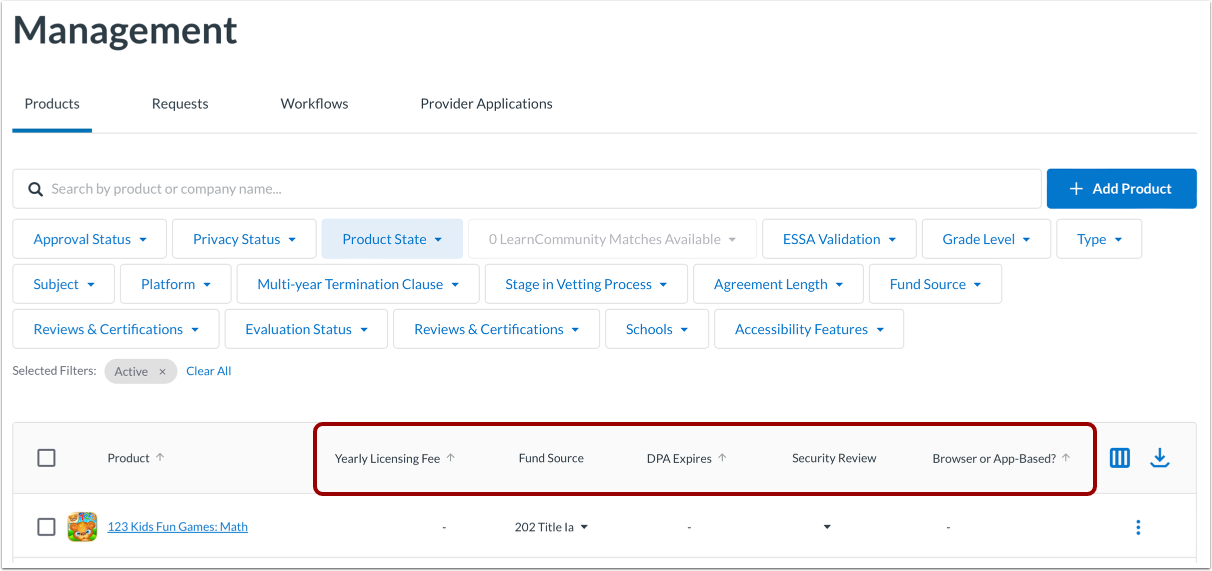
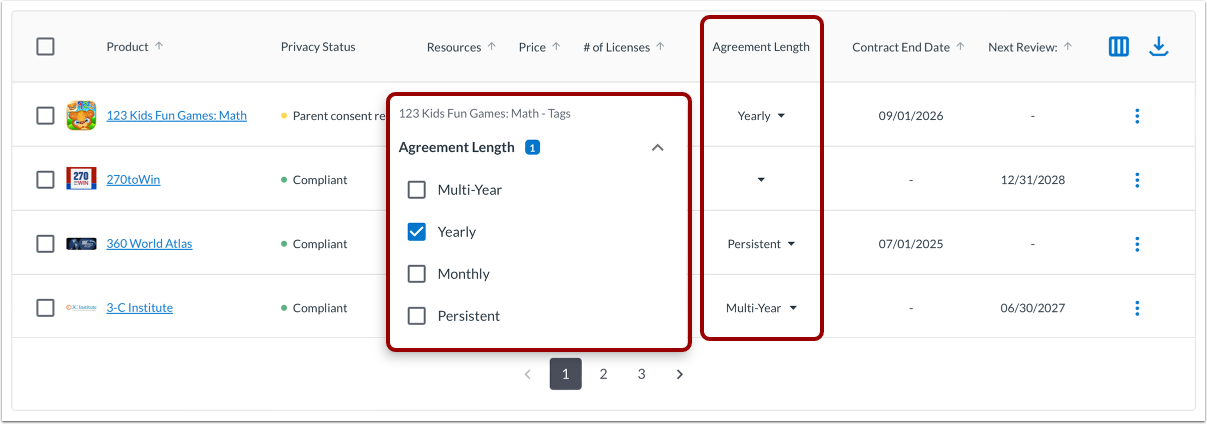
คุณสามารถดูคอลัมน์ที่กำหนดเองของคุณได้ในหน้าการจัดการ
คุณสามารถสร้างคอลัมน์ที่มีเมนูแบบดรอปดาวน์ของแท็กเพื่อเชื่อมโยงแท็กกับผลิตภัณฑ์ในไลบรารีของคุณได้อย่างง่ายดาย
หมายเหตุ:
- กลุ่มแท็กจะแสดงในคอลัมน์ตามลำดับที่เลือก นอกจากนี้ แท็กภายในกลุ่มจะเรียงตามลำดับและระดับการเยื้องตามที่กำหนดไว้ใน กลุ่มแท็ก
- ไม่สามารถเพิ่ม กลุ่มแท็ก Single Select ร่วมกับกลุ่มแท็กอื่นๆ ในคอลัมน์เดียวกันได้ สามารถรวมกลุ่มแท็กแบบหลายรายการไว้ในคอลัมน์เดียวได้
- แท็กที่ใช้กับผลิตภัณฑ์จะปฏิบัติตาม การตั้งค่าการมองเห็น ที่ได้รับมอบหมายให้กับผลิตภัณฑ์นั้น
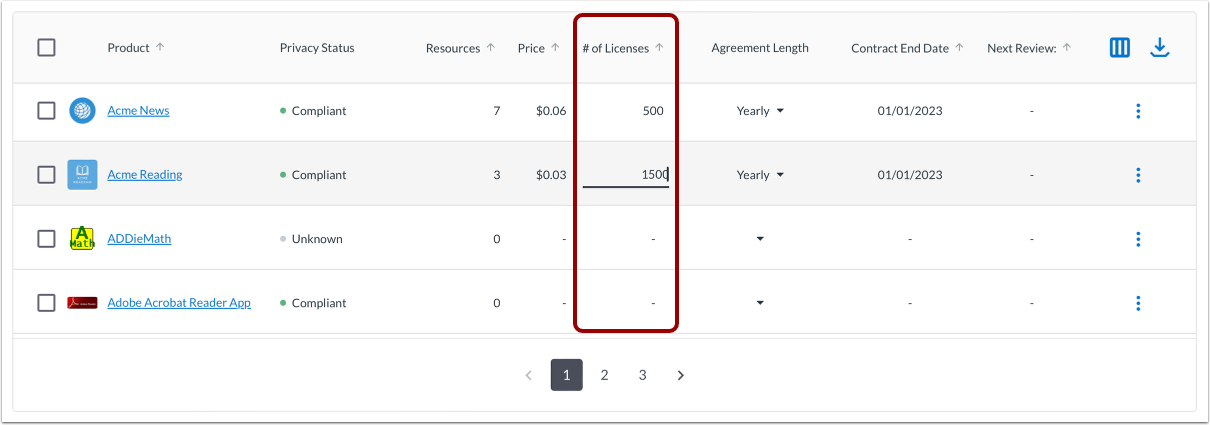
ตัวเลข
คุณสามารถป้อนและแสดงจำนวนที่สนใจได้ เช่น จำนวนใบอนุญาต จำนวนฮาร์ดแวร์ หรือหมายเลข PO
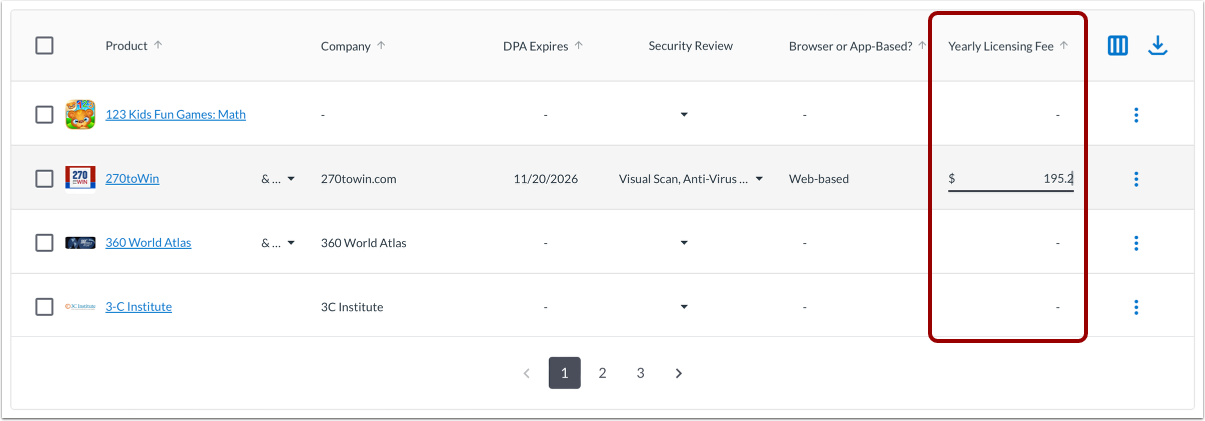
ราคา
การกำหนดค่าคอลัมน์นี้รองรับการป้อนต้นทุนเป็นหน่วยดอลลาร์เต็มจำนวนหรือเป็นหน่วยดอลลาร์และเซนต์ คุณสามารถใช้คอลัมน์นี้เพื่อติดตามต้นทุนใบอนุญาต ต้นทุนรายปี ต้นทุนสัญญา หรือต้นทุนต่อนักศึกษา
วันที่
การกำหนดค่าคอลัมน์นี้รองรับการป้อนวันที่ คุณสามารถใช้คอลัมน์นี้เพื่อระบุวันหมดอายุ วันที่ตรวจสอบล่าสุด หรือวันหมดอายุของ DPA/เอกสารแนบ E
ข้อความ
คุณสามารถเขียนได้สูงสุด 200 ตัวอักษร และแนบไปกับผลิตภัณฑ์ในระดับรายการและรายละเอียด แนวคิดสำหรับสาขานี้อาจเป็นการอัปเดตสั้นๆ เกี่ยวกับงานระหว่างดำเนินการ ข้อยกเว้น และ/หรือบริบทเพิ่มเติม หรือคำถามและคำชี้แจง
หมายเหตุ: ข้อมูลที่มีอยู่ในคอลัมน์ที่กำหนดเองจะมองเห็นได้เฉพาะผู้ดูแลระบบ LearnPlatform เท่านั้น ยกเว้นแท็กที่ใช้และตั้งค่าให้มองเห็นได้ในไลบรารีผลิตภัณฑ์ขององค์กรหรือสาธารณะ